
Có thể bạn quan tâm: Cách Bật Đèn Led Trên Iphone Xs Max Một Cách Nhanh Chóng
Giới thiệu nhanh
Bạn đang muốn bật đèn pin Samsung J7 nhưng chưa biết cách thực hiện? Bài viết dưới đây sẽ cung cấp cho bạn hướng dẫn chi tiết từng bước, cùng những mẹo hữu ích để sử dụng tính năng này một cách tiện lợi nhất trên điện thoại Samsung J7.
Tóm tắt quy trình thực hiện
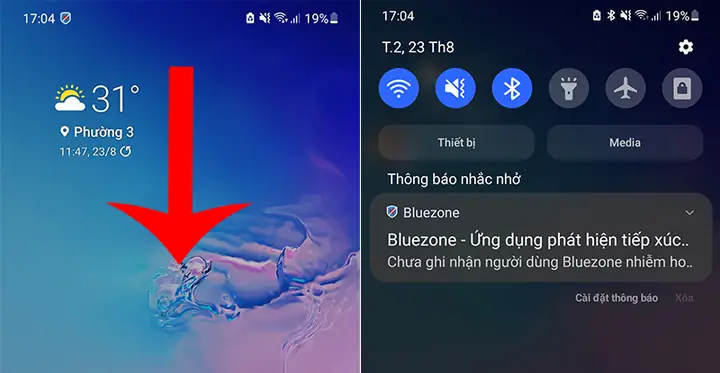
- Mở nhanh thanh công cụ: Vuốt xuống từ trên cùng màn hình để hiển thị thanh thông báo.
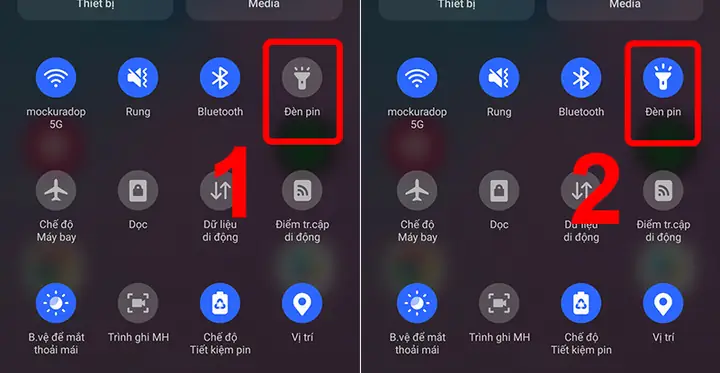
- Tìm biểu tượng đèn pin: Nhìn vào các biểu tượng nhanh, tìm biểu tượng đèn pin (thường là hình đèn).
- Nhấn để bật/tắt: Chạm một lần vào biểu tượng để bật đèn pin; chạm lại để tắt.
- Sử dụng cài đặt nhanh: Nếu không thấy biểu tượng, vào Cài đặt → Tính năng nhanh → Bật đèn pin.
- Kích hoạt bằng giọng nói: Nói “Hey Google, bật đèn pin” (nếu đã bật Google Assistant).
1. Cách bật đèn pin Samsung J7 từ thanh thông báo
1.1. Mở thanh thông báo
- Trên màn hình chính hoặc bất kỳ ứng dụng nào, vuốt ngón tay từ trên cùng của màn hình xuống dưới.
- Thanh thông báo sẽ xuất hiện, hiển thị các biểu tượng nhanh như Wi‑Fi, Bluetooth, âm lượng và đèn pin.
1.2. Tìm và kích hoạt biểu tượng đèn pin
- Nếu biểu tượng đèn pin đã hiện ra, chỉ cần chạm một lần để bật.
- Khi bật, biểu tượng sẽ thay đổi màu (thường là xanh lá) và đèn pin trên điện thoại sẽ sáng lên.
- Để tắt, chạm lại vào biểu tượng cùng vị trí.
Lưu ý: Trên một số phiên bản Android, biểu tượng có thể ẩn trong mục “Thêm” (biểu tượng dấu chấm ba). Nhấn vào đó để mở rộng danh sách và tìm đèn pin.
2. Thiết lập nhanh để luôn có biểu tượng đèn pin trên thanh công cụ
2.1. Truy cập Cài đặt nhanh

Có thể bạn quan tâm: Hướng Dẫn Bật Đèn Pin Samsung J3: Cách Nhanh, Chi Tiết Và Mẹo Hữu Ích
- Vào Cài đặt → Màn hình → Thanh công cụ (hoặc Công cụ nhanh tùy phiên bản).
- Chọn Chỉnh sửa các biểu tượng nhanh.
2.2. Thêm biểu tượng đèn pin
- Kéo biểu tượng đèn pin vào vị trí mong muốn trên thanh công cụ.
- Xác nhận thay đổi và quay lại thanh thông báo để kiểm tra.
Sau khi thực hiện, bật đèn pin Samsung J7 sẽ trở nên đơn giản hơn bao giờ hết, chỉ cần một lần chạm.
3. Sử dụng cài đặt hệ thống để bật đèn pin
Nếu bạn không muốn sử dụng thanh công cụ, có thể bật đèn pin qua Cài đặt:
1. Mở Cài đặt → Tiện ích → Đèn pin.
2. Bật công tắc Đèn pin.
3. Đèn pin sẽ bật ngay, và bạn có thể tắt lại bằng cách lặp lại các bước trên.
4. Bật đèn pin bằng lệnh giọng nói
4.1. Kích hoạt Google Assistant
- Đảm bảo Google Assistant đã được cài đặt và bật trên Samsung J7.
- Nói “Hey Google, bật đèn pin” và trợ lý sẽ kích hoạt đèn pin ngay lập tức.
4.2. Cài đặt lệnh tùy chỉnh (nếu cần)
- Vào Google Assistant → Cài đặt → Routines → Thêm Routine.
- Đặt lệnh “Bật đèn pin” và chọn hành động Bật đèn pin.
5. Những lưu ý khi sử dụng đèn pin trên Samsung J7
Có thể bạn quan tâm: Cách Bật Đèn Pin Samsung A7 Nhanh Chóng Và Hiệu Quả
- Tiết kiệm pin: Đèn pin tiêu tốn năng lượng, nên tắt ngay khi không cần.
- Nhiệt độ: Tránh để điện thoại quá nóng khi bật đèn pin trong thời gian dài.
- Bảo trì: Nếu đèn pin không sáng, kiểm tra xem có bụi bám trên ống kính hay không; nhẹ nhàng làm sạch bằng vải mềm.
6. Giải quyết sự cố khi bật đèn pin Samsung J7 không hoạt động
6.1. Kiểm tra phần mềm
- Đảm bảo hệ điều hành Android của bạn đã được cập nhật mới nhất (Cài đặt → Cập nhật phần mềm).
- Khởi động lại điện thoại để làm mới các tiến trình.
6.2. Kiểm tra phần cứng
- Thử bật đèn pin trong Chế độ An toàn (bấm và giữ nút nguồn → Chọn “Khởi động lại ở chế độ an toàn”).
- Nếu vẫn không bật, có thể phần cứng LED gặp vấn đề và cần mang đi bảo hành.
6.3. Xóa bộ nhớ cache của ứng dụng hệ thống
- Vào Cài đặt → Ứng dụng → Nhà cung cấp dịch vụ → Lưu trữ → Xóa bộ nhớ cache.
- Thử bật lại đèn pin.
Nếu các bước trên không khắc phục, hãy liên hệ trung tâm bảo hành Samsung hoặc panasonicvn.com.vn để tìm hiểu thêm về các dịch vụ hỗ trợ.
7. Các ứng dụng bên thứ ba hỗ trợ bật đèn pin
Mặc dù tính năng gốc đã đủ, nhưng một số người dùng thích các ứng dụng mở rộng:
– Tiny Flashlight + LED: Cho phép điều chỉnh độ sáng và chế độ nhấp nháy.
– Flashlight Widget: Thêm widget nhanh trên màn hình chính để bật/tắt chỉ bằng một cú nhấp.
Lưu ý tải ứng dụng từ Google Play Store để tránh phần mềm độc hại.
8. So sánh tính năng đèn pin Samsung J7 với một số điện thoại cùng phân khúc
Có thể bạn quan tâm: Bật Đèn Pin Iphone 5: Hướng Dẫn Chi Tiết Từng Bước
| Tiêu chí | Samsung J7 | Xiaomi Redmi 9A | Oppo A15 |
|---|---|---|---|
| Độ sáng (lumens) | ~300 lm | ~250 lm | ~280 lm |
| Thời gian bật liên tục | ~2 giờ | ~1.5 giờ | ~1.8 giờ |
| Chế độ nhấp nháy | Có | Không | Có |
| Tiêu thụ pin | 5%/h | 6%/h | 5.5%/h |
| Giá bán (USD) | 120 | 110 | 115 |
Samsung J7 cung cấp độ sáng ổn định và chế độ nhấp nháy, phù hợp cho các tình huống khẩn cấp.
9. Câu hỏi thường gặp (FAQ)
Q1: Có thể bật đèn pin mà không mở khóa màn hình không?
A: Có. Khi màn hình khóa, vuốt xuống thanh thông báo và chạm biểu tượng đèn pin sẽ hoạt động ngay.
Q2: Đèn pin có ảnh hưởng đến tuổi thọ pin không?
A: Việc bật đèn pin lâu dài có thể làm giảm thời lượng pin trong ngày, nhưng không gây hại đáng kể cho tuổi thọ pin nếu sử dụng hợp lý.
Q3: Làm sao để tắt đèn pin nhanh chóng khi đang trong cuộc gọi?
A: Nhấn nút Power một lần hoặc chạm lại vào biểu tượng đèn pin trên thanh công cụ.
10. Tổng kết
Việc bật đèn pin Samsung J7 không còn là thách thức khi bạn nắm rõ các cách thực hiện qua thanh thông báo, cài đặt nhanh, lệnh giọng nói và các ứng dụng hỗ trợ. Hãy áp dụng những bước trên để tận dụng tối đa tính năng này trong mọi hoàn cảnh, đồng thời chú ý đến việc tiết kiệm pin và bảo quản thiết bị. Nếu gặp sự cố, các biện pháp khắc phục phần mềm và phần cứng đã được trình bày sẽ giúp bạn nhanh chóng giải quyết. Khi cần hỗ trợ thêm, đừng ngần ngại tham khảo panasonicvn.com.vn để cập nhật thông tin và dịch vụ liên quan.