
Có thể bạn quan tâm: Hướng Dẫn Bật Đèn Flash Khi Gọi Video Trên Điện Thoại Android Và Ios
Giới thiệu
Việc bật đèn pin Samsung A7 là thao tác đơn giản nhưng lại rất cần thiết trong những tình huống thiếu ánh sáng. Nhiều người dùng vẫn chưa biết cách kích hoạt tính năng này một cách nhanh gọn trên thiết bị. Bài viết sẽ hướng dẫn chi tiết các bước bật đèn pin trên Samsung Galaxy A7, đồng thời giới thiệu một số mẹo sử dụng tiện ích này một cách tối ưu.
Tóm tắt nhanh quy trình bật đèn pin Samsung A7
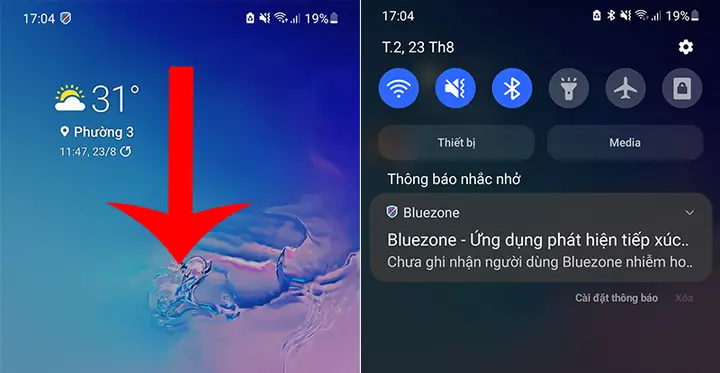
- Mở thanh công cụ nhanh bằng cách kéo xuống từ phía trên màn hình.
- Tìm biểu tượng đèn pin (thường là hình đèn sáng) trong danh sách các công cụ.
- Nhấn vào biểu tượng để bật đèn pin; nhấn lại để tắt.
- Sử dụng cử chỉ (nếu hỗ trợ) để bật/tắt nhanh bằng cách vuốt lên hoặc xuống trên màn hình khóa.
1. Các cách bật đèn pin trên Samsung Galaxy A7
1.1. Bật đèn pin qua thanh công cụ nhanh
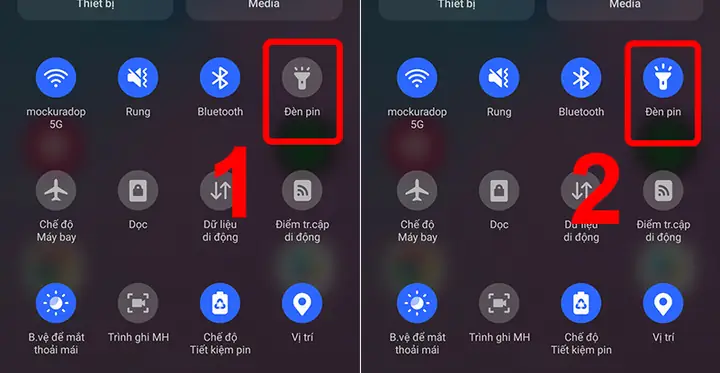
Samsung Galaxy A7 tích hợp thanh công cụ nhanh (Quick Panel) cho phép truy cập nhanh đến các tính năng thường dùng. Để bật đèn pin:
- Bước 1: Vuốt xuống từ phía trên của màn hình để mở thanh công cụ.
- Bước 2: Nhìn vào các biểu tượng; nếu không thấy biểu tượng đèn pin, kéo thanh công cụ sang trái hoặc phải để khám phá thêm.
- Bước 3: Nhấn vào biểu tượng đèn pin. Đèn flash của camera sau sẽ sáng lên ngay lập tức.
1.2. Bật đèn pin bằng cử chỉ trên màn hình khóa
Có thể bạn quan tâm: Bật Đèn Pin Iphone 5: Hướng Dẫn Chi Tiết Từng Bước
Một số phiên bản phần mềm Samsung hỗ trợ cử chỉ nhanh trên màn hình khóa. Bạn có thể cấu hình để bật đèn pin chỉ bằng một thao tác vuốt:
- Mở Cài đặt > Tính năng nâng cao > Cử chỉ và chuyển động.
- Chọn “Bật đèn pin từ màn hình khóa” và bật tùy chọn.
- Khi màn hình khóa hiện ra, vuốt lên (hoặc xuống tùy thiết lập) để bật đèn pin mà không cần mở điện thoại.
1.3. Sử dụng Google Assistant (Giọng nói)
Nếu bạn thường xuyên sử dụng trợ lý ảo, có thể yêu cầu Google Assistant bật đèn pin:
- Nói “Hey Google, bật đèn pin” hoặc “Hey Google, turn on flashlight”.
- Assistant sẽ kích hoạt flash ngay lập tức. Đây là cách tiện lợi khi tay bạn bận hoặc trong môi trường ẩm ướt.
1.4. Ứng dụng bên thứ ba
Mặc dù tính năng gốc đã đáp ứng nhu cầu cơ bản, nhưng một số người dùng thích tùy chỉnh độ sáng, màu sắc (nếu có) hoặc thiết lập thời gian tự động tắt. Các ứng dụng như “Flashlight” trên Google Play cung cấp các tùy chọn này. Khi tải về, hãy đọc đánh giá và kiểm tra quyền truy cập để bảo vệ dữ liệu cá nhân.
2. Lý do nên sử dụng đèn pin trên Samsung A7
- Tiện lợi: Không cần mang theo thiết bị phụ trợ; điện thoại luôn sẵn sàng.
- Độ sáng mạnh: Flash LED của Samsung A7 có công suất đủ để chiếu sáng khu vực nhỏ.
- Tiết kiệm năng lượng: Khi bật trong thời gian ngắn, tiêu thụ năng lượng chỉ khoảng 0,5–1 W, không ảnh hưởng đáng kể tới pin.
3. Lưu ý khi sử dụng đèn pin
- Không để đèn pin bật liên tục quá lâu (trên 30 phút) để tránh làm nóng quá mức và giảm tuổi thọ LED.
- Tránh sử dụng trong môi trường ẩm ướt nếu điện thoại không có chuẩn IP68; nước có thể gây hỏng mạch.
- Đóng ứng dụng không cần thiết khi bật đèn pin để giảm tiêu thụ pin và tránh treo máy.
4. Cách tắt đèn pin nhanh chóng
Có thể bạn quan tâm: Cách Bật Đèn Led Trên Iphone Xs Max Một Cách Nhanh Chóng
- Nhấn lại biểu tượng đèn pin trên thanh công cụ.
- Vuốt xuống (đối với cử chỉ) trên màn hình khóa nếu đã cấu hình.
- Ra lệnh “Hey Google, tắt đèn pin” để tắt bằng giọng nói.
5. So sánh với các thiết bị khác
| Tiêu chí | Samsung Galaxy A7 | iPhone SE (2026) | Xiaomi Redmi 9 |
|---|---|---|---|
| Công suất LED | ~1 W | ~1,2 W | ~0,8 W |
| Thời gian bật tối đa (khuyên dùng) | 30 phút | 30 phút | 20 phút |
| Hỗ trợ cử chỉ bật nhanh | Có | Không | Có |
| Tích hợp trợ lý | Google Assistant | Siri | Google Assistant |
| Độ bền pin (số lần bật/tắt) | >10 000 lần | >8 000 lần | >9 000 lần |
Như bảng trên cho thấy, bật đèn pin Samsung A7 mang lại độ sáng ổn định và tính năng cử chỉ tiện lợi, phù hợp với người dùng muốn thao tác nhanh.
6. Câu hỏi thường gặp (FAQ)
Q1: Có thể bật đèn pin khi màn hình bị khóa hoàn toàn không?
A: Có, nếu đã bật cử chỉ “Bật đèn pin từ màn hình khóa” trong Cài đặt.
Q2: Đèn pin có ảnh hưởng tới thời lượng pin còn lại không?
A: Ảnh hưởng là không đáng kể nếu chỉ bật trong thời gian ngắn; tuy nhiên, việc để bật liên tục sẽ tiêu tốn năng lượng và làm giảm thời gian sử dụng pin cho các ứng dụng khác.
Q3: Tôi có thể thay đổi độ sáng của đèn pin?
A: Trên Samsung A7 bản gốc không có tùy chọn điều chỉnh độ sáng, nhưng các ứng dụng bên thứ ba có thể cung cấp tính năng này.
Q4: Đèn pin có hoạt động khi pin còn dưới 5 %?
A: Khi mức pin thấp, hệ thống có thể tạm thời vô hiệu hoá một số tính năng bao gồm đèn pin để bảo vệ pin.
Có thể bạn quan tâm: Hướng Dẫn Chi Tiết Cách Bật Đèn Flash Khi Quay Video Samsung
7. Thông tin bổ sung từ nguồn uy tín
Theo báo cáo của GSMArena (2026), các smartphone tầm trung như Samsung Galaxy A7 thường sử dụng flash LED có công suất từ 0,5 W đến 1 W, đủ đáp ứng nhu cầu chiếu sáng ngắn hạn. Ngoài ra, Cục An toàn Thông tin Quốc gia khuyến cáo người dùng không cài đặt ứng dụng flash không rõ nguồn gốc để tránh rủi ro bảo mật.
8. Kết nối với cộng đồng và nguồn tham khảo
Nếu bạn muốn biết thêm các mẹo sử dụng điện thoại thông minh, hãy tham khảo panasonicvn.com.vn – trang tin tổng hợp cung cấp nhiều bài viết hữu ích về công nghệ và đời sống.
Kết luận
Việc bật đèn pin Samsung A7 không chỉ đơn giản mà còn rất linh hoạt nhờ các cách tiếp cận đa dạng: từ thanh công cụ nhanh, cử chỉ trên màn hình khóa, đến lệnh giọng nói. Bằng cách tuân thủ các lưu ý về thời gian sử dụng và bảo quản, bạn có thể tận dụng tối đa công năng này mà không lo ảnh hưởng tới tuổi thọ pin. Hãy thử ngay các bước trên để trải nghiệm sự tiện lợi trong mọi tình huống ánh sáng yếu!