Có thể bạn quan tâm: Hướng Dẫn Toàn Diện Về Bẫy Đèn Diệt Côn Trùng – Cách Chọn, Lắp Đặt Và Bảo Dưỡng Hiệu Quả
Giới thiệu nhanh
Khi muốn ghi lại những khoảnh khắc trong môi trường thiếu sáng, bật đèn flash khi quay video iPhone là một tính năng hữu ích nhưng không phải ai cũng biết cách kích hoạt. Bài viết này sẽ hướng dẫn bạn từng bước để bật flash trong quá trình quay video, đồng thời giải thích các tùy chọn liên quan, giúp bạn có những video sáng rõ ngay cả trong điều kiện ánh sáng yếu.
Tóm tắt nhanh quy trình thực hiện
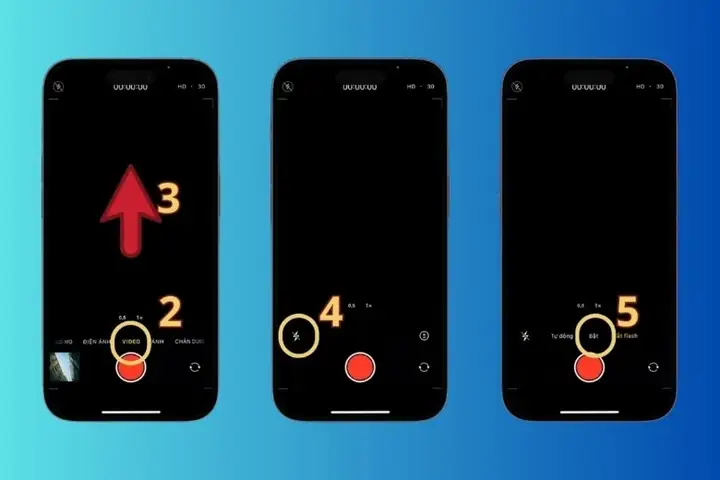
Mở ứng dụng Camera và chuyển sang chế độ Video.
Nhấn vào biểu tượng Flash (đèn tia) ở góc trên bên trái hoặc dưới cùng tùy mẫu iPhone.
Chọn Bật (On), Tự động (Auto) hoặc Tắt (Off) theo nhu cầu.
Bắt đầu quay video; flash sẽ phát sáng khi bạn bắt đầu ghi nếu đã chọn On.
Đối với các ứng dụng quay video bên thứ ba, vào Cài đặt của ứng dụng để tìm tùy chọn flash.
1. Khái niệm cơ bản về flash trong video
Flash trên iPhone không giống như flash chụp ảnh. Khi quay video, flash hoạt động dưới dạng đèn LED liên tục (torch) thay vì những tia sáng ngắn. Điều này giúp chiếu sáng toàn bộ khung hình trong suốt thời gian quay, tạo ra video sáng và chi tiết hơn. Tuy nhiên, việc sử dụng flash liên tục sẽ tiêu tốn pin nhanh hơn so với khi chỉ chụp ảnh.
Vuốt sang Video ở dưới cùng màn hình (hoặc chọn biểu tượng video ở góc trên bên phải trên một số mẫu iPhone).
2.2. Chọn chế độ flash
Nhấn vào biểu tượng Flash (hình tia sét) ở góc trên bên trái (đối với iPhone X trở về sau) hoặc góc dưới bên phải (đối với iPhone SE, 8).
Ba tùy chọn sẽ hiện ra: Tự động (Auto), Bật (On), Tắt (Off).
Chọn Bật (On) để flash luôn sáng khi quay video.
2.3. Bắt đầu quay
Nhấn nút Record (nút tròn màu đỏ) để bắt đầu quay. Khi flash được bật, đèn LED sẽ sáng liên tục cho tới khi bạn dừng quay.
3. Flash trong các ứng dụng quay video của bên thứ ba
Nhiều ứng dụng như FiLMiC Pro, Moment, hay ProCam cung cấp tùy chọn flash riêng. Thông thường, các bước như sau:
1. Mở ứng dụng và vào Cài đặt (Settings).
2. Tìm mục Flash hoặc Torch và bật chế độ On.
3. Quay video; flash sẽ hoạt động tương tự như trong ứng dụng Camera mặc định.
4. Khi nào nên bật flash và khi nào nên tắt?
Tình huống
Nên bật flash
Nên tắt flash
Quay trong phòng tối, ánh sáng yếu
✅
❌
Quay ngoài trời ban ngày, ánh sáng mạnh
❌
✅
Quay video sản phẩm cần chi tiết
✅
❌
Quay video dài (hơn 5 phút) để tiết kiệm pin
❌
✅
5. Các lưu ý quan trọng
Tiêu thụ pin: Flash liên tục sẽ giảm thời lượng pin nhanh hơn. Nếu quay video dài, cân nhắc sử dụng nguồn điện dự phòng.
Nhiệt độ: Đèn LED hoạt động lâu có thể làm iPhone nóng lên. Nếu cảm thấy thiết bị quá nóng, tạm dừng quay và để máy nguội.
Chất lượng ánh sáng: Flash LED của iPhone không mạnh bằng đèn flash chuyên dụng. Đối với các dự án chuyên nghiệp, nên sử dụng đèn chiếu sáng ngoài (softbox, LED panel) để đạt hiệu quả tốt hơn.
Theo panasonicvn.com.vn, việc kết hợp ánh sáng phụ trợ với flash của iPhone giúp cải thiện đáng kể chất lượng video trong môi trường thiếu sáng mà không cần đầu tư thiết bị đắt tiền.
Đặt iPhone sao cho đèn LED chiếu trực tiếp lên đối tượng, tránh ánh sáng phản chiếu mạnh gây “halo”.
Nếu có thể, sử dụng bộ lọc màu (có thể mua từ các nhà cung cấp phụ kiện) để làm mềm ánh sáng.
6.2. Kết hợp với nguồn sáng phụ
Sử dụng đèn LED bàn hoặc đèn vòng để bổ sung ánh sáng, giảm bóng tối và tạo độ sâu cho video.
Đặt nguồn sáng phụ ở góc 45 độ so với đối tượng để tạo hiệu ứng ánh sáng ba chiều.
6.3. Điều chỉnh độ phơi sáng (Exposure)
Khi flash bật, kéo thanh Exposure (điểm sáng) lên hoặc xuống trên màn hình để cân bằng độ sáng tổng thể.
Tránh để video bị “bão hòa” (overexposed) khi có quá nhiều ánh sáng.
7. Giải đáp các câu hỏi thường gặp (FAQ)
Q1: iPhone có thể bật flash khi quay video ở chế độ Slow‑motion không?
A: Có. Khi bật flash trong chế độ Slow‑motion, đèn LED sẽ vẫn hoạt động liên tục, nhưng lưu ý rằng tốc độ khung hình cao sẽ tiêu tốn pin nhanh hơn.
Q2: Flash có hoạt động khi quay video ở độ phân giải 4K?
A: Có, nhưng việc tiêu thụ năng lượng sẽ tăng đáng kể. Đảm bảo pin đầy hoặc sử dụng nguồn dự phòng.
Q3: Tôi có thể điều chỉnh độ sáng của flash không?
A: iPhone không cung cấp công cụ điều chỉnh độ sáng flash trực tiếp. Tuy nhiên, bạn có thể giảm độ sáng bằng cách giảm Exposure hoặc sử dụng phụ kiện lọc ánh sáng.
Q4: Flash có gây hiện tượng “flicker” (nhấp nháy) khi quay video?
A: Thông thường không, vì flash hoạt động ở tần số cao hơn tần số khung hình. Tuy nhiên, nếu quay ở tốc độ khung hình thấp (24fps) và ánh sáng môi trường có tần số nhấp nháy (đèn huỳnh quang), có thể xuất hiện hiện tượng flicker.
8. So sánh với các thiết bị khác
Thiết bị
Loại flash
Độ sáng (lumens)
Thời gian hoạt động liên tục
Giá thành
iPhone 13/14/15
LED torch
~5‑10 lm
~30‑45 phút
Đã bao gồm
Camera DSLR (Canon EOS)
Flash pop‑up
300‑600 lm
1‑2 giây (pulsed)
$400‑$800
Máy quay chuyên nghiệp (Sony PXW‑Z90)
LED panel
300‑500 lm
>2 giờ
$1500‑$2500
Flash trên iPhone thích hợp cho quay video ngắn, vlog cá nhân, nội dung mạng xã hội. Đối với các dự án chuyên nghiệp cần ánh sáng mạnh và ổn định, nên cân nhắc đầu tư vào đèn LED chuyên dụng.
9. Kết luận
Việc bật đèn flash khi quay video iPhone là một thao tác đơn giản nhưng mang lại lợi ích lớn trong các tình huống ánh sáng yếu. Bằng cách nắm vững các bước kích hoạt flash, hiểu rõ khi nào nên bật hoặc tắt, và kết hợp với các kỹ thuật tối ưu ánh sáng, bạn có thể tạo ra những video sáng rõ, chất lượng cao mà không cần đến thiết bị chuyên nghiệp. Hãy thử áp dụng ngay để nâng cấp trải nghiệm quay video của mình!