
Giới thiệu
Bạn đang gặp vấn đề “tắt đèn quả táo MacBook” mà không biết thực hiện như thế nào? Đừng lo lắng, trong bài viết này chúng tôi sẽ cung cấp cho bạn hướng dẫn từng bước rõ ràng, giúp bạn tắt đèn nền bàn phím, màn hình hoặc thậm chí tắt toàn bộ máy một cách an toàn. Nội dung sẽ bao gồm các phương pháp sử dụng phím tắt, cài đặt trong System Settings và những lưu ý quan trọng để tránh gây hư hỏng phần cứng.
Có thể bạn quan tâm: Hướng Dẫn Tắt Đèn Flash Máy Ảnh Canon Nhanh Chóng Và An Toàn
Tóm tắt nhanh quy trình tắt đèn quả táo trên MacBook
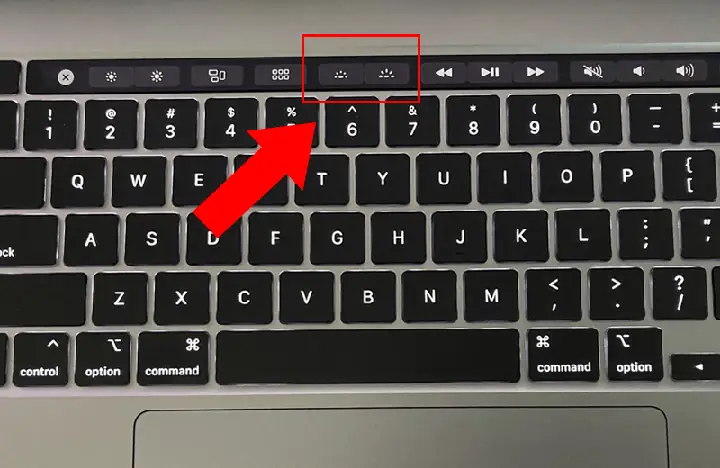
- Tắt đèn nền bàn phím – dùng phím F5 hoặc F6 (hoặc Fn + F5/F6 trên một số mẫu).
- Giảm độ sáng màn hình – nhấn Control + Shift + Power (hoặc Control + Shift + Media Eject).
- Tắt máy hoàn toàn – nhấn Control + Option + Command + Power hoặc chọn Shut Down trong menu Apple.
- Sử dụng System Settings – vào System Settings > Displays để điều chỉnh độ sáng hoặc tắt màn hình.
- Sử dụng Terminal – chạy lệnh
sudo pmset displaysleepnowđể tắt màn hình ngay lập tức.
Có thể bạn quan tâm: Hướng Dẫn Tắt Đèn Flash Iphone 6 Nhanh Chóng
1. Tắt đèn nền bàn phím (Keyboard Backlight)
1.1. Phương pháp nhanh bằng phím tắt
Trên hầu hết các mẫu MacBook, phím F5 và F6 được thiết kế để điều chỉnh độ sáng đèn nền bàn phím. Khi đèn đang sáng, nhấn F5 để giảm độ sáng; tiếp tục nhấn cho đến khi đèn tắt hoàn toàn. Nếu máy của bạn yêu cầu nhấn Fn kèm theo phím chức năng, hãy nhấn Fn + F5.
Lưu ý: Một số mẫu MacBook Pro 2026 trở lên đã chuyển phím chức năng sang chế độ mặc định “điều khiển hệ thống”. Khi đó, chỉ cần nhấn F5 mà không cần Fn.
1.2. Điều chỉnh qua System Settings
Nếu bạn muốn tắt đèn nền bàn phím một cách chi tiết, mở System Settings → Keyboard → Keyboard Backlight và kéo thanh trượt sang trái cho tới mức “Off”. Bạn cũng có thể bật tùy chọn “Adjust keyboard brightness in low light” để hệ thống tự động tắt đèn khi môi trường tối.
1.3. Khi nào nên tắt đèn nền bàn phím?
- Khi làm việc trong môi trường tối để tránh ánh sáng gây chói.
- Khi sử dụng MacBook trong thời gian dài và muốn tiết kiệm pin.
- Khi muốn giảm tối đa tiêu thụ năng lượng trong các buổi hội thảo, lớp học trực tuyến.
2. Giảm độ sáng màn hình và tắt màn hình nhanh
2.1. Phím tắt giảm độ sáng
Đối với các mẫu MacBook có phím chức năng F1 và F2, nhấn F1 để giảm độ sáng. Khi độ sáng đã ở mức thấp nhất, màn hình sẽ tối gần như tắt.

Có thể bạn quan tâm: Cách Tắt Đèn Pin Iphone 5 Nhanh Chóng Và An Toàn
2.2. Sử dụng phím tắt tắt màn hình ngay lập tức
- Control + Shift + Power (hoặc Control + Shift + Media Eject trên các mẫu cũ) sẽ khiến màn hình tắt trong giây lát, nhưng máy vẫn đang chạy nền. Đây là cách nhanh để bảo vệ mắt khi bạn cần tạm dừng công việc mà không muốn tắt máy hoàn toàn.
2.3. Cài đặt tự động tắt màn hình
Vào System Settings → Displays → Turn display off after và chọn thời gian chờ mong muốn (ví dụ 1 phút). Khi không có hoạt động, macOS sẽ tự động tắt màn hình, giúp tiết kiệm năng lượng.
3. Tắt máy MacBook một cách an toàn
3.1. Phím tắt tắt máy nhanh
Nhấn Control + Option + Command + Power (hoặc Control + Option + Command + Eject trên các mẫu cũ). Lệnh này sẽ tắt máy ngay lập tức mà không hiển thị thông báo xác nhận, vì vậy hãy chắc chắn rằng bạn đã lưu mọi công việc.
3.2. Tắt máy qua menu Apple
- Nhấp vào biểu tượng Apple ở góc trái màn hình.
- Chọn Shut Down… → Shut Down trong hộp thoại xác nhận.
- Nếu bạn muốn khởi động lại, chọn Restart… thay vì Shut Down….
3.3. Lưu ý khi tắt máy
- Đảm bảo mọi tài liệu, dự án đã được lưu.
- Nếu ổ cứng đang thực hiện quá trình ghi dữ liệu, hãy chờ cho đến khi quá trình hoàn thành để tránh mất mát dữ liệu.
- Khi sử dụng pin, hãy tắt máy để kéo dài thời gian sử dụng pin trong các chuyến đi dài.
4. Sử dụng Terminal để tắt màn hình nhanh
Nếu bạn thích cách thực hiện qua dòng lệnh, mở Terminal và nhập:
sudo pmset displaysleepnow
Sau khi nhập mật khẩu quản trị, màn hình sẽ tắt ngay lập tức. Lệnh này không tắt máy, chỉ gây màn hình chuyển sang trạng thái ngủ, giúp tiết kiệm năng lượng trong thời gian ngắn.
5. Những lưu ý quan trọng khi tắt đèn và màn hình
Có thể bạn quan tâm: Tắt Đèn Nghe Và Phiêu: Hướng Dẫn Chi Tiết Cách Thực Hiện Và Lợi Ích Khi Thực Hành
- Độ bền pin: Việc tắt đèn nền bàn phím và giảm độ sáng màn hình có ảnh hưởng đáng kể tới thời gian hoạt động của pin, đặc biệt khi bạn di chuyển nhiều.
- An toàn phần cứng: Tránh sử dụng các phần mềm bên thứ ba không rõ nguồn gốc để “tắt đèn” vì chúng có thể gây xung đột với driver của Apple.
- Cập nhật macOS: Đảm bảo hệ điều hành luôn ở phiên bản mới nhất để nhận được các cải tiến về quản lý năng lượng và các tính năng tắt đèn mới.
- Sử dụng chế độ Night Shift: Khi làm việc trong môi trường tối, bật Night Shift (System Settings > Displays > Night Shift) để giảm ánh sáng xanh, bảo vệ thị lực mà không cần tắt đèn nền.
Theo panasonicvn.com.vn, việc tối ưu hoá cài đặt ánh sáng và tắt máy đúng cách không chỉ giúp kéo dài tuổi thọ pin mà còn giảm nhiệt độ hoạt động, tăng độ ổn định cho toàn bộ hệ thống.
6. FAQ – Câu hỏi thường gặp về việc tắt đèn quả táo trên MacBook
Q1: Tại sao phím F5/F6 không hoạt động trên một số MacBook?
A: Một số mẫu mới đã chuyển chức năng phím F5/F6 sang điều khiển hệ thống. Bạn cần nhấn Fn + F5/F6 hoặc vào System Settings để điều chỉnh.
Q2: Có cách nào tắt đèn nền bàn phím mà không cần nhấn phím?
A: Có, vào System Settings > Keyboard và tắt tùy chọn “Turn keyboard backlight off after inactivity”.
Q3: Khi sử dụng Terminal, có cần quyền quản trị không?
A: Có, lệnh sudo pmset displaysleepnow yêu cầu nhập mật khẩu quản trị để thực thi.
Q4: Tắt màn hình bằng phím tắt có ảnh hưởng tới các công việc đang chạy nền không?
A: Không, máy vẫn chạy các tiến trình nền (như tải file, đồng bộ iCloud) nhưng màn hình sẽ tắt, giảm tiêu thụ năng lượng.
Q5: Có nên tắt đèn nền bàn phím khi làm việc ngoài trời?
A: Khi ánh sáng môi trường mạnh, việc tắt đèn nền sẽ không ảnh hưởng tới trải nghiệm và giúp tiết kiệm pin.
7. Tổng hợp các phương pháp và lựa chọn phù hợp
| Phương pháp | Mục đích | Thời gian thực hiện | Độ an toàn | Ghi chú |
|---|---|---|---|---|
| F5/F6 | Tắt đèn nền bàn phím | < 1 giây | Cao | Cần bật Fn trên một số mẫu |
| Control + Shift + Power | Tắt màn hình nhanh | < 1 giây | Cao | Máy vẫn chạy nền |
| Control + Option + Command + Power | Tắt máy nhanh | < 1 giây | Trung bình (cần lưu công việc) | Không có cảnh báo |
| System Settings | Điều chỉnh sáng/đèn | 1–2 phút | Cao | Thân thiện, không cần phím |
| Terminal (pmset) | Tắt màn hình qua dòng lệnh | < 1 giây | Cao | Yêu cầu quyền sudo |
Bạn có thể kết hợp các phương pháp trên tùy vào tình huống thực tế: khi cần nhanh chóng tắt màn hình trong khi vẫn làm việc nền, dùng Control + Shift + Power; khi muốn tiết kiệm pin lâu dài, tắt đèn nền bàn phím và giảm độ sáng màn hình; khi chuẩn bị rời máy, tắt máy hoàn toàn bằng Control + Option + Command + Power hoặc qua menu Apple.
Kết luận
Việc tắt đèn quả táo MacBook không chỉ giúp bảo vệ mắt, kéo dài thời gian pin mà còn duy trì hiệu suất ổn định cho thiết bị. Bạn có thể sử dụng các phím tắt nhanh, cài đặt trong System Settings hoặc dòng lệnh Terminal để thực hiện nhanh chóng và an toàn. Hãy áp dụng các bước trên tùy theo nhu cầu của mình, đồng thời luôn cập nhật macOS để nhận được những cải tiến mới nhất về quản lý năng lượng. Khi thực hiện đúng, bạn sẽ có một chiếc MacBook luôn sẵn sàng, tiết kiệm và bền bỉ hơn.