
Có thể bạn quan tâm: Cách Buộc Nút Dây Trong Đui Đèn: Hướng Dẫn Chi Tiết
Giới thiệu nhanh
Bạn đang muốn sử dụng đèn flash trên iPhone 5s để chụp ảnh trong điều kiện thiếu sáng hoặc quay video? Bài viết này sẽ hướng dẫn cách bật đèn flash của iPhone 5s một cách nhanh chóng, chi tiết và an toàn. Từ các thiết lập cơ bản trong máy ảnh đến việc sử dụng các ứng dụng hỗ trợ, bạn sẽ nắm được mọi cách để tận dụng tính năng flash một cách tối ưu.
Tóm tắt nhanh quy trình bật flash
- Mở ứng dụng Camera trên iPhone 5s.
- Chạm vào biểu tượng flash (ngọn lửa) ở góc trên bên trái màn hình.
- Chọn chế độ flash: Tự động (Auto), Bật (On) hoặc Tắt (Off).
- Xác nhận và bắt đầu chụp ảnh hoặc quay video.
- Nếu muốn sử dụng flash trong các ứng dụng khác, vào Cài đặt → Camera → Flash và bật tùy chọn “Cho phép flash”.
1. Khám phá các chế độ flash trong ứng dụng Camera
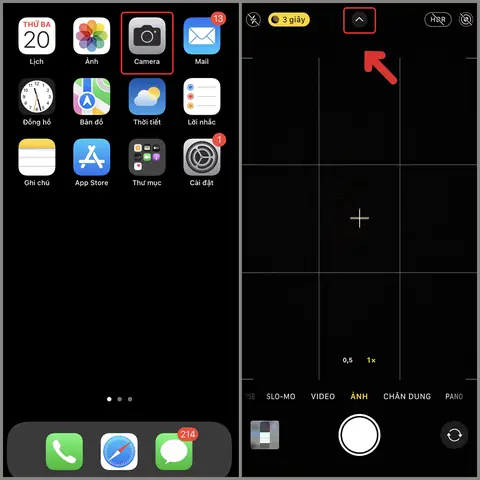
1.1. Mở Camera và tìm biểu tượng flash
Khi bạn mở ứng dụng Camera, ở góc trên bên trái sẽ xuất hiện một biểu tượng dạng ngọn lửa. Đây là biểu tượng flash. Nhấn vào nó để xem ba tùy chọn:
- Auto – iPhone sẽ tự động quyết định bật flash dựa trên độ sáng môi trường.
- On – Flash luôn bật, bất kể ánh sáng xung quanh.
- Off – Flash luôn tắt.
1.2. Chọn chế độ phù hợp
Nếu bạn muốn bật đèn flash của iPhone 5s một cách chắc chắn, hãy chọn On. Đối với những lúc ánh sáng vừa phải, chế độ Auto sẽ giúp tiết kiệm pin và vẫn cho ra ảnh sáng rõ. Khi không cần flash, hãy chuyển sang Off.
2. Sử dụng flash khi quay video
2.1. Kích hoạt flash trong chế độ video
- Mở Camera, kéo sang chế độ Video.
- Nhấn vào biểu tượng flash (ngọn lửa) và chọn On.
- Khi quay, flash sẽ bật đồng thời với khung hình, giúp video sáng hơn trong môi trường tối.
2.2. Lưu ý khi dùng flash video
- Flash video tiêu tốn năng lượng pin đáng kể.
- Nếu quay trong thời gian dài, hãy cân nhắc bật chế độ Auto hoặc tắt flash để tránh làm nóng thiết bị.
3. Đặt flash làm mặc định trong Cài đặt
Có thể bạn quan tâm: Cách Bật Đèn Bàn Phím R8 1822: Hướng Dẫn Chi Tiết Từng Bước
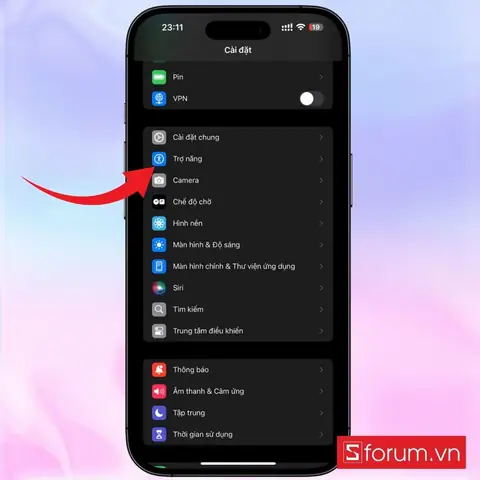
3.1. Truy cập Cài đặt hệ thống
- Mở Cài đặt trên iPhone 5s.
- Cuộn xuống và chọn Camera.
3.2. Cấu hình flash mặc định
- Tại mục Flash, bật tùy chọn “Cho phép flash”.
- Khi bật, mọi ứng dụng sử dụng camera sẽ hiển thị biểu tượng flash, giúp bạn dễ dàng bật tắt mà không cần vào từng ứng dụng.
4. Flash trong các ứng dụng bên thứ ba
4.1. Ứng dụng chụp ảnh nâng cao
Nhiều ứng dụng như ProCamera, VSCO, Snapseed (đối với chỉnh sửa) cho phép kiểm soát flash độc lập. Để bật flash trong các ứng dụng này:
- Mở ứng dụng và vào chế độ chụp ảnh.
- Tìm biểu tượng flash (thường nằm ở góc trên hoặc dưới màn hình).
- Chọn On để bật flash.
4.2. Ứng dụng quay video
Ứng dụng FiLMiC Pro hoặc Moment cũng hỗ trợ flash video. Thực hiện tương tự như trong Camera mặc định: vào cài đặt video, bật flash và bắt đầu quay.
5. Khi flash không hoạt động – Nguyên nhân và cách khắc phục
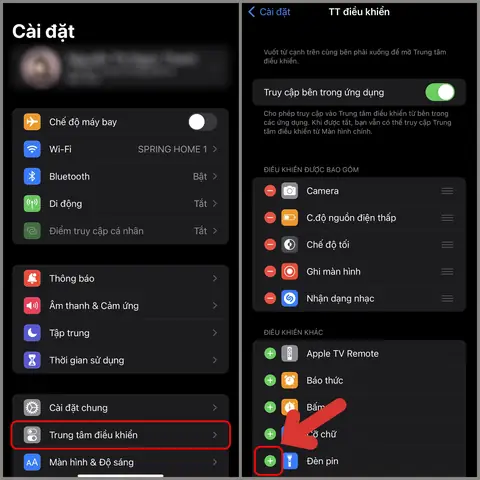
5.1. Kiểm tra chế độ máy bay và Do Not Disturb
Nếu iPhone đang ở chế độ Máy bay hoặc Do Not Disturb, một số tính năng camera có thể bị hạn chế. Tắt chúng trong Cài đặt hoặc Control Center.
5.2. Đảm bảo không có bảo vệ màn hình che flash
Có thể bạn quan tâm: Cách Bật Đèn Bàn Phím Laptop Dell Latitude E7440 Một Cách Nhanh Chóng Và An Toàn
Vỏ bảo vệ hoặc keo dán màn hình dày có thể che khuất đèn flash. Tháo bỏ hoặc thay vỏ mỏng hơn để flash hoạt động bình thường.
5.3. Kiểm tra pin
Flash yêu cầu công suất cao. Khi pin còn dưới 20 %, iPhone có thể tự động giảm độ sáng flash hoặc tắt hoàn toàn để bảo vệ pin. Sạc đầy pin hoặc sử dụng Power Saving Mode nếu cần.
5.4. Cập nhật phần mềm
Phiên bản iOS cũ có thể gây lỗi flash. Vào Cài đặt → Cập nhật phần mềm và cài đặt phiên bản mới nhất để khắc phục.
6. Mẹo tối ưu sử dụng flash cho ảnh chất lượng
6.1. Giữ khoảng cách hợp lý
Đặt iPhone cách đối tượng chụp khoảng 30‑45 cm để ánh sáng flash không gây chói quá mức và tránh bóng đổ.
6.2. Sử dụng chế độ HDR
Khi bật flash, HDR (High Dynamic Range) giúp cân bằng ánh sáng giữa vùng sáng và tối, tạo ảnh tự nhiên hơn. Bật HDR trong Cài đặt → Camera.
6.3. Kết hợp với ánh sáng phụ
Có thể bạn quan tâm: Cách Bật Đèn Bàn Phím Dell Latitude E5440
Nếu có nguồn sáng phụ (đèn LED, đèn phòng), bật flash vừa giúp tăng độ sáng vừa giữ màu sắc trung thực, tránh hiện tượng “vàng” do flash quá mạnh.
7. An toàn khi sử dụng flash
- Tránh chiếu flash vào mắt người: Đặc biệt khi chụp ảnh nhóm hoặc trong môi trường tối, flash mạnh có thể gây khó chịu.
- Không sử dụng flash trong môi trường có chất dễ cháy: Đèn flash không phải là nguồn lửa, nhưng nhiệt độ cao có thể làm tăng nguy cơ trong môi trường có khí dễ nổ.
8. Tổng hợp các câu hỏi thường gặp (FAQ)
Q1: Tôi có thể bật flash khi quay video ở chế độ chậm?
A: Có, nhưng flash sẽ bật đồng thời với khung hình chậm, khiến video sáng hơn nhưng tiêu tốn nhiều pin hơn.
Q2: Flash luôn bật nhưng ảnh vẫn tối?
A: Kiểm tra xem có vỏ bảo vệ che flash không, hoặc môi trường quá sáng khiến flash không đủ để bù sáng. Thử chuyển sang Auto hoặc On trong môi trường tối hơn.
Q3: iPhone 5s không nhận dạng biểu tượng flash?
A: Đôi khi ứng dụng Camera gặp lỗi tạm thời. Đóng và mở lại ứng dụng, hoặc khởi động lại thiết bị để khắc phục.
Q4: Flash có ảnh hưởng tới tuổi thọ pin?
A: Sử dụng flash thường xuyên sẽ làm giảm thời gian sử dụng pin nhanh hơn, nhưng không gây hại lâu dài cho pin nếu không quá lạm dụng.
9. Liên kết nội bộ
Theo thông tin tổng hợp từ panasonicvn.com.vn, việc hiểu rõ chức năng flash và cách điều chỉnh sẽ giúp bạn tối ưu hoá trải nghiệm chụp ảnh trên iPhone 5s, đồng thời bảo vệ thiết bị và pin một cách hiệu quả.
Kết luận
Việc bật đèn flash của iPhone 5s không chỉ đơn giản là một thao tác trong ứng dụng Camera mà còn liên quan đến cài đặt hệ thống, lựa chọn ứng dụng hỗ trợ và một số lưu ý quan trọng về an toàn và tiết kiệm năng lượng. Khi bạn nắm vững các bước trên, sẽ dễ dàng chụp được những bức ảnh sáng nét ngay cả trong môi trường tối, đồng thời tận dụng tối đa tiềm năng của thiết bị. Hãy thử ngay và cảm nhận sự khác biệt!