
Có thể bạn quan tâm: Máy In Fuji Xerox Docuprint P115w Báo Đèn Đỏ: Nguyên Nhân Và Cách Khắc Phục
Giới thiệu
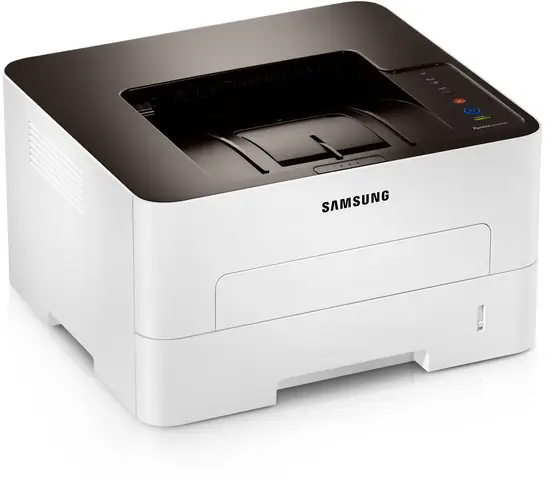
Khi máy in Samsung M2825ND liên tục báo đèn đỏ, người dùng thường gặp khó khăn trong việc xác định nguyên nhân và xử lý sự cố. Bài viết này sẽ giải đáp ngay vấn đề “máy in Samsung M2825ND báo đèn đỏ” bằng cách phân tích các nguyên nhân phổ biến, cung cấp hướng dẫn chi tiết từng bước khắc phục và đề xuất các biện pháp phòng ngừa để máy luôn hoạt động ổn định.
Tóm tắt quy trình xử lý nhanh
- Kiểm tra nguồn điện và cáp kết nối – Đảm bảo nguồn ổn định, cáp không bị lỏng hoặc hỏng.
- Xác định lỗi qua mã màu đèn – Đèn đỏ thường kèm theo chuông hoặc hiển thị thông báo trên màn hình.
- Kiểm tra mực và khay giấy – Thay mực, nạp giấy đúng cách, tránh kẹt giấy.
- Làm sạch và kiểm tra bộ phận in – Vệ sinh roller, đầu in và bộ phận truyền giấy.
- Cập nhật hoặc cài lại driver – Tải driver mới nhất từ website Samsung.
- Thực hiện reset máy – Tắt nguồn, chờ 30 giây, bật lại để khởi động lại hệ thống.
- Kiểm tra phần mềm và cấu hình – Đảm bảo cài đặt đúng kích thước giấy, chế độ in.
- Liên hệ hỗ trợ kỹ thuật – Nếu các bước trên không giải quyết, nhờ trung tâm bảo hành.
Nguyên nhân phổ biến gây đèn đỏ trên máy in Samsung M2825ND
1. Lỗi nguồn điện hoặc kết nối
- Mạch nguồn không ổn định: Khi điện áp giảm hoặc dao động mạnh, máy sẽ hiển thị đèn đỏ để bảo vệ các linh kiện bên trong.
- Cáp nguồn hoặc cáp USB/ Ethernet bị lỏng: Kết nối không chắc chắn làm máy mất liên lạc với máy tính, dẫn đến lỗi.
2. Hết mực hoặc mực không đúng loại
Có thể bạn quan tâm: Máy In Ricoh Sp 320dn Báo Đèn Đỏ: Nguyên Nhân, Cách Khắc Phục Và Bảo Trì Hiệu Quả
- Mực đã cạn: Nhiều máy in Samsung sẽ tự động dừng và bật đèn báo đỏ khi mực gần hết hoặc hết.
- Mực không tương thích: Sử dụng mực không chính hãng hoặc không phù hợp với model M2825ND có thể gây tắc nghẽn đầu in.
3. Kẹt giấy hoặc giấy không đạt tiêu chuẩn
- Giấy bị gập, nhăn: Khi giấy không được đặt thẳng trong khay, roller sẽ không kéo giấy đúng cách, gây kẹt và báo lỗi.
- Giấy quá dày hoặc quá mỏng: Máy in chỉ hỗ trợ một khoảng độ dày giấy nhất định; vượt quá sẽ kích hoạt cảnh báo.
4. Roller hoặc đầu in bẩn
- Bụi, mực khô bám trên roller: Khi roller mất độ ma sát, giấy không được đưa qua đúng cách, dẫn đến lỗi.
- Đầu in bám mực cứng: Mực khô hoặc bám dính sẽ làm đầu in không thể hoạt động, máy sẽ báo lỗi qua đèn đỏ.
5. Lỗi phần mềm hoặc driver
- Driver lỗi thời: Phiên bản driver cũ không tương thích với hệ điều hành mới, gây lỗi giao tiếp.
- Cài đặt sai kích thước giấy: Khi máy nhận lệnh in kích thước không có trong danh sách, nó sẽ dừng và báo lỗi.
6. Hỏng phần cứng nội bộ
- Bộ cảm biến giấy hoặc cảm biến mực lỗi: Khi cảm biến không nhận đúng tín hiệu, máy sẽ hiểu là có lỗi và bật đèn đỏ.
- Mạch điều khiển (PCB) gặp trục trặc: Các linh kiện trên bo mạch có thể bị hỏng do tuổi thọ hoặc nhiệt độ cao.
Cách khắc phục từng lỗi một cách chi tiết
1. Kiểm tra nguồn điện và kết nối
Có thể bạn quan tâm: Máy In Ricoh Báo Đèn Đỏ: Nguyên Nhân, Cách Khắc Phục Và Phòng Ngừa
- Bước 1: Rút phích cắm máy in ra khỏi ổ điện, đợi ít nhất 30 giây.
- Bước 2: Kiểm tra cáp nguồn, thay cáp mới nếu có dấu hiệu hỏng.
- Bước 3: Đảm bảo cáp USB hoặc Ethernet được cắm chắc chắn vào cả máy in và máy tính/router.
- Bước 4: Cắm lại nguồn, bật máy và quan sát đèn. Nếu vẫn đỏ, tiếp tục các bước sau.
2. Thay mực và kiểm tra khay giấy
- Mực: Mở nắp khay mực, tháo cartridge cũ, lắc nhẹ để mực đồng đều, lắp lại hoặc thay cartridge mới (ưu tiên dùng mực chính hãng Samsung).
- Giấy: Kiểm tra khay giấy, loại bỏ giấy bị gập, nhăn. Điều chỉnh hướng giấy sao cho mũi chỉ dẫn khớp với vị trí được đánh dấu. Đặt giấy đúng kích thước và độ dày khuyến nghị (không quá 80 µm cho giấy A4).
3. Vệ sinh roller và đầu in
- Roller: Dùng khăn mềm không có xơ ẩm nhẹ nhàng lau sạch bề mặt roller. Nếu roller bị mòn, thay mới.
- Đầu in: Sử dụng bộ dụng cụ vệ sinh đầu in (có trong bộ phụ kiện hoặc mua riêng). Thực hiện theo hướng dẫn của Samsung: đặt chế độ “Clean Head” trong phần cài đặt máy in, sau đó thực hiện quá trình tự động vệ sinh.
4. Cập nhật hoặc cài lại driver
- Truy cập trang hỗ trợ chính thức của Samsung, tải driver mới nhất cho M2825ND tương thích với hệ điều hành hiện tại (Windows 10/11, macOS).
- Gỡ cài đặt driver cũ qua “Control Panel > Programs and Features”, sau đó cài lại driver mới.
- Đảm bảo trong mục “Print Settings” chọn đúng loại giấy và chế độ in.
5. Thực hiện reset máy
- Soft reset: Tắt máy, nhấn nút “Power” giữ 10 giây, rồi bật lại.
- Hard reset: Tắt nguồn, mở nắp, rút hết cartridge, đợi 5 phút, lắp lại và bật máy. Điều này giúp xóa bộ nhớ lỗi tạm thời.
6. Kiểm tra cấu hình phần mềm
Có thể bạn quan tâm: Máy In Nhiệt Báo Đèn Đỏ: Hiểu Rõ Công Dụng, Nguyên Lý Và Cách Khắc Phục
- Mở “Devices and Printers” trên máy tính, chuột phải vào máy in Samsung M2825ND → “Printing Preferences”.
- Kiểm tra các mục: “Paper Size”, “Print Quality”, “Color Mode”. Đảm bảo không có thiết lập không hợp lệ.
- Nếu sử dụng phần mềm in từ bên thứ ba (ví dụ: Adobe Acrobat), kiểm tra lại cấu hình in trong phần “Print Dialog”.
7. Khi cần hỗ trợ kỹ thuật
Nếu sau khi thực hiện các bước trên máy vẫn báo đèn đỏ, có khả năng lỗi liên quan đến cảm biến hoặc bo mạch. Trong trường hợp này:
– Ghi lại mã lỗi (nếu máy in hiển thị số) và tìm kiếm trên trang hỗ trợ Samsung.
– Liên hệ trung tâm bảo hành hoặc đại lý ủy quyền để được kiểm tra phần cứng.
– panasonicvn.com.vn cũng cung cấp danh sách các trung tâm sửa chữa uy tín tại Việt Nam, bạn có thể tham khảo để chọn nơi phù hợp.
Những lưu ý quan trọng để tránh lỗi đèn đỏ trong tương lai
- Sử dụng nguồn điện ổn định: Đối với môi trường công sở, nên cắm máy in qua ổ cắm có bảo vệ quá tải (UPS).
- Thường xuyên bảo trì: Lên lịch vệ sinh roller và đầu in mỗi 3‑4 tháng, đặc biệt khi in với khối lượng lớn.
- Chọn mực và giấy đúng tiêu chuẩn: Tránh dùng mực không chính hãng hoặc giấy quá dày.
- Cập nhật driver: Đặt lịch kiểm tra phiên bản driver mỗi 6 tháng hoặc khi có thông báo cập nhật từ Samsung.
- Giữ máy ở nơi thoáng mát: Nhiệt độ cao có thể làm hỏng bo mạch và cảm biến.
Kết luận
Việc máy in Samsung M2825ND báo đèn đỏ thường không phải là vấn đề nghiêm trọng, mà chủ yếu do nguồn điện, mực, giấy, hoặc cần vệ sinh các bộ phận cơ khí. Bằng cách thực hiện các bước kiểm tra và khắc phục như đã nêu ở trên, người dùng có thể tự mình giải quyết phần lớn các lỗi này mà không cần đến dịch vụ bảo trì. Nếu lỗi vẫn kéo dài, việc nhờ đến trung tâm bảo hành chuyên nghiệp là lựa chọn an toàn nhất. Hãy luôn duy trì việc bảo trì định kỳ và sử dụng phụ tùng, mực in chính hãng để máy in Samsung M2825ND luôn hoạt động ổn định, đáp ứng nhu cầu in ấn hàng ngày.