
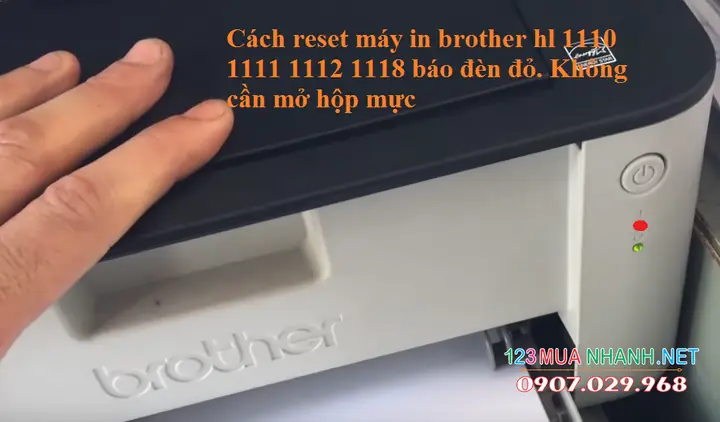
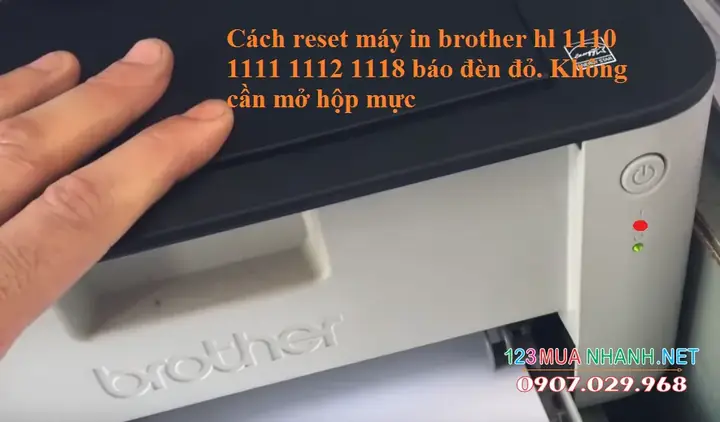
Máy in Brother HL‑1211W báo đèn đỏ là một trong những vấn đề thường gặp đối với người dùng máy in laser gia đình. Khi đèn báo lỗi chuyển sang màu đỏ, máy sẽ ngừng in và hiển thị thông báo lỗi trên màn hình. Bài viết dưới đây sẽ giải thích chi tiết nguyên nhân gây ra hiện tượng này và hướng dẫn bạn khắc phục từng bước một cách an toàn, hiệu quả.
Có thể bạn quan tâm: Máy Hâm Sữa Fatz Không Sáng Đèn: Nguyên Nhân, Cách Khắc Phục Và Mẹo Bảo Trì
Tóm tắt nhanh quy trình xử lý
- Kiểm tra nguồn điện và cáp kết nối – Đảm bảo máy nhận đủ điện áp và cáp USB/Wi‑Fi không bị lỏng.
- Kiểm tra mực và bột toner – Tháo rời, lắc nhẹ và lắp lại hộp toner, hoặc thay mới nếu hết.
- Xóa bộ nhớ lỗi (reset) – Tắt nguồn, giữ nút Go trong 5 giây, bật lại máy.
- Kiểm tra tràn giấy và băng tải – Loại bỏ giấy kẹt, làm sạch băng tải và cảm biến.
- Cập nhật hoặc cài lại driver – Tải driver mới nhất từ trang hỗ trợ của Brother.
- Kiểm tra bộ phận nhiệt độ (fuser) – Nếu đèn đỏ vẫn tiếp diễn, có thể cần thay bộ phận hàn nhiệt.
1. Nguyên nhân phổ biến khiến máy in Brother HL‑1211W báo đèn đỏ
1.1. Thiết bị không nhận nguồn hoặc nguồn điện không ổn định
Máy in laser yêu cầu nguồn điện ổn định (điện áp 220‑240 V). Khi có sự dao động lớn hoặc cáp nguồn lỏng, máy sẽ tự động ngắt và bật đèn báo lỗi màu đỏ.
1.2. Hộp toner bị hết hoặc lắp không đúng cách
Hộp toner là nguồn mực chính cho máy in laser. Khi bột toner cạn hoặc không được lắc đều, cảm biến trong máy sẽ nhận tín hiệu lỗi và bật đèn đỏ.
1.3. Giấy kẹt hoặc băng tải bị bẩn
Một tờ giấy dính lại trong khay hoặc băng tải bám bẩn sẽ làm cảm biến giấy báo lỗi. Đèn đỏ sẽ liên tục sáng cho đến khi giấy được loại bỏ và băng tải được làm sạch.
Có thể bạn quan tâm: Máy In Brother Hl‑1111 Báo Lỗi Đèn Đỏ: Nguyên Nhân Và Cách Khắc Phục
1.4. Lỗi phần mềm hoặc driver không tương thích
Phiên bản driver cũ, lỗi cài đặt hoặc xung đột phần mềm có thể khiến máy in không nhận lệnh in và hiển thị lỗi.
1.5. Bộ phận hàn nhiệt (fuser) quá nóng hoặc hỏng
Fuser chịu trách nhiệm làm cố định mực lên giấy bằng nhiệt. Khi nhiệt độ vượt quá giới hạn, máy sẽ dừng hoạt động và bật đèn đỏ để bảo vệ thiết bị.
1.6. Lỗi cảm biến bên trong (sensor)
Cảm biến mực, giấy hoặc nhiệt độ nếu bị hỏng hoặc bám bụi sẽ đưa ra tín hiệu lỗi không chính xác.
2. Hướng dẫn khắc phục từng nguyên nhân
2.1. Kiểm tra nguồn điện và cáp kết nối
Có thể bạn quan tâm: Máy In Brother 2140 Báo Lỗi 3 Đèn: Nguyên Nhân, Cách Khắc Phục Và Phòng Ngừa
- Bước 1: Rút phích cắm máy ra khỏi ổ điện, đợi 30 giây.
- Bước 2: Kiểm tra cáp nguồn, chắc chắn không có dấu hỏng, gãy.
- Bước 3: Cắm lại cáp vào ổ điện ổn định, bật máy.
Nếu đèn đỏ vẫn bật, chuyển sang bước tiếp theo.
2.2. Kiểm tra và thay hộp toner
- Bước 1: Mở nắp máy, lấy hộp toner ra.
- Bước 2: Lắc nhẹ hộp toner 3‑4 lần để bột toner phân bố đều.
- Bước 3: Kiểm tra mức mực bằng cửa sổ trong hộp (nếu có) hoặc dựa vào thông báo trên màn hình.
- Bước 4: Nếu mực gần cạn, thay hộp toner mới (đảm bảo dùng nguyên bản Brother).
2.3. Xử lý giấy kẹt và làm sạch băng tải
- Bước 1: Tắt máy, mở nắp trên và khay giấy.
- Bước 2: Lấy ra mọi tờ giấy kẹt, chú ý cả những tờ giấy mỏng dính trong khay.
- Bước 3: Dùng vải mềm không gây xước, thấm một ít cồn isopropyl để lau sạch băng tải và cảm biến giấy.
- Bước 4: Đóng nắp, bật máy và kiểm tra lại.
2.4. Đặt lại (reset) máy in
- Bước 1: Tắt nguồn máy hoàn toàn.
- Bước 2: Nhấn và giữ nút Go (hoặc nút Power) trong khoảng 5 giây.
- Bước 3: Bật lại máy, đèn đỏ thường sẽ tắt nếu không có lỗi vật lý.
2.5. Cập nhật hoặc cài lại driver
- Truy cập trang hỗ trợ chính thức của Brother (https://www.brother.com) và tải driver mới nhất cho model HL‑1211W phù hợp với hệ điều hành của bạn.
- Gỡ cài đặt driver cũ qua Control Panel → Programs and Features, sau đó cài lại driver mới.
2.6. Kiểm tra bộ phận hàn nhiệt (fuser)
- Khi máy in liên tục báo lỗi “Fuser Overheat” hoặc “Fuser Error”, đèn đỏ sẽ không tắt.
- Thông thường, fuser có tuổi thọ khoảng 20 000‑30 000 trang. Nếu máy đã in quá số lượng này, bạn nên thay fuser mới theo hướng dẫn của nhà sản xuất hoặc mang máy tới trung tâm bảo hành.
2.7. Vệ sinh và kiểm tra cảm biến
- Dùng bông gòn mềm thấm cồn, nhẹ nhàng lau sạch các cảm biến màu trắng (cảm biến giấy, cảm biến toner).
- Đảm bảo không để lại sợi bông hoặc bụi bám lại, vì chúng có thể gây sai sót trong việc nhận tín hiệu.
3. Khi nào nên đưa máy tới trung tâm bảo hành?
- Đèn đỏ vẫn không tắt sau khi thực hiện tất cả các bước trên.
- Tiếng kêu lạ hoặc khói xuất hiện khi máy đang in.
- Lỗi fuser liên tục xuất hiện dù đã để máy nguội và khởi động lại.
- Màn hình hiển thị mã lỗi không có trong tài liệu hướng dẫn, hoặc bạn không tự tin thực hiện sửa chữa nội bộ.
Trong những trường hợp này, hãy mang máy tới đại lý ủy quyền Brother hoặc trung tâm bảo hành được panasonicvn.com.vn khuyến nghị để nhận hỗ trợ kỹ thuật chuyên nghiệp.
Có thể bạn quan tâm: Máy Hơ Gel Đèn Led: Giải Pháp Làm Đẹp Da Toàn Diện Cho Mọi Đối Tượng
4. Câu hỏi thường gặp (FAQ)
Q1: Đèn đỏ có nghĩa là máy in hỏng hoàn toàn không?
A: Không. Đèn đỏ chỉ là chỉ báo lỗi và hầu hết các nguyên nhân đều có thể tự khắc phục bằng các bước trên.
Q2: Tôi có thể dùng toner không phải của Brother không?
A: Mặc dù có một số toner tương thích, việc dùng toner không chính hãng có thể làm giảm chất lượng in và gây lỗi cảm biến, dẫn đến đèn đỏ.
Q3: Máy báo “Paper jam” nhưng không thấy giấy kẹt ở đâu?
A: Kiểm tra kỹ khu vực phía sau máy (bộ phận kéo giấy) và băng tải. Đôi khi mảnh giấy nhỏ hoặc bột toner bám vào cảm biến cũng gây ra lỗi.
Q4: Thời gian khởi động lại sau khi reset là bao lâu?
A: Thông thường máy sẽ khởi động lại trong vòng 30‑60 giây. Nếu quá thời gian này mà đèn vẫn đỏ, có thể có lỗi phần cứng.
5. Kết luận
Việc máy in Brother HL‑1211W báo đèn đỏ thường xuất phát từ các nguyên nhân đơn giản như nguồn điện, toner, giấy kẹt hoặc driver. Bằng cách thực hiện tuần tự các bước kiểm tra và khắc phục như trên, bạn có thể tự giải quyết hầu hết các sự cố mà không cần tới trung tâm bảo hành. Khi các biện pháp cơ bản không hiệu quả, việc nhờ panasonicvn.com.vn giới thiệu trung tâm bảo hành uy tín sẽ giúp máy in trở lại hoạt động nhanh chóng và an toàn.
Nếu bạn gặp khó khăn trong quá trình tự sửa chữa, đừng ngần ngại tìm kiếm sự hỗ trợ chuyên nghiệp để bảo vệ thiết bị và duy trì chất lượng in tốt nhất.