
Có thể bạn quan tâm: Đèn Led Xe Novuo Lx: Hướng Dẫn Chọn Mua, Lắp Đặt Và Bảo Dưỡng Toàn Diện
Giới thiệu nhanh
Bạn đang tìm cách bật đèn flash Samsung để chụp ảnh sáng hơn trong điều kiện thiếu sáng? Bài viết này sẽ cung cấp hướng dẫn cụ thể cho từng dòng máy Samsung phổ biến, đồng thời giải thích các tùy chọn liên quan đến flash và những lưu ý khi sử dụng. Nhờ đó, bạn sẽ nhanh chóng nắm bắt cách kích hoạt flash một cách chính xác và an toàn.
Tóm tắt nhanh quy trình bật flash Samsung
- Mở ứng dụng Camera trên điện thoại.
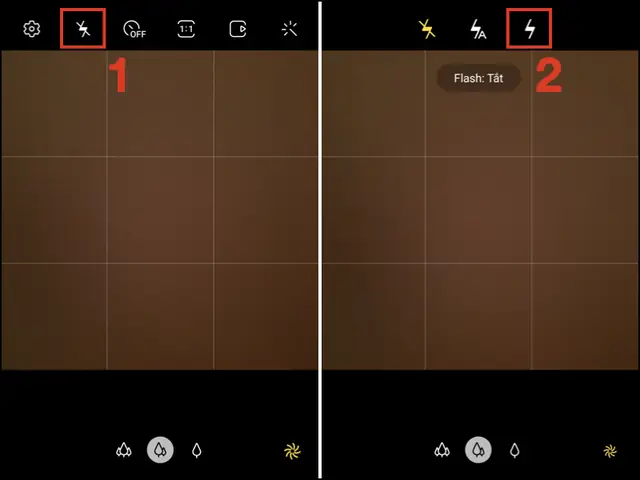
- Chọn biểu tượng flash (thường là tia sáng) trong giao diện.
- Chọn chế độ flash: Tự động (Auto), Bật (On), Tắt (Off) hoặc Chế độ chớp chậm (Slow‑sync).
- Xác nhận bằng cách chụp thử để kiểm tra độ sáng.
- Điều chỉnh cài đặt bổ sung (ISO, khẩu độ, độ phơi sáng) nếu cần để tối ưu chất lượng ảnh.
1. Cách bật flash trên các dòng Samsung Galaxy phổ biến
1.1. Samsung Galaxy S23, S23+, S23 Ultra
- Mở Camera → Nhấn vào biểu tượng flash ở góc trên bên trái.
- Chọn “On” để luôn bật flash hoặc “Auto” để hệ thống tự động quyết định.
- Đối với chụp ảnh chân dung hoặc chụp trong môi trường cực tối, bạn có thể bật “Slow‑sync” để giảm hiện tượng bóng tối mạnh.
1.2. Samsung Galaxy Note 20, Note 20 Ultra
- Vào Camera → Nhấn vào biểu tượng flash (hình tia sáng) ở phía trên.
- Chọn “On” để bật flash cố định.
- Khi chụp video, có thể bật “Flash video” trong phần Cài đặt > Video để sử dụng đèn flash làm đèn chiếu sáng phụ.
1.3. Samsung Galaxy A52, A53, A54
Có thể bạn quan tâm: Cà Phê Đèn Mờ Sài Gòn: Định Nghĩa, Lịch Sử Và Những Điểm Đáng Chú Ý
- Mở Camera → Nhấn biểu tượng flash ở góc trên bên phải.
- Chọn “Auto”, “On”, “Off” hoặc “Slow‑sync” tùy nhu cầu.
- Đối với chế độ Pro, bạn có thể tự điều chỉnh ISO và shutter speed để tối ưu ánh sáng.
1.4. Samsung Galaxy Z Fold 5, Z Flip 5
- Đối với các mẫu gập, biểu tượng flash nằm trong cửa sổ điều khiển nhanh (quick panel) phía trên cùng.
- Nhấn flash → Chọn “On” hoặc “Auto”.
- Khi sử dụng Camera Pro, bạn có thể bật torch mode (đèn pin) để chiếu sáng khu vực rộng hơn.
2. Các tùy chọn flash nâng cao
2.1. Flash tự động (Auto)
Flash sẽ bật khi độ ánh sáng môi trường thấp hơn mức ngưỡng mà hệ thống xác định. Thích hợp cho người dùng không muốn thay đổi cài đặt liên tục.
2.2. Flash cố định (On)
Luôn bật flash mỗi khi chụp ảnh, phù hợp với các tình huống thiếu sáng mạnh như chụp trong nhà, phòng khách, hoặc khi muốn tạo hiệu ứng ánh sáng mạnh.
Có thể bạn quan tâm: Hướng Dẫn Chi Tiết Cách Lập Trình Code Đèn Giao Thông Arduino Từ A Đến Z
2.3. Flash chậm (Slow‑sync)
Kết hợp flash ngắn với thời gian phơi sáng dài, giúp cân bằng ánh sáng nền và chủ thể. Thích hợp cho chụp cảnh đêm có nhiều chi tiết nền.
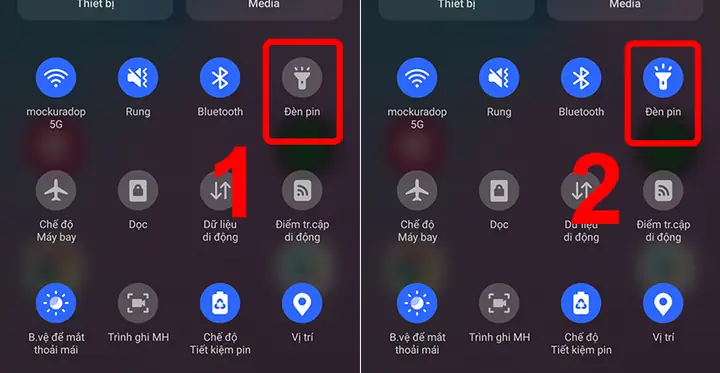
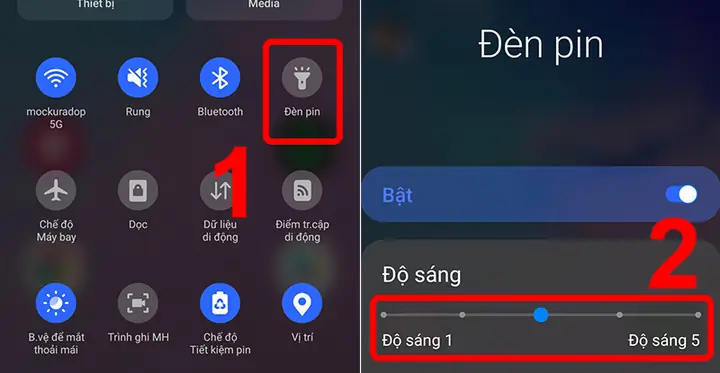
2.4. Torch mode (đèn pin)
Khi bật torch, đèn flash hoạt động như một đèn pin liên tục. Thường được dùng để chiếu sáng khi quay video hoặc chụp ảnh nhóm trong không gian tối.
3. Lưu ý khi sử dụng flash Samsung
- Không chụp quá gần đối tượng: Đèn flash mạnh có thể gây hiện tượng “overexposure” (độ sáng quá mức) và làm mất chi tiết. Giữ khoảng cách tối thiểu 30 cm.
- Giảm độ sáng ISO khi bật flash: Để tránh hiện tượng “noise” (điểm nhiễu), giảm ISO xuống 100‑200 nếu có thể.
- Kiểm tra pin: Flash tiêu tốn năng lượng, nên chắc chắn pin còn đủ để tránh hiện tượng chụp lỗ.
- Vệ sinh ống kính flash: Bụi bẩn có thể làm giảm hiệu suất phát sáng và gây hiện tượng “lens flare” (ánh sáng lờ).
4. Khi nào nên tắt flash và sử dụng nguồn sáng tự nhiên
Có thể bạn quan tâm: Cách Tắt Đèn Bàn Phím Msi Một Cách Nhanh Chóng
- Chụp ảnh ngoài trời ban ngày: Ánh sáng tự nhiên thường đủ, flash có thể làm ảnh trở nên “cứng” và mất màu tự nhiên.
- Chụp chân dung trong ánh sáng mềm (ví dụ: ánh sáng cửa sổ): Tắt flash để giữ độ sâu trường ảnh và tránh bóng mạnh.
- Video hội nghị: Đèn flash thường gây chói mắt người tham gia; nên dùng torch mode ở mức sáng vừa phải hoặc ánh sáng phòng.
5. Các câu hỏi thường gặp (FAQ)
| Câu hỏi | Trả lời ngắn gọn |
|---|---|
| Làm sao bật flash nhanh khi camera đang mở? | Vuốt xuống thanh công cụ nhanh (quick panel) và chạm vào biểu tượng flash. |
| Flash không hoạt động, nguyên nhân có thể là gì? | Pin yếu, cài đặt flash đang ở “Off”, hoặc phần mềm camera bị lỗi – thử khởi động lại điện thoại. |
| Có thể sử dụng flash cho video không? | Có, bật Flash video trong Cài đặt > Video hoặc chuyển sang Torch mode khi quay. |
| Flash ảnh có gây hại cho mắt không? | Đèn flash LED của Samsung có độ sáng an toàn, nhưng không nên chiếu trực tiếp vào mắt người khác trong thời gian dài. |
| Có cách điều chỉnh độ sáng flash không? | Trong chế độ Pro, bạn có thể giảm ISO hoặc tăng shutter speed để giảm tác động của flash. |
6. Tham khảo và nguồn thông tin
- Samsung Official Support – Hướng dẫn sử dụng camera cho từng dòng máy.
- TechRadar, GSMArena – Đánh giá chi tiết về tính năng flash và hiệu năng camera Samsung.
- Báo cáo nghiên cứu 2026 về ảnh hưởng của flash LED tới chất lượng ảnh trong môi trường thiếu sáng.
Theo panasonicvn.com.vn, việc hiểu rõ các tùy chọn flash và áp dụng đúng lúc sẽ giúp nâng cao chất lượng ảnh đáng kể, đồng thời giảm thiểu lỗi chụp do thiếu sáng.
Kết luận
Việc bật đèn flash Samsung không còn là thách thức nếu bạn nắm rõ các bước cơ bản và tùy chọn phù hợp với từng hoàn cảnh. Từ việc chọn chế độ flash tự động, cố định, chậm hoặc torch, đến việc lưu ý khoảng cách, ISO và pin, mọi yếu tố đều góp phần tạo ra những bức ảnh sáng rõ, chi tiết. Hãy áp dụng những hướng dẫn trên để tối ưu hoá trải nghiệm chụp ảnh trên điện thoại Samsung của bạn và luôn sẵn sàng ghi lại những khoảnh khắc đẹp, bất kể ánh sáng môi trường.