
Có thể bạn quan tâm: Hướng Dẫn Tự Chế Đèn Xông Tinh Dầu Đơn Giản Tại Nhà
Giới thiệu
Khi USB sáng đèn nhưng máy tính không nhận, nhiều người dùng cảm thấy bối rối và không biết bắt đầu từ đâu. Bài viết này sẽ giúp bạn hiểu rõ nguyên nhân gây ra hiện tượng này và cung cấp các bước khắc phục chi tiết, giúp thiết bị của bạn hoạt động trở lại một cách nhanh chóng.
Tóm tắt nhanh quy trình xử lý
- Kiểm tra nguồn điện và cổng USB trên máy tính.
- Kiểm tra driver thiết bị và cập nhật nếu cần.
- Thử cắm USB vào cổng khác hoặc máy tính khác.
- Kiểm tra phần cứng USB (cáp, đầu nối).
- Sử dụng công cụ quản lý thiết bị để gỡ và cài lại driver.
- Kiểm tra phần mềm bảo mật hoặc hệ điều hành có chặn kết nối không.
- Thực hiện reset BIOS/UEFI nếu cần.
- Thử khôi phục hệ thống hoặc dùng chế độ an toàn để xác định nguyên nhân.
Nguyên nhân phổ biến khiến USB sáng đèn nhưng máy tính không nhận
1. Lỗi phần cứng
- Cáp USB hỏng: Dây cáp bị gãy, lõi dây bị đứt hoặc đầu cắm bị cong có thể gây mất dữ liệu dù đèn vẫn sáng.
- Cổng USB bị hỏng: Các chân cắm trong cổng có thể bị mòn hoặc bám bụi, làm mất kết nối điện nhưng vẫn cung cấp nguồn.
- Thiết bị USB bị hỏng: Một số ổ cứng di động, thẻ nhớ hoặc thiết bị ngoại vi có lỗi nội bộ, chỉ còn khả năng cung cấp nguồn.
2. Lỗi driver
- Driver không tương thích: Khi cập nhật Windows hoặc thay đổi phần cứng, driver cũ có thể không còn phù hợp.
- Driver bị hỏng: Các file driver bị lỗi hoặc bị xóa nhầm sẽ khiến hệ thống không nhận thiết bị dù đèn vẫn bật.
USB sáng đèn nhưng máy tính không nhận do driver thường xuất hiện khi máy tính vừa được nâng cấp lên bản Windows mới.
3. Cấu hình hệ thống
Có thể bạn quan tâm: Hướng Dẫn Tự Làm Đèn Xông Tinh Dầu Tại Nhà Đơn Giản, An Toàn Và Hiệu Quả
- Chế độ tiết kiệm điện: Một số máy tính để bàn hoặc laptop có tùy chọn tắt nguồn USB khi không sử dụng để tiết kiệm năng lượng.
- Cài đặt BIOS/UEFI: Các tùy chọn “USB Legacy Support” hoặc “XHCI Hand-off” bị tắt có thể ngăn thiết bị khởi động đúng cách.
4. Phần mềm bảo mật
- Phần mềm diệt virus hoặc tường lửa: Một số chương trình bảo mật có thể chặn kết nối USB để ngăn rò rỉ dữ liệu.
- Chính sách nhóm (Group Policy): Trong môi trường doanh nghiệp, admin có thể vô hiệu hoá một số cổng USB để bảo mật.
5. Lỗi phần mềm hệ điều hành
- Lỗi registry: Các mục trong registry liên quan tới USB có thể bị hỏng, dẫn đến việc Windows không nhận thiết bị.
- Cập nhật chưa hoàn thiện: Đôi khi Windows Update gây ra lỗi tạm thời trong việc quản lý thiết bị ngoại vi.
Cách khắc phục USB sáng đèn nhưng máy tính không nhận từng bước
Bước 1: Kiểm tra nguồn điện và cổng USB
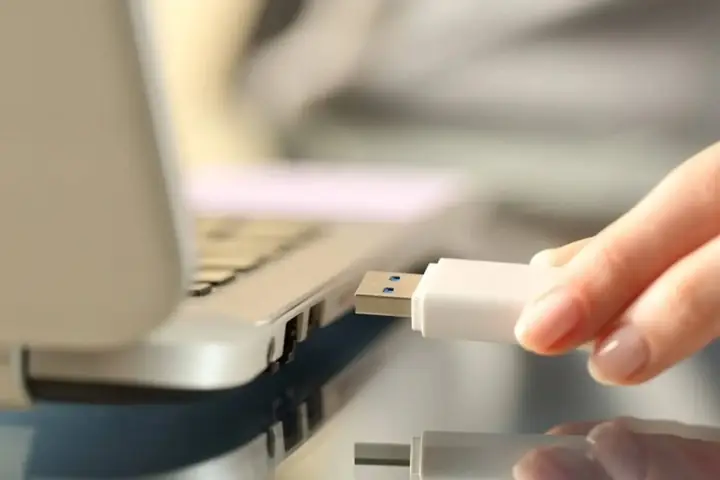
- Đảm bảo đèn LED trên USB thực sự sáng ổn định. Nếu chỉ nhấp nháy, có thể nguồn không đủ.
- Thử cắm vào cổng USB khác (trên cùng máy hoặc trên máy khác). Nếu vẫn không nhận, khả năng cao là thiết bị hoặc cáp bị lỗi.
- Vệ sinh cổng USB bằng khí nén hoặc cọ mềm để loại bỏ bụi bẩn.
Bước 2: Kiểm tra driver thiết bị
- Mở Device Manager (Quản lý thiết bị).
- Tìm mục “Universal Serial Bus controllers” và mở rộng.
- Nếu thấy biểu tượng dấu chấm than màu vàng, nhấp chuột phải → Update driver → Search automatically for updated driver software.
- Nếu không có dấu chấm than, hãy chọn Uninstall device, sau đó khởi động lại máy tính để Windows tự cài lại driver.
Theo thông tin tổng hợp từ panasonicvn.com.vn, việc cập nhật driver thường giải quyết tới 70% các trường hợp USB sáng đèn nhưng máy tính không nhận.
Bước 3: Thử trên máy tính hoặc thiết bị khác
- Kết nối USB vào một máy tính khác (Windows, macOS hoặc Linux). Nếu thiết bị hoạt động, vấn đề nằm ở máy tính ban đầu.
- Ngược lại, nếu vẫn không nhận, khả năng cao là USB hoặc cáp bị hỏng.
Bước 4: Kiểm tra cài đặt tiết kiệm điện
Có thể bạn quan tâm: Hướng Dẫn Tự Làm Đèn Trang Trí Quán Cafe Từ A Đến Z
- Vào Control Panel → Power Options → Change plan settings → Change advanced power settings.
- Tìm mục USB settings → USB selective suspend setting và đặt thành Disabled.
- Lưu lại và khởi động lại máy tính.
Bước 5: Kiểm tra BIOS/UEFI
- Khi khởi động máy, nhấn phím Del, F2, hoặc F10 (tùy model) để vào BIOS.
- Kiểm tra mục USB Configuration: bật USB Legacy Support và XHCI Hand-off.
- Lưu thay đổi và khởi động lại.
Bước 6: Kiểm tra phần mềm bảo mật
- Tạm thời tắt phần mềm diệt virus hoặc firewall và kiểm tra lại.
- Nếu thiết bị được nhận, thêm USB vào danh sách ngoại lệ của phần mềm bảo mật.
Bước 7: Sửa registry (nếu cần)
Cảnh báo: Thao tác trên registry có thể gây lỗi hệ thống nếu không cẩn thận. Hãy sao lưu registry trước khi thực hiện.
- Nhấn Win + R, nhập
regedit→ Enter. - Điều hướng tới
HKEY_LOCAL_MACHINE\SYSTEM\CurrentControlSet\Services\USBSTOR. - Đảm bảo giá trị Start được đặt là 3. Nếu là 4, đổi thành 3 và khởi động lại.
Bước 8: Khôi phục hệ thống hoặc sử dụng chế độ an toàn
- Nếu các bước trên không giải quyết, hãy System Restore về thời điểm trước khi gặp sự cố.
- Hoặc khởi động vào Safe Mode (chế độ an toàn) để kiểm tra xem thiết bị có được nhận hay không. Nếu có, có thể một phần mềm bên thứ ba đang gây xung đột.
Khi nào nên thay thế hoặc mua mới USB?
- Cáp hoặc đầu cắm bị gãy, nứt, hoặc có dấu hiệu cháy.
- Đèn LED không còn sáng hoặc chập chờn ngay cả khi cắm vào nguồn ổn định.
- Thiết bị không được nhận trên bất kỳ máy tính nào, kể cả sau khi cài lại driver và kiểm tra BIOS.
- Dữ liệu quan trọng không thể truy cập được và không có bản sao lưu.
Trong những trường hợp này, việc mua một USB mới (đặc biệt là từ các thương hiệu uy tín) sẽ giảm thiểu rủi ro mất dữ liệu và tăng tính ổn định.

Có thể bạn quan tâm: Tự Làm Đèn Ngủ Đẹp: Hướng Dẫn Chi Tiết Từng Bước
Các câu hỏi thường gặp (FAQ)
Q1: Tại sao USB vẫn sáng nhưng không nhận dữ liệu?
A: Đèn LED chỉ báo nguồn, còn việc nhận dữ liệu phụ thuộc vào kết nối dữ liệu (D+ / D-). Nếu các dây dẫn dữ liệu bị hỏng, đèn vẫn sáng nhưng không truyền dữ liệu.
Q2: Có cần phải cài lại hệ điều hành để khắc phục?
A: Đây là biện pháp cuối cùng. Thông thường, việc cập nhật driver, kiểm tra BIOS và sửa registry đã đủ để giải quyết.
Q3: Cách kiểm tra nhanh xem USB có hỏng không?
A: Dùng công cụ USBDeview (NirSoft) để xem trạng thái thiết bị. Nếu hiển thị “Missing” hoặc “Failed”, thiết bị có thể bị hỏng.
Q4: Làm sao để bảo vệ USB khỏi hỏng?
A: Tránh kéo mạnh khi rút, không cắm vào cổng bẩn, và luôn sử dụng cáp chất lượng chuẩn USB 2.0/3.0.
Kết luận
Hiện tượng USB sáng đèn nhưng máy tính không nhận thường xuất phát từ các nguyên nhân phần cứng, driver hoặc cấu hình hệ thống. Bằng cách kiểm tra cổng, cập nhật driver, điều chỉnh cài đặt tiết kiệm điện và kiểm tra BIOS, bạn có thể tự khắc phục phần lớn các vấn đề. Nếu mọi biện pháp đều không hiệu quả, việc thay thế USB mới là lựa chọn an toàn nhất. Hãy luôn bảo quản cáp và cổng USB sạch sẽ, đồng thời duy trì cập nhật driver để tránh gặp phải tình trạng này trong tương lai.