
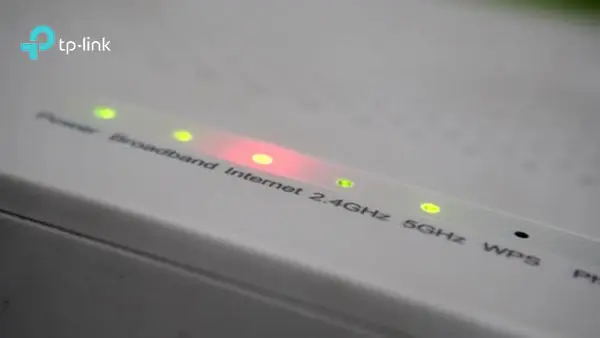
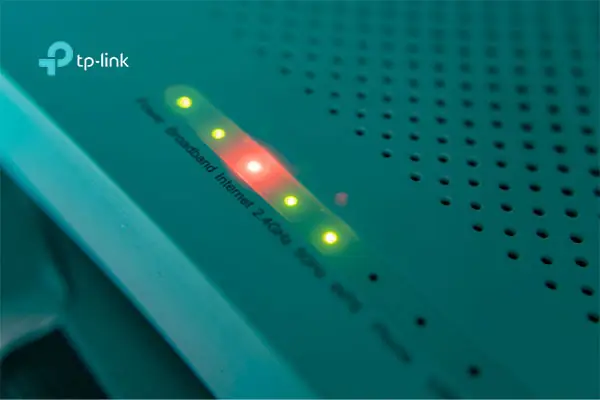
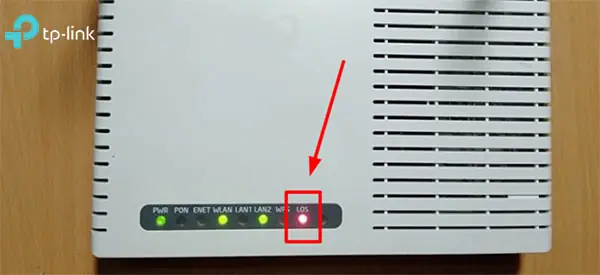
TP‑Link báo đèn đỏ là hiện tượng mà nhiều người dùng router, modem hoặc thiết bị mạng của thương hiệu TP‑Link gặp phải trong quá trình sử dụng. Khi đèn báo màu đỏ bật lên, kết nối internet thường bị gián đoạn, tốc độ giảm mạnh hoặc thậm chí không truy cập được mạng. Bài viết dưới đây sẽ giải thích chi tiết về nguyên nhân gây ra tình trạng này, cung cấp các bước khắc phục nhanh chóng và đưa ra những biện pháp phòng ngừa để duy trì mạng ổn định lâu dài.
Có thể bạn quan tâm: Cháy Bóng Đèn Rạng Đông: Nguyên Nhân, Cách Phòng Tránh Và Xử Lý Nhanh Chóng
Tóm tắt nhanh về vấn đề “TP‑Link báo đèn đỏ”
Hiện tượng đèn đỏ trên thiết bị TP‑Link thường là dấu hiệu của lỗi kết nối internet, cấu hình sai, phần cứng hỏng hoặc nhiễu sóng. Để khắc phục, người dùng cần kiểm tra nguồn điện, cáp mạng, cài đặt DHCP, firmware và môi trường sử dụng. Nếu các biện pháp cơ bản không giải quyết, có thể cần reset thiết bị hoặc thay thế phần cứng. Việc duy trì vệ sinh, cập nhật phần mềm và tránh đặt thiết bị gần nguồn gây nhiễu sẽ giảm thiểu khả năng xuất hiện đèn đỏ trong tương lai.
1. Nguyên nhân phổ biến khiến TP‑Link báo đèn đỏ
1.1. Lỗi nguồn điện và cáp kết nối
- Nguồn điện không ổn định: Điện áp quá thấp hoặc dao động mạnh có thể khiến router không nhận đủ điện năng, dẫn đến đèn báo màu đỏ.
- Cáp Ethernet hỏng: Đứt, gãy hoặc cáp không đúng chuẩn (Cat5e, Cat6…) sẽ gây mất gói tin, làm thiết bị không thể giao tiếp với modem hoặc máy tính.
1.2. Cài đặt mạng sai
- DHCP bị tắt: Khi router không tự động cấp địa chỉ IP cho các thiết bị, chúng sẽ không thể truy cập internet.
- IP trùng lặp: Hai thiết bị cùng nhận một địa chỉ IP sẽ gây xung đột, khiến router hiển thị đèn đỏ.
- Cấu hình DNS sai: Địa chỉ DNS không hợp lệ sẽ làm việc truy cập web bị gián đoạn.
1.3. Firmware lỗi hoặc chưa cập nhật
- Phiên bản cũ: Firmware cũ thường chứa các lỗi bảo mật và hiệu năng, khiến router gặp tình trạng treo hoặc mất kết nối.
- Cập nhật không thành công: Quá trình nâng cấp bị gián đoạn có thể làm hệ thống bị hỏng phần mềm.
1.4. Nhiễu sóng và môi trường xung quanh
- Thiết bị điện tử gây nhiễu: Microwaves, điện thoại không dây, router khác gần nhau có thể tạo ra nhiễu sóng Wi‑Fi.
- Vị trí đặt không hợp lý: Đặt router ở góc tường, trong tủ kín hoặc gần cửa sổ kim loại sẽ giảm hiệu suất phát sóng.
1.5. Lỗi phần cứng
Có thể bạn quan tâm: Đèn Đồng Để Bàn Thờ: Lựa Chọn, Công Dụng Và Cách Bảo Quản
- Bo mạch hỏng: Các linh kiện trên bo mạch (như bộ điều khiển, chip Wi‑Fi) có thể bị hỏng do tuổi thọ hoặc quá nhiệt.
- Quạt làm mát lỗi: Nếu thiết bị không được tản nhiệt đúng cách, nhiệt độ cao sẽ làm router tự bảo vệ và bật đèn đỏ.
2. Các bước khắc phục nhanh khi TP‑Link báo đèn đỏ
2.1. Kiểm tra nguồn điện và cáp mạng
- Đảm bảo ổ cắm ổn định: Thử cắm router vào ổ cắm khác hoặc dùng UPS để loại trừ nguồn điện yếu.
- Thay cáp Ethernet: Sử dụng cáp mới, chuẩn Cat6, kiểm tra cả hai đầu cắm chắc chắn.
2.2. Kiểm tra cấu hình mạng
- Mở giao diện quản lý (địa chỉ thường là
192.168.0.1hoặc192.168.1.1). - Bật DHCP: Vào mục Network → LAN → bật DHCP Server.
- Kiểm tra địa chỉ IP: Đảm bảo không có thiết bị nào trùng IP; nếu cần, đặt dải IP tự động.
- Cập nhật DNS: Sử dụng DNS công cộng như
8.8.8.8(Google) hoặc1.1.1.1(Cloudflare).
2.3. Cập nhật firmware
- Truy cập trang hỗ trợ của TP‑Link, tải về phiên bản firmware mới nhất cho model cụ thể.
- Vào System Tools → Firmware Upgrade, chọn file đã tải và thực hiện nâng cấp.
- Đợi quá trình hoàn tất, không tắt nguồn trong khi cập nhật.
2.4. Đặt lại (Reset) thiết bị
- Reset nhanh: Nhấn nút Reset trong 10 giây bằng que kim loại, router sẽ khôi phục cài đặt gốc.
- Cấu hình lại: Sau khi reset, thực hiện lại các bước cấu hình mạng như ở mục 2.2.
2.5. Kiểm tra môi trường sử dụng
- Di chuyển router ra vị trí trung tâm, mở không gian xung quanh ít nhất 30 cm.
- Tránh đặt gần thiết bị gây nhiễu: Microwaves, Bluetooth speaker, máy giặt.
- Sử dụng kênh Wi‑Fi ít tắc nghẽn: Qua Wireless → Wireless Settings, chọn kênh 1, 6 hoặc 11 (đối với băng 2.4 GHz) hoặc kênh 36 trở lên (băng 5 GHz).
2.6. Kiểm tra phần cứng
- Kiểm tra nhiệt độ: Cảm nhận bề mặt router, nếu quá nóng, tắt nguồn 5‑10 phút để làm mát.
- Thay bo mạch hoặc mua mới: Khi các bước trên không cải thiện, có khả năng bo mạch hoặc module Wi‑Fi đã hỏng. Liên hệ trung tâm bảo hành TP‑Link để được kiểm tra.
3. Cách phòng ngừa “TP‑Link báo đèn đỏ” trong tương lai
Có thể bạn quan tâm: Làm Đèn Từ Ống Nhựa: Cách Thân Thiện Môi Trường Và Tiết Kiệm Chi Phí
3.1. Định kỳ cập nhật firmware
- Kiểm tra hàng tháng: Truy cập System Tools → Firmware Upgrade để xem có bản cập nhật mới không.
- Tự động cập nhật (nếu có tùy chọn) giúp thiết bị luôn ở trạng thái bảo mật và ổn định.
3.2. Bảo dưỡng phần cứng
- Vệ sinh bụi: Thỉnh thoảng dùng cọ mềm hoặc khí nén nhẹ để làm sạch lỗ thông gió.
- Đặt nơi thoáng mát: Tránh đặt router trên bề mặt nhiệt, dưới đèn chiếu sáng mạnh.
3.3. Quản lý mạng hợp lý
- Sử dụng DHCP cho hầu hết các thiết bị, giảm thiểu xung đột IP.
- Giới hạn số lượng thiết bị đồng thời kết nối nếu băng thông hạn chế.
3.4. Đặt kênh Wi‑Fi thông minh
- Kiểm tra kênh hiện tại qua các công cụ như Wi‑Fi Analyzer (Android) hoặc NetSpot (macOS).
- Chuyển sang kênh ít bị can thiệp để cải thiện tốc độ và giảm khả năng mất kết nối.
3.5. Sử dụng UPS (Uninterruptible Power Supply)
- Bảo vệ nguồn điện: UPS giúp duy trì nguồn ổn định khi có sập điện, tránh gây hỏng phần cứng và giảm hiện tượng đèn đỏ.
4. Khi nào nên thay thế thiết bị TP‑Link
Mặc dù nhiều vấn đề có thể được khắc phục bằng các bước trên, một số trường hợp sau đây yêu cầu cân nhắc mua thiết bị mới:
| Trường hợp | Đánh giá | Kiến nghị |
|---|---|---|
| Bo mạch hỏng | Đèn đỏ liên tục, không khởi động lại dù đã reset | Thay bo mạch hoặc mua router mới |
| Hiệu năng giảm sút nghiêm trọng (tốc độ < 20 Mbps trong môi trường tối ưu) | Kiểm tra tốc độ, firmware, vị trí, nhưng vẫn chậm | Nâng cấp lên model hỗ trợ Wi‑Fi 6 (802.11ax) |
| Không còn nhận được bản cập nhật firmware (model cũ) | Không cải thiện bảo mật, dễ bị tấn công | Mua thiết bị mới có hỗ trợ cập nhật dài hạn |
| Quá nhiệt thường xuyên | Router tắt nguồn tự động, đèn đỏ bật lên | Kiểm tra tản nhiệt, nếu không cải thiện, thay máy mới |
5. Câu hỏi thường gặp (FAQ)
Có thể bạn quan tâm: Cách Làm Bẫy Chồn Đèn: Hướng Dẫn Chi Tiết Từng Bước
Q1: Đèn xanh và đèn đỏ trên TP‑Link có nghĩa gì?
A: Đèn xanh thường biểu thị kết nối ổn định, trong khi đèn đỏ báo lỗi mạng, mất kết nối hoặc cấu hình sai.
Q2: Có cần phải reset router mỗi khi cập nhật firmware?
A: Không bắt buộc. Tuy nhiên, sau khi cập nhật phiên bản lớn, một lần reset nhẹ có thể giúp thiết lập lại các tham số mặc định và tránh xung đột.
Q3: TP‑Link có hỗ trợ chế độ “Guest Network” không?
A: Hầu hết các model hiện đại đều có tính năng này, cho phép tạo mạng khách riêng biệt, giảm tải cho mạng chính và tăng bảo mật.
Q4: Nếu tôi dùng cáp quang, liệu TP‑Link vẫn báo đèn đỏ?
A: Có thể, nếu thiết bị chuyển đổi (modem) gặp lỗi hoặc cài đặt WAN sai. Kiểm tra lại cấu hình WAN và đảm bảo modem hoạt động bình thường.
Q5: Liệu việc thay đổi DNS có ảnh hưởng tới màu đèn báo?
A: Nếu DNS sai gây mất kết nối internet, router có thể hiển thị đèn đỏ. Đặt DNS đúng sẽ giúp khôi phục kết nối và tắt đèn đỏ.
6. Kết luận
Hiện tượng TP‑Link báo đèn đỏ không phải là dấu hiệu hiếm gặp, nhưng đa phần các nguyên nhân đều có thể giải quyết bằng các bước kiểm tra và khắc phục cơ bản như kiểm tra nguồn điện, cáp mạng, cấu hình DHCP, cập nhật firmware và tối ưu môi trường sử dụng. Khi các biện pháp này không mang lại hiệu quả, việc reset thiết bị hoặc thay thế phần cứng là lựa chọn cuối cùng. Để duy trì mạng ổn định, người dùng nên thực hiện bảo dưỡng định kỳ, cập nhật phần mềm và tránh đặt router trong môi trường gây nhiễu.
Nếu bạn đang gặp khó khăn với TP‑Link báo đèn đỏ, hãy bắt đầu từ những bước đơn giản ở trên và tiến hành từng bước một. Khi cần hỗ trợ chuyên sâu, đừng ngần ngại liên hệ với trung tâm bảo hành hoặc tham khảo thêm tài liệu trên panasonicvn.com.vn – nơi cung cấp các hướng dẫn công nghệ đáng tin cậy và cập nhật nhất.