
Có thể bạn quan tâm: Thay Đèn Led Tivi Samsung: Hướng Dẫn Chi Tiết Từ A Đến Z
Giới thiệu
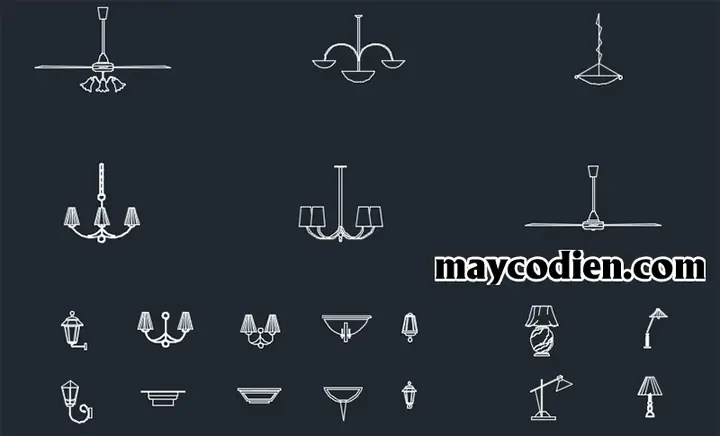
Bạn đang tìm hiểu thư viện cad đèn trang trí để tăng cường không gian nội thất hay thiết kế các dự án chiếu sáng? Bài viết này sẽ cung cấp những thông tin cần thiết, từ cách tìm, tải về, sử dụng cho đến lưu ý kỹ thuật khi làm việc với các mô hình CAD của đèn trang trí.
Tóm tắt nhanh
Những lợi ích chính khi sử dụng thư viện CAD đèn trang trí
- Tiết kiệm thời gian: Không cần tự thiết kế từ đầu, chỉ cần chọn và chỉnh sửa mô hình sẵn có.
- Độ chính xác cao: Các file CAD thường được thiết kế bởi các chuyên gia, đảm bảo kích thước và tỷ lệ đúng chuẩn.
- Tùy biến linh hoạt: Thay đổi màu sắc, độ sáng, góc chiếu, hoặc kết hợp nhiều loại đèn trong một thiết kế.
- Hỗ trợ đa dạng ứng dụng: Phù hợp cho nhà hàng, khách sạn, cửa hàng bán lẻ, hay không gian gia đình.
- Tích hợp dễ dàng: Có thể nhập trực tiếp vào phần mềm thiết kế 3D như AutoCAD, Revit, SketchUp, hoặc các công cụ mô phỏng ánh sáng.
1. Khái quát về thư viện CAD đèn trang trí
1.1. Định nghĩa và nội dung
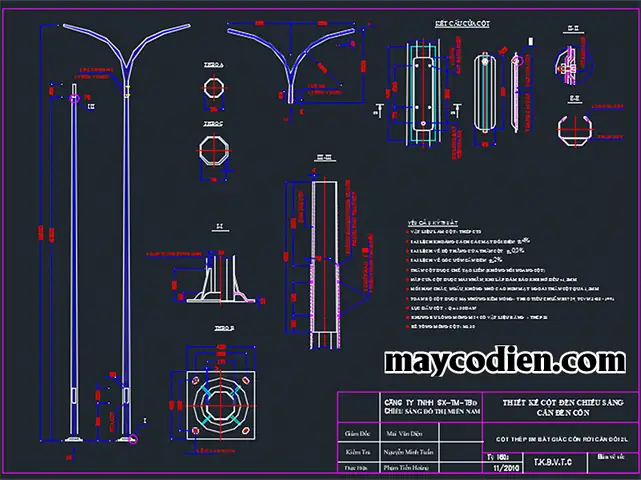
Một thư viện CAD là tập hợp các mô hình 3D, bản vẽ kỹ thuật và dữ liệu kỹ thuật khác liên quan đến một loại vật thể, trong trường hợp này là đèn trang trí. Các mô hình này thường được lưu dưới dạng file DWG, DXF, IFC, Revit family, hoặc 3DS, cho phép người dùng dễ dàng nhập và chỉnh sửa.
1.2. Tại sao phải dùng thư viện CAD thay vì bản vẽ tay?
Có thể bạn quan tâm: Thiết Kế Cửa Hàng Đèn Trang Trí: Hướng Dẫn Chi Tiết Từng Bước
- Độ chính xác: Các file CAD dựa trên dữ liệu số, tránh sai sót khi vẽ tay.
- Tính linh hoạt: Dễ dàng thay đổi kích thước, màu sắc, loại bóng sáng.
- Hỗ trợ mô phỏng: Các phần mềm mô phỏng ánh sáng (DIALux, AGi32) hỗ trợ nhập file CAD để tính toán chiếu sáng chính xác.
2. Các nguồn cung cấp thư viện CAD đèn trang trí
| Nguồn | Loại file phổ biến | Đặc điểm | Link tham khảo |
|---|---|---|---|
| Autodesk Seek | DWG, IFC | Cung cấp mô hình 3D chính thức của nhà sản xuất | https://seek.autodesk.com |
| 3D Warehouse | SketchUp | Đa dạng mô hình, dễ tích hợp vào SketchUp | https://3dwarehouse.sketchup.com |
| CADdetails | DWG, PDF | Thông tin chi tiết về tính năng kỹ thuật | https://www.caddetails.com |
| FreeCAD | STL, DXF | Mã nguồn mở, phù hợp cho người mới bắt đầu | https://freecadweb.org |
| Thư viện nội thất | Revit family | Thiết kế chuyên sâu cho công trình kiến trúc | https://www.revitfamily.com |
Lưu ý: Trước khi tải file, hãy kiểm tra tính tương thích với phần mềm bạn đang sử dụng.
3. Cách tải và lưu trữ thư viện CAD
3.1. Tìm kiếm và tải file
- Truy cập trang web nguồn (ví dụ: Autodesk Seek).
- Nhập từ khóa “đèn trang trí” hoặc “chandelier” tùy ngôn ngữ.
- Lọc kết quả theo loại file (DWG, IFC).
- Kiểm tra bản mô tả, giấy phép sử dụng (free, commercial, royalty-free).
- Tải file về máy.
3.2. Lưu trữ và tổ chức file
- Thư mục dự án: Tạo folder “CAD_DenTrangTri” cho từng dự án.
- Tên file chuẩn: TênModelSizeVersion.dwg
- Sao lưu: Dùng dịch vụ đám mây (Google Drive, Dropbox) để tránh mất dữ liệu.
4. Nhập và chỉnh sửa mô hình trong phần mềm
4.1. AutoCAD
- Mở AutoCAD, chọn “Open” → file DWG.
- Kiểm tra độ phân giải, tỷ lệ.
- Sử dụng lệnh
MIRROR,ROTATE,SCALEđể tùy chỉnh. - Lưu lại dưới dạng
.dwgmới.
4.2. Revit
- Chọn “Insert” → “Link CAD”.
- Chọn file DWG/IFC.
- Đặt scale, layer, và lồng vào mô hình 3D.
- Sử dụng “Family Editor” để thay đổi màu, vật liệu.
4.3. SketchUp
Có thể bạn quan tâm: Thiết Bị Bảo Vệ Tủ Lạnh Báo Đèn Đỏ: Nơi Giữ Độ An Toàn Cho Gia Đình
- Vào “File” → “Import”.
- Chọn “3D Warehouse” hoặc file 3DS.
- Kéo vào mô hình, chỉnh sửa bằng công cụ “Push/Pull”.
5. Kỹ thuật tối ưu ánh sáng
5.1. Phân bố đèn
- Định vị: Đặt đèn sao cho ánh sáng lan ra đều, tránh vùng tối. Sử dụng công cụ “Spotlight” trong phần mềm mô phỏng.
- Góc chiếu: Thay đổi góc để tạo hiệu ứng “glow” hoặc “shadow” tùy mục đích.
5.2. Độ sáng và màu sắc
- Lux: Đánh giá mức độ chiếu sáng cần thiết (ví dụ: 300-500 lux cho khu vực làm việc).
- Màu sắc: Sử dụng các giá trị Kelvin (2700K cho ấm, 5000K cho trung tính).
5.3. Mô phỏng ánh sáng
- DIALux: Nhập file DWG, thiết lập nguồn, tính toán độ sáng.
- AGi32: Phân tích chi tiết bóng đèn, phản xạ, độ tráng.
6. Thực hành: Mô hình đèn trang trí đơn giản
6.1. Bước 1: Chọn mô hình
- Tải file “Chandelier_Standard_400x500.dwg” từ Autodesk Seek.
6.2. Bước 2: Nhập vào AutoCAD
Có thể bạn quan tâm: Đèn Led Cho Xe Lead: Hướng Dẫn Lựa Chọn, Lắp Đặt Và Bảo Dưỡng Toàn Diện
- Mở file, kiểm tra kích thước 400x500mm.
6.3. Bước 3: Tùy chỉnh
- Thay đổi màu:
COLOR 5(đỏ). - Thêm bóng đèn LED: Vẽ
CIRCLE20mm, tô màu trắng.
6.4. Bước 4: Xuất bản vẽ
- Lưu dưới dạng PDF:
Print→DWG to PDF.
7. Lưu ý khi làm việc với thư viện CAD
- Kiểm tra giấy phép: Một số file có hạn chế sử dụng thương mại.
- Định dạng file: Đảm bảo tương thích với từng phần mềm.
- Sao lưu thường xuyên: Đặc biệt trong dự án lớn.
- Tối ưu file: Loại bỏ layer không cần thiết, giảm độ phức tạp.
8. Liên kết nội bộ
Theo thông tin tổng hợp từ panasonicvn.com.vn, việc áp dụng phương pháp này giúp giảm thiểu chi phí thiết kế và nâng cao tính thẩm mỹ cho không gian nội thất.
Kết luận
Thư viện CAD đèn trang trí là công cụ mạnh mẽ giúp các nhà thiết kế, kiến trúc sư và chủ doanh nghiệp tiết kiệm thời gian, tăng tính chính xác và linh hoạt trong quá trình thiết kế. Bằng cách lựa chọn nguồn file chất lượng, lưu trữ hợp lý và tận dụng các công cụ mô phỏng ánh sáng, bạn sẽ tạo ra những không gian chiếu sáng đẹp mắt và hiệu quả nhất.