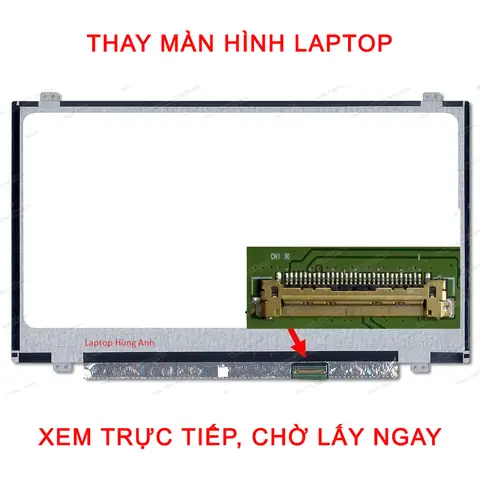
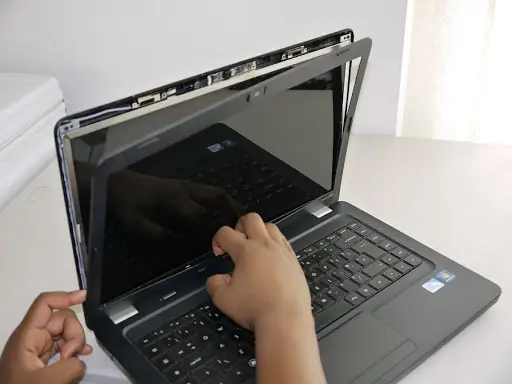
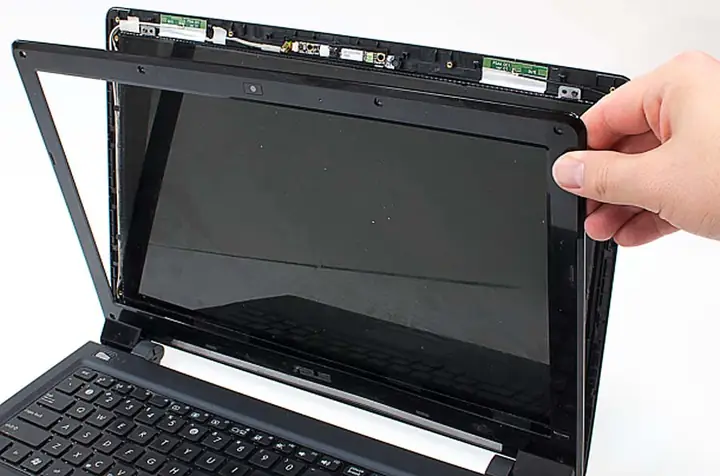
Việc thay đèn màn hình laptop là một trong những công việc bảo trì quan trọng giúp máy tính xách tay của bạn luôn hiển thị màu sắc sống động và độ sáng ổn định. Khi đèn nền (backlight) yếu đi, màn hình sẽ xuất hiện hiện tượng mờ, tối hoặc có các vùng tối không đều. Bài viết dưới đây sẽ cung cấp quy trình từng bước chi tiết, các lưu ý an toàn và một số mẹo hữu ích để bạn có thể tự tin thực hiện thay thế đèn màn hình laptop mà không cần đưa máy tới trung tâm sửa chữa.
Tóm tắt nhanh quy trình
Các bước thực hiện thay đèn màn hình laptop:
Chuẩn bị dụng cụ và môi trường làm việc
Tắt nguồn, tháo pin và các phụ kiện
Tháo khung kim loại và mở màn hình
Gỡ bỏ dây cáp và linh kiện phụ trợ
Tháo rời đèn nền cũ
Lắp đặt đèn nền mới
Lắp lại các linh kiện, kiểm tra hoạt động
Đóng khung, kiểm tra cuối cùng và khởi động lại
1. Chuẩn bị dụng cụ và môi trường làm việc
1.1. Dụng cụ cần có
Tuốc nơ vít pha trộn (phân loại Phillips và Torx tùy mẫu laptop)
Bộ kìm nhọn, kìm cắt dây
Miếng dán keo nhiệt (thermal pad) hoặc keo dán điện tử (nếu cần)
Bàn làm việc sạch, có ánh sáng tốt, không có tĩnh điện
Găng tay chống tĩnh điện (ESD) để bảo vệ linh kiện nhạy cảm
1.2. Môi trường làm việc
Đặt máy tính trên bề mặt phẳng, không có bụi bẩn.
Đảm bảo không có nguồn điện xung quanh, tránh rủi ro gây chập điện.
Nếu có thể, sử dụng bàn làm việc có tấm chống tĩnh điện để giảm nguy cơ hư hỏng linh kiện.
2. Tắt nguồn, tháo pin và các phụ kiện
2.1. Tắt máy hoàn toàn
Đảm bảo laptop đã được tắt hoàn toàn, không chỉ ở chế độ ngủ.
Rút nguồn điện và tháo pin (nếu laptop có pin rời).
2.2. Tháo các thiết bị ngoại vi
Gỡ bỏ USB, ổ cứng ngoài, thẻ nhớ, và bất kỳ phụ kiện nào gắn vào laptop.
Lắp lại pin (nếu rời), cắm nguồn và bật máy. Kiểm tra toàn bộ chức năng màn hình trong môi trường ánh sáng khác nhau.
8.3. Hoàn thiện
Dọn dẹp khu vực làm việc, lưu trữ dụng cụ. Nếu mọi thứ hoạt động ổn, công việc thay đèn màn hình laptop đã hoàn tất.
3. Những lưu ý quan trọng khi tự thay đèn màn hình
An toàn điện: Luôn tắt nguồn và tháo pin trước khi bắt đầu.
Độ tĩnh điện: Sử dụng vòng đeo tay chống tĩnh điện hoặc chạm vào khung kim loại để xả tĩnh điện.
Chọn linh kiện đúng model: Đèn nền không chuẩn có thể gây cháy, giảm tuổi thọ hoặc làm hỏng panel.
Kiểm tra keo dán: Keo nhiệt kém chất lượng sẽ làm giảm khả năng tản nhiệt, ảnh hưởng đến độ bền của màn hình.
Thời gian làm việc: Đừng vội vàng; mỗi bước cần thời gian kiểm tra kỹ lưỡng để tránh sai sót.
4. Câu hỏi thường gặp (FAQ)
Q1: Thay đèn LED có tốn kém không?
A: Giá đèn LED thay thế dao động từ 150.000 – 500.000 VNĐ tùy model. So với việc đưa máy tới trung tâm sửa chữa (khoảng 500.000 – 1.000.000 VNĐ), tự thay thường rẻ hơn và nhanh hơn.
Q2: Laptop của tôi có đèn nền CCFL, có nên chuyển sang LED?
A: Nhiều mẫu laptop hiện nay cho phép nâng cấp sang LED, giúp giảm tiêu thụ điện năng và tăng độ bền. Tuy nhiên, cần kiểm tra khả năng tương thích của bo mạch nguồn.
Q3: Tôi có cần thay keo dán khi thay đèn?
A: Đối với LED, nên sử dụng keo dán mới để đảm bảo độ bám và tản nhiệt tốt. Với CCFL, keo thường được tái sử dụng nếu không bị hỏng.
Q4: Thay đèn màn hình có ảnh hưởng tới bảo hành không?
A: Nếu laptop còn trong thời gian bảo hành, tự thay có thể làm mất quyền lợi bảo hành. Nên cân nhắc và tham khảo chính sách của nhà sản xuất.
5. Kết luận
Việc thay đèn màn hình laptop không phải là nhiệm vụ quá phức tạp nếu bạn chuẩn bị đầy đủ dụng cụ, nắm rõ quy trình và tuân thủ các lưu ý an toàn. Khi thực hiện đúng các bước từ chuẩn bị, tháo rời, lắp đặt đến kiểm tra cuối cùng, bạn sẽ tiết kiệm chi phí, giảm thời gian chờ sửa và có được cảm giác hài lòng khi tự mình khắc phục sự cố. Hãy luôn nhớ rằng việc lựa chọn linh kiện chính hãng và thực hiện cẩn thận sẽ giúp màn hình laptop của bạn hoạt động ổn định, bền bỉ trong thời gian dài.