
Có thể bạn quan tâm: Thanh Ray Đèn Rọi 2m: Hướng Dẫn Chọn Mua Và Sử Dụng Hiệu Quả
Giới thiệu nhanh
Việc thay bàn phím laptop Dell có đèn không còn là nhiệm vụ khó khăn nếu bạn nắm rõ quy trình và chuẩn bị đầy đủ dụng cụ. Bài viết này sẽ cung cấp hướng dẫn chi tiết từng bước, giúp bạn tự tin thực hiện thay thế mà không gây hư hại cho máy.
Tóm tắt quy trình thực hiện
- Chuẩn bị dụng cụ: tua vít, bộ kẹp, keo dán, bàn phím thay thế tương thích.
- Tắt nguồn và tháo pin (nếu có).
- Tháo các ốc vít và nắp dưới máy.
- Ngắt kết nối bàn phím cũ bằng cách mở khóa Ribbon Cable.
- Lắp bàn phím mới và kiểm tra đèn nền.
- Lắp lại các ốc vít, nắp và khởi động máy để xác nhận hoạt động bình thường.
1. Dụng cụ cần chuẩn bị
1.1. Dụng cụ cơ bản
- Tua vít Phillips (kích thước phù hợp với ốc Dell).
- Bộ kẹp nhựa (plastic pry tool) để mở nắp mà không để lại vết trầy.
- Keo dán hai mặt (nếu bàn phím mới không có keo sẵn).
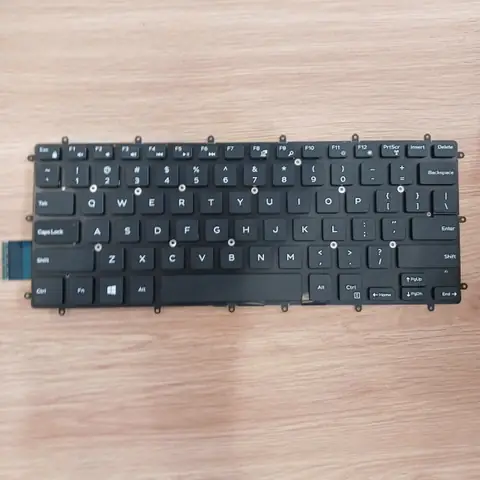
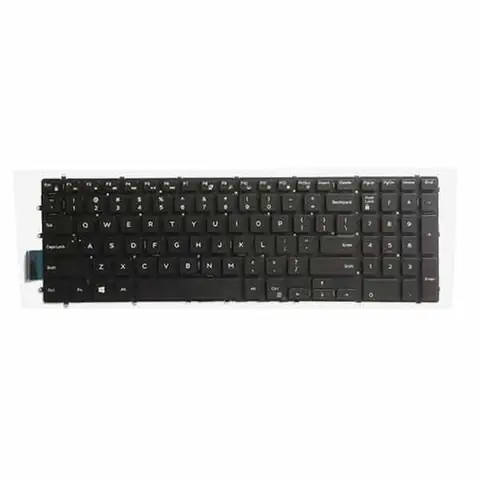
- Bàn phím Dell có đèn thay thế, phù hợp với model cụ thể (ví dụ: XPS 13, Latitude 5400).
1.2. Lưu ý an toàn
- Đảm bảo đóng nguồn điện hoàn toàn, tháo ổ cắm và pin (nếu máy có thể tháo rời).
- Làm việc trên bề mặt sạch, tránh tĩnh điện bằng cách đeo vòng tay chống tĩnh điện.
2. Tháo nắp dưới và tiếp cận bàn phím
Có thể bạn quan tâm: Thanh Treo Quần Áo Có Đèn Led Hafele: Giải Pháp Chiếu Sáng Thông Minh Cho Không Gian Sống
2.1. Tháo ốc vít và nắp dưới
- Đặt laptop úp mặt xuống, dùng tua vít tháo hết các ốc vít ở mặt đáy.
- Giữ bộ kẹp nhựa chèn vào khe và nhẹ nhàng nâng nắp dưới lên. Một số model có đệm cao su cần gạt ra cẩn thận.
2.2. Ngắt kết nối Ribbon Cable
- Khi nắp đã rời, bạn sẽ thấy cáp Ribbon nối bàn phím với bo mạch chính.
- Dùng kẹp nhựa mở khóa giữ cáp (thường là hình “Z” hoặc “L”).
- Rút cáp ra một cách nhẹ nhàng, tránh kéo mạnh gây hỏng cổng.
3. Tháo bàn phím cũ
- Bàn phím Dell có đèn thường được định vị bằng ốc hoặc kẹp nhựa.
- Dùng tua vít tháo các ốc giữ bàn phím (nếu có) và nhẹ nhàng nâng bàn phím lên.
- Đối với một số model, bàn phím được dán keo, bạn cần cẩn thận khi lấy ra để không làm hỏng khung nhựa.
4. Lắp bàn phím mới
4.1. Đặt bàn phím mới vào vị trí
- Đặt bàn phím có đèn mới sao cho các lỗ cắm trùng khớp với các lỗ trên khung.
- Nhấn nhẹ để các kẹp nhựa tự kẹp lại. Nếu bàn phím dùng keo, dán keo hai mặt lên vị trí trước khi đặt.
4.2. Kết nối lại Ribbon Cable
- Đưa cáp Ribbon vào cổng, chắc chắn rằng khóa giữ đã được gắn lại.
- Kiểm tra xem các phím có phản hồi đúng không bằng cách nhấn nhẹ từng phím.
4.3. Kiểm tra đèn nền
Có thể bạn quan tâm: Thanh Ray Đèn Rọi 50 Cm: Định Nghĩa, Công Dụng Và Cách Lựa Chọn Phù Hợp
- Kết nối nguồn tạm thời (đừng vặn lại ốc vít) và bật máy.
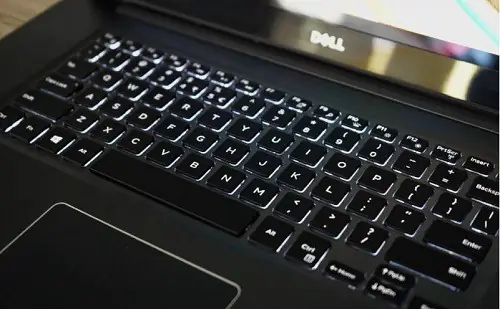
- Nếu đèn nền bật sáng đều, quá trình lắp đặt đã thành công. Nếu không, kiểm tra lại kết nối cáp và vị trí bàn phím.
5. Hoàn thiện và kiểm tra cuối cùng
- Lắp lại các ốc vít và nắp dưới máy theo thứ tự ngược lại.
- Cắm lại pin (nếu đã tháo) và cắm nguồn.
- Khởi động máy, kiểm tra độ sáng của đèn nền và các phím hoạt động bình thường.
Theo thông tin tổng hợp từ panasonicvn.com.vn, việc thực hiện các bước trên một cách cẩn thận sẽ giảm thiểu rủi ro hỏng hóc và kéo dài tuổi thọ của laptop.
6. Những lưu ý quan trọng khi thay bàn phím Dell có đèn
- Kiểm tra model: Đèn nền và cấu trúc cáp có thể khác nhau giữa các dòng XPS, Latitude và Inspiron.
- Không dùng lực mạnh: Khi gỡ keo, dùng cây gạt nhựa thay vì dao kim loại để tránh trầy xước.
- Bảo quản bàn phím cũ: Nếu không bán lại, hãy đóng gói kín để tránh bụi bám.
- Thử nghiệm trước khi lắp cố định: Đảm bảo mọi phím và đèn hoạt động tốt trước khi vặn chặt ốc.
7. Khi nào nên nhờ dịch vụ chuyên nghiệp?
Mặc dù quy trình trên khá đơn giản, nhưng nếu bạn gặp phải:
- Cáp Ribbon bị hỏng hoặc không khớp.
- Bàn phím có keo đặc biệt khó tách ra.
- Mẫu laptop có cấu trúc phức tạp (ví dụ: Dell Precision với mức độ bảo mật cao).
Trong những trường hợp này, việc đưa máy tới trung tâm bảo hành hoặc cửa hàng sửa chữa uy tín sẽ an toàn hơn.
8. Tổng hợp chi phí và thời gian
| Hạng mục | Chi phí (VNĐ) | Thời gian (phút) |
|---|---|---|
| Bàn phím Dell có đèn (thay thế) | 800,000 – 2,200,000 | 5 – 10 |
| Dụng cụ (tua vít, kẹp) | 100,000 – 300,000 | – |
| Dịch vụ thay thế chuyên nghiệp | 350,000 – 600,000 | 30 – 45 |
Giá thay đổi tùy model và nguồn mua.
9. Câu hỏi thường gặp (FAQ)
Có thể bạn quan tâm: Thanh Ray Đèn Rọi 3m – Hướng Dẫn Lựa Chọn Và Sử Dụng Hiệu Quả
Q1: Tôi có thể mua bàn phím Dell có đèn trên các trang thương mại điện tử không?
A: Có, nhưng cần xác nhận model và đảm bảo nguồn hàng uy tín để tránh mua phải hàng giả, không tương thích.
Q2: Đèn nền có thể điều chỉnh độ sáng không?
A: Một số model Dell hỗ trợ phím tắt Fn + F10/F11 để điều chỉnh độ sáng. Nếu không, cần cài đặt phần mềm Dell QuickSet.
Q3: Bàn phím mới không bật đèn, nguyên nhân có thể là gì?
A: Có thể do cáp Ribbon chưa gắn chắc, cổng kết nối bị bẩn, hoặc đèn nền bị hỏng. Kiểm tra lại các kết nối và thử thay keo nếu cần.
10. Kết luận
Việc thay bàn phím laptop Dell có đèn không chỉ giúp khôi phục lại trải nghiệm gõ phím mà còn mang lại vẻ ngoài mới cho máy. Bằng cách chuẩn bị dụng cụ, tuân thủ quy trình chi tiết và kiểm tra kỹ lưỡng, bạn có thể tự thực hiện mà không cần đến dịch vụ chuyên nghiệp. Nếu gặp khó khăn hoặc không chắc chắn về khả năng của mình, hãy cân nhắc đưa máy tới panasonicvn.com.vn để nhận được hỗ trợ tư vấn và sửa chữa uy tín.
Việc thay bàn phím Dell có đèn đúng cách sẽ giúp máy tính của bạn luôn hoạt động ổn định, ánh sáng nền phím luôn rực rỡ, đồng thời kéo dài tuổi thọ thiết bị. Hãy áp dụng những hướng dẫn trên và tự tin thực hiện!