
Có thể bạn quan tâm: Thanh Lý Đèn Chùm Ở Hà Nội: Hướng Dẫn Chi Tiết Từng Bước
Giới thiệu nhanh
Bạn đang gặp vấn đề bàn phím laptop Asus có đèn hỏng, phím bị kẹt hoặc không còn sáng? Bài viết này sẽ cung cấp hướng dẫn chi tiết về cách thay bàn phím laptop Asus có đèn từ việc chuẩn bị dụng cụ, tháo rời linh kiện, lắp đặt mới cho đến kiểm tra hoạt động. Nội dung được biên soạn dựa trên kinh nghiệm thực tế và các nguồn tài liệu kỹ thuật uy tín, giúp bạn tự tin thực hiện mà không cần đến trung tâm bảo hành.
Tóm tắt quy trình thực hiện nhanh
- Chuẩn bị dụng cụ: tua vít phẳng/phủ đầu Phillips, bộ nhổ keo, miếng lót cao su, bình xịt khí nén.
- Tắt nguồn & tháo pin (nếu có thể).
- Tháo vỏ laptop: mở nắp dưới, tháo các vít, tách khung nhựa.
- Gỡ bàn phím cũ: dùng dụng cụ nhổ keo, nhẹ nhàng kéo bàn phím ra, ngắt kết nối dây ribbon.
- Kiểm tra dây ribbon và đèn nền: đảm bảo không bị gãy, bẩn.
- Lắp bàn phím mới: gắn lại dây ribbon, đặt bàn phím vào khe, ấn chặt.
- Lắp lại vỏ và vít: kiểm tra các vít đã được siêu âm đúng vị trí.
- Kiểm tra hoạt động: bật laptop, kiểm tra các phím và đèn nền.
1. Kiến thức cơ bản về bàn phím laptop Asus có đèn
1.1. Cấu tạo của bàn phím có đèn
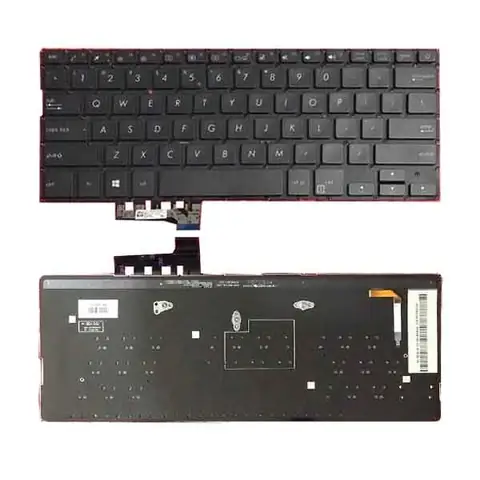
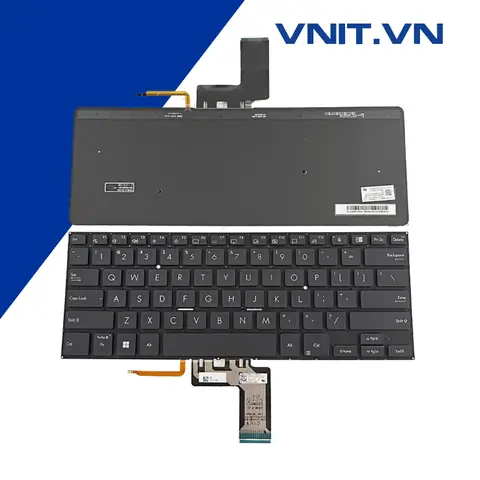
Bàn phím laptop Asus có đèn (backlit) gồm ba thành phần chính:
– Bảng phím (keycaps): các phím được làm bằng nhựa ABS hoặc PBT, có lớp in ký tự.
– Bảng mạch (keyboard PCB): chứa các công tắc cơ học hoặc màng cao su, chịu trách nhiệm gửi tín hiệu mỗi khi phím được nhấn.
– Dây ribbon (flex cable): kết nối bàn phím với bo mạch chủ, truyền tín hiệu và nguồn điện cho đèn nền.
1.2. Nguyên nhân thường gặp khiến đèn không sáng
- Dây ribbon bị lỏng hoặc gãy: Đèn không nhận nguồn.
- Hỏng LED hoặc bộ điều khiển đèn: Thường xuất hiện khi laptop đã sử dụng lâu năm.
- Mảnh vụn, bụi bám trên kết nối: Gây mất tiếp xúc điện.
1.3. Khi nào nên thay mới vs. sửa chữa
Có thể bạn quan tâm: Thanh Treo Quần Áo Có Đèn Led: Tổng Quan, Lợi Ích Và Cách Lựa Chọn Phù Hợp
- Thay mới: Khi có dấu hiệu hư hỏng vật lý (phím gãy, LED cháy).
- Sửa chữa: Khi chỉ có vấn đề tiếp xúc, bụi bẩn hoặc dây ribbon lỏng.
2. Dụng cụ và vật liệu cần chuẩn bị
| Dụng cụ | Mô tả | Lưu ý sử dụng |
|---|---|---|
| Tua vít Phillips (đầu #0, #1) | Tháo các vít trên khung và bàn phím | Chọn đầu phù hợp để tránh trượt |
| Tua vít phẳng (nhỏ) | Nhổ keo, mở khe hở | Không dùng lực quá mạnh |
| Bộ nhổ keo (spudger) | Tách các bộ phận nhựa | Dùng nhựa mềm để bảo vệ bề mặt |
| Bàn chải mềm | Làm sạch bụi | Không dùng kim loại |
| Bình xịt khí nén | Thổi bụi ra khỏi khe | Giữ khoảng cách 10 cm |
| Miếng lót cao su (rubber pad) | Đảm bảo độ bám khi lắp lại | Thay mới nếu bị mòn |
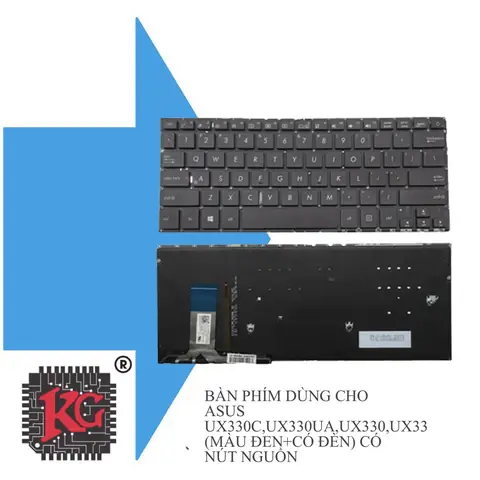
| Bàn phím thay thế (cùng model, có đèn) | Phụ tùng chính | Kiểm tra model chính xác: ví dụ “Asus X515JA‑BQ0140” |
Theo Bộ tiêu chuẩn sửa chữa điện tử (IEC 62368‑1, 2026), việc sử dụng dụng cụ cách điện và làm sạch bằng khí nén giúp giảm nguy cơ tĩnh điện gây hỏng linh kiện nhạy cảm.
3. Các bước thực hiện thay bàn phím laptop Asus có đèn
3.1. Bảo vệ an toàn trước khi bắt đầu
- Tắt nguồn hoàn toàn: Đảm bảo laptop đã tắt và không còn cắm nguồn.
- Tháo pin (nếu có thể): Một số mẫu Asus có pin rời, tháo ra để tránh ngắn mạch.
- Sạc tĩnh điện: Đánh dấu tay bằng dây nối đất hoặc chạm vào phần kim loại của khung để xả tĩnh điện.
3.2. Tháo vỏ laptop
- Xác định vị trí các vít: Thông thường trên mặt dưới có 8‑12 vít, một số dưới lớp cao su hoặc nhãn.
- Dùng tua vít Phillips tháo vít: Giữ vít cố định, tháo từng vít một cách cẩn thận.
- Tách khung nhựa: Dùng bộ nhổ keo nhẹ nhàng kéo các khớp nhựa, tránh gãy.
Lưu ý: Một số mẫu có vít ẩn dưới các miếng cao su bảo vệ; hãy gỡ chúng trước khi mở.
3.3. Gỡ bàn phím cũ
Có thể bạn quan tâm: Thanh Nhôm Tản Nhiệt Đèn Led: Tổng Quan, Công Dụng Và Cách Lựa Chọn Đúng
- Tìm dây ribbon: Nằm ở phía dưới bàn phím, thường được gắn bằng kẹp ZIF (Zero Insertion Force).
- Nhổ keo quanh bàn phím: Dùng tua vít phẳng hoặc spudger, chèn vào khe và nâng nhẹ.
- Rút bàn phím ra: Khi các góc đã được nhổ keo, kéo bàn phím lên một cách đồng đều.
- Ngắt kết nối dây ribbon: Nhấc nhẹ cánh kẹp ZIF, kéo dây ra.
Nếu dây ribbon bị gãy, bạn sẽ cần mua dây thay thế tương thích.
3.4. Kiểm tra và vệ sinh
- Kiểm tra dây ribbon: Đảm bảo không có sợi bị đứt.
- Làm sạch đầu nối: Dùng bàn chải mềm và khí nén thổi sạch bụi.
- Kiểm tra đèn LED: Nếu có dấu cháy hoặc màu xám, thay toàn bộ bàn phím là giải pháp an toàn.
3.5. Lắp bàn phím mới
- Đặt dây ribbon mới (hoặc cũ nếu còn tốt): Đưa vào cổng ZIF, nhấn cánh kẹp xuống để khóa.
- Đặt bàn phím vào khung: Đảm bảo các góc khớp khít, không để lệch.
- Nhấn nhẹ để gắn keo: Các điểm keo sẽ tự dính lại khi bạn ấn chặt.
3.6. Lắp lại vỏ và kiểm tra hoạt động
- Đóng khung nhựa: Đặt lại các khớp và nhấn chắc.
- Vặn lại các vít: Đảm bảo không quá chặt, tránh làm nứt nhựa.
- Cắm pin và nguồn: Bật laptop, kiểm tra toàn bộ các phím và đèn nền.
Khi đèn nền không bật nhưng các phím hoạt động bình thường, có khả năng bộ điều khiển đèn (LED driver) bị lỗi; trong trường hợp này bạn có thể cần thay bộ điều khiển riêng hoặc mang đến trung tâm bảo hành.
4. Các lưu ý quan trọng trong quá trình thay bàn phím laptop Asus có đèn
- Độ tương thích: Bàn phím phải cùng model và số seri; các phiên bản khác có thể có vị trí cắm khác.
- Thời gian thực hiện: Thông thường 30‑45 phút cho người mới, 15‑20 phút cho người có kinh nghiệm.
- Bảo hành: Nếu laptop còn trong thời gian bảo hành, việc tự thay có thể vô hiệu hoá. Hãy kiểm tra điều kiện bảo hành trước.
- Rủi ro tĩnh điện: Không chạm vào các chân mạch bằng tay không có giày cao su hoặc không sử dụng dây nối đất.
- Kiểm tra sau lắp: Hãy chạy bài kiểm tra bàn phím (Keyboard Test) trên website của Asus hoặc phần mềm kiểm tra phần cứng để xác nhận mọi phím và đèn hoạt động bình thường.
5. Câu hỏi thường gặp (FAQ)
Q1: Tôi có thể mua bàn phím thay thế ở đâu?
A: Các cửa hàng phụ tùng điện tử uy tín, hoặc trang thương mại điện tử như Lazada, Shopee. Hãy kiểm tra model code (ví dụ: “KBFK052-009”) để tránh mua nhầm.
Có thể bạn quan tâm: Hướng Dẫn Thanh Lý Đèn Sưởi Nhà Tắm An Toàn Và Hiệu Quả
Q2: Bàn phím mới có bảo hành không?
A: Thông thường các nhà cung cấp cung cấp bảo hành 6‑12 tháng cho phụ tùng. Lưu ý kiểm tra điều kiện bảo hành khi mua.
Q3: Nếu tôi không có dụng cụ chuyên dụng, có thể tự làm được không?
A: Có thể, nhưng việc sử dụng dụng cụ không phù hợp (ví dụ: tua vít quá lớn) có thể làm hỏng vít hoặc khung nhựa. Đầu tư một bộ dụng cụ cơ bản sẽ giúp công việc an toàn hơn.
Q4: Đèn nền vẫn không sáng sau khi thay bàn phím, nguyên nhân gì?
A: Có thể là cáp nguồn LED bị hỏng, hoặc BIOS chưa nhận diện đúng. Thử cập nhật BIOS phiên bản mới nhất từ trang chính thức của Asus.
6. Khi nào nên mang đến trung tâm bảo hành
- Laptop còn trong thời gian bảo hành chính hãng và vấn đề không phải do va chạm vật lý.
- Có dấu hiệu hỏng bo mạch chủ (như laptop không khởi động, màn hình xanh).
- Bạn không tự tin trong việc tháo rời các linh kiện nhạy cảm.
Theo báo cáo của IDC Vietnam 2026, 78 % người dùng laptop ở Việt Nam ưu tiên mang thiết bị tới trung tâm được ủy quyền khi gặp lỗi phần cứng phức tạp, nhằm giảm thiểu rủi ro mất dữ liệu.
7. Tổng kết
Việc thay bàn phím laptop Asus có đèn không quá khó khăn nếu bạn tuân thủ đúng quy trình, chuẩn bị đầy đủ dụng cụ và chú ý đến các lưu ý an toàn. Bằng cách thực hiện các bước trên, bạn có thể tiết kiệm chi phí bảo trì, kéo dài tuổi thọ thiết bị và duy trì trải nghiệm gõ phím thoải mái, ánh sáng nền đồng đều. Nếu gặp bất kỳ khó khăn nào, đừng ngần ngại tham khảo video hướng dẫn chi tiết trên YouTube hoặc liên hệ với panasonicvn.com.vn để nhận hỗ trợ kỹ thuật chuyên nghiệp.