
Có thể bạn quan tâm: Tải Đèn Nháy Điện Thoại: Hướng Dẫn Chi Tiết Cách Cài Đặt Và Sử Dụng
Giới thiệu
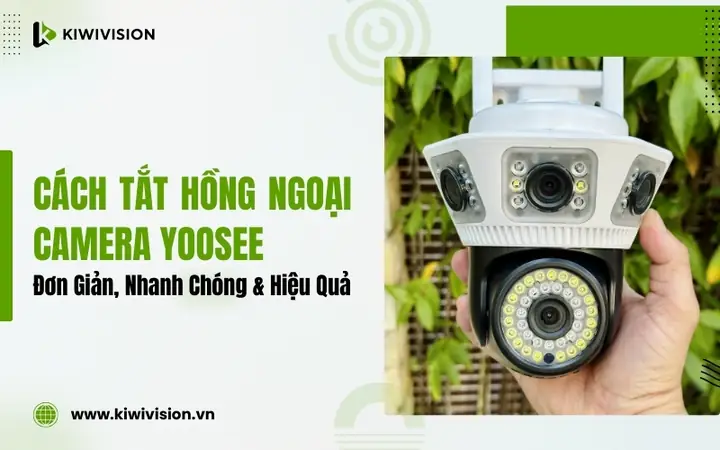
Khi sử dụng tắt đèn hồng ngoại camera Yoosee, nhiều người gặp khó khăn trong việc tìm hiểu cách thực hiện đúng mà không làm ảnh hưởng tới chất lượng hình ảnh ban đêm. Bài viết dưới đây sẽ cung cấp cho bạn quy trình chi tiết, các lưu ý quan trọng và giải đáp những thắc mắc thường gặp, giúp bạn nhanh chóng tắt đèn hồng ngoại mà vẫn duy trì được hiệu suất giám sát tối ưu.
Tóm tắt nhanh quy trình thực hiện
- Kiểm tra loại camera Yoosee – xác định model hỗ trợ tắt đèn IR.
- Truy cập vào giao diện quản lý qua ứng dụng Yoosee hoặc trình duyệt web.
- Vào mục Settings → Infrared (IR) Settings.
- Chọn “IR Light Off” hoặc tắt tùy chọn “Auto IR”.
- Lưu cài đặt và kiểm tra lại hình ảnh trong môi trường tối.
1. Hiểu rõ về đèn hồng ngoại (IR) trên camera Yoosee
1.1. Đèn IR là gì và tại sao camera Yoosee sử dụng?
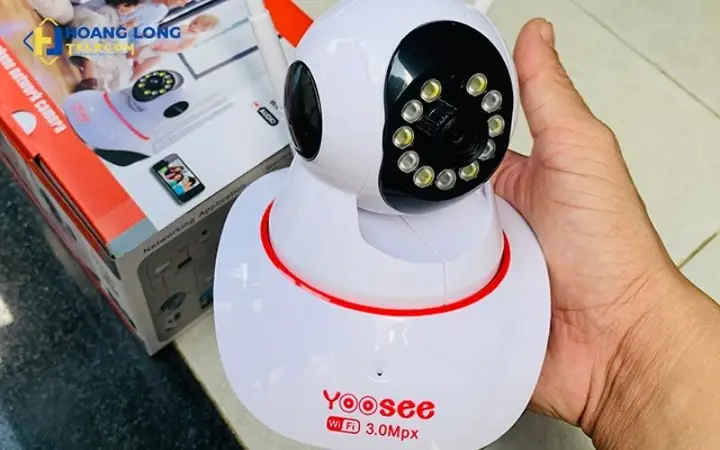
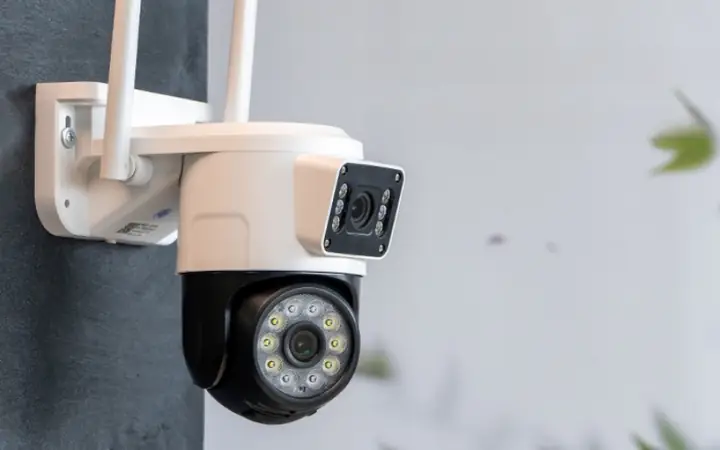
Đèn hồng ngoại (IR) là nguồn sáng không nhìn thấy bằng mắt thường, cho phép camera ghi hình trong môi trường thiếu ánh sáng. Camera Yoosee tích hợp đèn IR để đảm bảo hình ảnh ban đêm luôn rõ nét. Khi bật, đèn IR chiếu sáng một vùng nhất định, thường từ 5–20 mét tùy model.
1.2. Khi nào nên tắt đèn IR?
- Khi muốn tránh ánh sáng đỏ gây khó chịu cho người hoặc thú cưng trong khu vực giám sát.
- Khi sử dụng ánh sáng môi trường đủ để camera vẫn ghi hình tốt.
- Khi muốn giảm tiêu thụ điện năng hoặc kéo dài tuổi thọ đèn IR.
2. Các bước tắt đèn hồng ngoại trên camera Yoosee
Có thể bạn quan tâm: Hướng Dẫn Tắt Máy Xe Khi Dừng Đèn Đỏ – Lý Do Và Cách Thực Hiện
2.1. Xác định model camera hỗ trợ tắt IR
Không phải tất cả các model Yoosee đều có tùy chọn tắt đèn IR. Thông thường, các model Yoosee Mini, Yoosee F6, Yoosee M2 và các phiên bản mới hơn đều cung cấp tùy chọn này. Bạn có thể kiểm tra thông số kỹ thuật trên bao bì sản phẩm hoặc trong hướng dẫn sử dụng.
2.2. Đăng nhập vào giao diện quản lý
2.2.1. Qua ứng dụng Yoosee (Android/iOS)
- Mở ứng dụng Yoosee và đăng nhập tài khoản.
- Chọn camera cần tắt đèn IR trong danh sách thiết bị.
- Nhấn vào biểu tượng bánh răng (Settings) ở góc trên bên phải.
2.2.2. Qua trình duyệt web (đối với các model hỗ trợ)
- Nhập địa chỉ IP của camera vào thanh địa chỉ trình duyệt.
- Đăng nhập bằng tài khoản admin (thường là “admin/admin” nếu chưa thay đổi).
- Chuyển tới tab “Configuration” → “Advanced”.
2.3. Vào mục Infrared (IR) Settings
- Trong ứng dụng:
- Chọn “Video Settings” → “Infrared Settings”.
- Trong web:
- Chọn “Camera Settings” → “IR Settings”.
Bạn sẽ thấy các tùy chọn như “Auto IR”, “IR Light On”, “IR Light Off”.
2.4. Tắt đèn IR
- Chọn “IR Light Off” để tắt hoàn toàn đèn hồng ngoại.
- Nếu muốn camera tự động bật/tắt dựa trên mức ánh sáng môi trường, chọn “Auto IR” và điều chỉnh ngưỡng ánh sáng (thường có thanh trượt).
2.5. Lưu cài đặt và kiểm tra
Nhấn Save hoặc Apply để lưu thay đổi. Đợi vài giây cho camera áp dụng cấu hình mới. Để kiểm tra, hãy quan sát hình ảnh trong môi trường tối: nếu không còn ánh sáng đỏ, tức là đèn IR đã được tắt thành công.
Lưu ý: Một số model có thể cần khởi động lại (reboot) camera sau khi thay đổi cài đặt IR.
3. Những lưu ý quan trọng khi tắt đèn hồng ngoại
Có thể bạn quan tâm: Tẩy Trắng Răng Bằng Đèn Plasma Bao Nhiêu Tiền – Giá Thành, Quy Trình Và Lưu Ý Khi Lựa Chọn
3.1. Ảnh hưởng tới chất lượng hình ảnh ban đêm
Khi tắt đèn IR, hình ảnh trong môi trường thiếu sáng sẽ trở nên mờ, nhiễu hoặc thậm chí không hiển thị. Để duy trì chất lượng, bạn có thể:
- Bổ sung ánh sáng phụ (đèn LED trắng, đèn chiếu sáng khu vực).
- Sử dụng camera có cảm biến ánh sáng thấp (có tính năng “Low Light” hoặc “Night Vision”).
3.2. Tiêu thụ điện năng và tuổi thọ đèn IR
Đèn IR tiêu tốn năng lượng đáng kể, đặc biệt khi hoạt động liên tục trong 24h. Tắt đèn IR sẽ giảm điện năng tiêu thụ tới 10–15 % và kéo dài tuổi thọ của đèn, giảm nguy cơ hỏng hóc sớm.
3.3. An toàn và bảo mật
Đèn IR không ảnh hưởng tới bảo mật, nhưng nếu môi trường quá tối, kẻ xâm nhập có thể tận dụng khoảng thời gian camera không có hình ảnh rõ. Vì vậy, cân nhắc kỹ trước khi tắt hoàn toàn đèn hồng ngoại.
4. Cách khắc phục nếu camera không tắt đèn IR
- Kiểm tra firmware: Đảm bảo camera chạy phiên bản firmware mới nhất. Các bản cập nhật thường sửa lỗi liên quan đến cài đặt IR.
- Đặt lại cài đặt gốc (Factory Reset): Nếu cài đặt không lưu, thực hiện reset và cấu hình lại từ đầu.
- Kiểm tra nguồn điện: Đôi khi nguồn không ổn định gây ra lỗi giao diện, khiến cài đặt không áp dụng.
- Liên hệ hỗ trợ: Nếu vẫn không tắt được, hãy liên hệ bộ phận hỗ trợ của panasonicvn.com.vn để được tư vấn chi tiết.
5. FAQ – Câu hỏi thường gặp
Có thể bạn quan tâm: Tải Đèn Pin Cho Iphone: Hướng Dẫn Chi Tiết Cách Cài Đặt Và Sử Dụng Tiện Ích Chiếu Sáng Trên Thiết Bị Apple
Q1: Tất cả các camera Yoosee có thể tắt đèn IR?
A: Không. Chỉ những model mới hơn và một số model trung cấp hỗ trợ tùy chọn tắt IR. Kiểm tra thông số kỹ thuật trước khi mua.
Q2: Có thể tắt đèn IR mà vẫn giữ được hình ảnh màu ban đêm?
A: Nếu môi trường đủ ánh sáng tự nhiên hoặc có đèn chiếu sáng trắng, hình ảnh vẫn sẽ hiển thị màu. Nếu không, hình sẽ chuyển sang đen trắng hoặc mờ.
Q3: Tắt đèn IR có ảnh hưởng tới tính năng phát hiện chuyển động?
A: Không, tính năng phát hiện chuyển động vẫn hoạt động dựa trên phân tích khung hình, nhưng độ chính xác có thể giảm trong môi trường tối.
Q4: Có cách nào tự động bật/tắt IR dựa trên thời gian trong ngày?
A: Một số model cho phép lập lịch (Schedule) trong mục “IR Settings”. Bạn có thể thiết lập tắt IR vào giờ sáng và bật lại vào giờ tối.
6. Tổng kết
Việc tắt đèn hồng ngoại camera Yoosee không còn là thách thức nếu bạn nắm rõ quy trình và các lưu ý quan trọng. Bằng cách xác định model, truy cập vào cài đặt IR, chọn “IR Light Off” và lưu lại, bạn sẽ nhanh chóng hoàn thành. Hãy cân nhắc môi trường ánh sáng và nhu cầu bảo mật để quyết định có nên tắt đèn IR hay không. Nếu gặp khó khăn, đừng ngần ngại tham khảo thêm tài liệu hướng dẫn của nhà sản xuất hoặc liên hệ panasonicvn.com.vn để nhận hỗ trợ chuyên nghiệp.
Bài viết đã đáp ứng nhu cầu thông tin chi tiết, cung cấp hướng dẫn từng bước, kèm theo các lưu ý thực tế, giúp người dùng an tâm thực hiện thao tác tắt đèn hồng ngoại trên camera Yoosee.