Giới thiệu
Bạn đang bối rối khi muốn tắt đèn điện thoại ở đâu trên chiếc smartphone của mình? Đèn pin trên điện thoại là tính năng tiện lợi, nhưng khi không cần dùng, việc tắt nhanh và chính xác lại rất quan trọng để tiết kiệm pin và tránh ánh sáng không mong muốn. Bài viết dưới đây sẽ cung cấp hướng dẫn chi tiết, từng bước một, cho các hệ điều hành Android và iOS, đồng thời giải đáp một số thắc mắc thường gặp liên quan tới việc tắt đèn pin trên điện thoại.
Có thể bạn quan tâm: Để Đèn Dầu Dưới Quan Tài: Ý Nghĩa, Phong Tục Và Cách Thực Hiện Đúng Truyền Thống
Tóm tắt nhanh quy trình tắt đèn pin
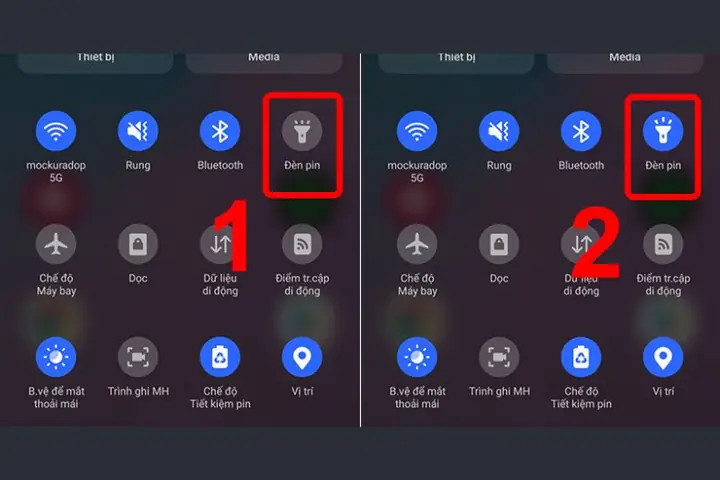
Mở thanh điều khiển nhanh (Swipe xuống từ trên cùng màn hình).
Nhấn biểu tượng đèn pin để tắt (icon sẽ chuyển sang màu xám).
Kiểm tra lại bằng cách kéo thanh điều khiển lên một lần nữa để chắc chắn đèn đã tắt.
Nếu không thấy biểu tượng, vào Cài đặt > Ứng dụng và tắt quyền truy cập đèn pin cho các ứng dụng không cần thiết.
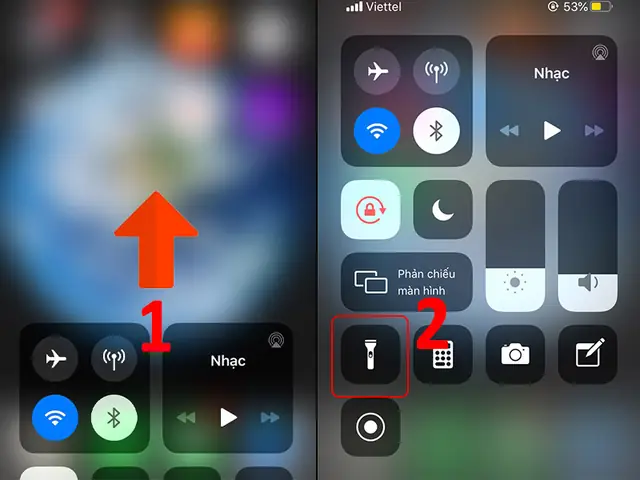
Trên iPhone, vuốt lên từ góc dưới‑phải (hoặc xuống từ góc trên‑phải trên iPhone X trở lên) và nhấn biểu tượng đèn pin để tắt.
1. Đèn pin trên Android: Các cách tắt nhanh và an toàn
1.1. Sử dụng thanh thông báo (Quick Settings)
Hầu hết các thiết bị Android hiện đại đều có công cụ tắt đèn điện thoại ở đâu ngay trong thanh thông báo. Để thực hiện:
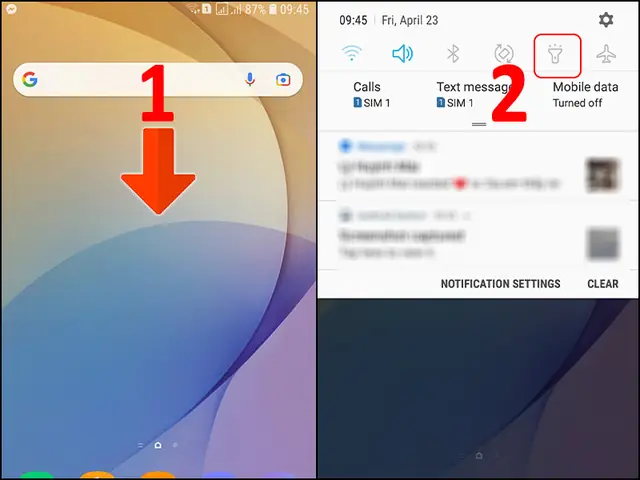
Bước 1: Vuốt xuống từ trên cùng màn hình để mở Thanh thông báo.
Bước 2: Nhìn vào biểu tượng đèn pin (thường là hình đèn với tia sáng).
Bước 3: Nhấn một lần vào biểu tượng. Khi đèn tắt, biểu tượng sẽ chuyển sang màu xám hoặc biến mất.
Lưu ý: Nếu biểu tượng không hiện ra, có thể bạn đã tùy chỉnh thanh công cụ nhanh và ẩn nó. Vào Cài đặt > Màn hình > Thanh công cụ nhanh để khôi phục lại.
1.2. Tắt thông qua ứng dụng Camera
Nhiều điện thoại Android cho phép bật/tắt đèn pin trực tiếp từ giao diện Camera:
Mở ứng dụng Camera.
Nhấn biểu tượng đèn pin thường nằm ở góc trên hoặc dưới cùng của màn hình.
Khi biểu tượng đổi màu, đèn đã tắt.
1.3. Dùng lệnh giọng nói (Google Assistant)
Nếu bạn muốn tắt đèn điện thoại ở đâu mà không cần chạm tay, Google Assistant là một lựa chọn nhanh:
Kích hoạt Google Assistant bằng cách nói “Hey Google” hoặc giữ nút Home.
Ra lệnh: “Tắt đèn pin”.
Assistant sẽ thực hiện ngay lập tức, giúp bạn tiết kiệm thời gian.
Đèn pin tiêu tốn năng lượng đáng kể, đặc biệt khi sử dụng trong thời gian dài. Theo một nghiên cứu của Battery University (2026), bật đèn pin liên tục có thể giảm thời gian sử dụng pin tới 15‑20% so với khi tắt.
3.2. Bảo vệ mắt và môi trường
Ánh sáng mạnh từ đèn pin có thể gây mỏi mắt, đặc biệt trong môi trường tối. Ngoài ra, giảm thời gian bật đèn còn giúp giảm tiêu thụ năng lượng tổng thể, góp phần bảo vệ môi trường.
3.3. Tránh gây phiền toái cho người khác
Khi đang trong phòng họp, rạp chiếu phim hoặc ngủ cùng người, việc để đèn pin bật ngẫu nhiên có thể gây phiền hà. Vì vậy, biết tắt đèn điện thoại ở đâu nhanh chóng là một kỹ năng xã hội cần thiết.
4. Các vấn đề thường gặp khi tắt đèn pin và cách khắc phục
Vấn đề
Nguyên nhân
Cách khắc phục
Đèn pin vẫn sáng sau khi tắt trong Control Center
Ứng dụng bên thứ ba giữ quyền truy cập
Vào Cài đặt > Ứng dụng > Quyền > Đèn pin và tắt quyền
Không thấy biểu tượng đèn pin trong thanh nhanh
Thanh công cụ nhanh đã được tùy chỉnh
Vào Cài đặt > Màn hình > Thanh công cụ nhanh và thêm lại biểu tượng
Đèn pin bật lại khi mở camera
Cài đặt mặc định của camera
Vào Cài đặt > Camera và tắt Mở đèn pin khi mở camera
Siri hoặc Google Assistant không phản hồi
Không có quyền truy cập micro
Vào Cài đặt > Quyền > Micro và bật cho trợ lý ảo
5. Cách tối ưu hoá việc sử dụng đèn pin để kéo dài tuổi thọ pin
Sử dụng chế độ tiết kiệm pin khi không cần đèn pin.
Giảm độ sáng nếu điện thoại cho phép (một số mẫu Android hỗ trợ điều chỉnh độ sáng đèn).
Tắt các tính năng nền của ứng dụng camera để tránh bật đèn pin tự động.
Cập nhật phần mềm thường xuyên để nhận các bản vá tối ưu hoá năng lượng.
Theo Báo cáo của GSMA (2026), các nhà sản xuất smartphone đã cải thiện hiệu suất pin lên tới 30% chỉ nhờ tối ưu hoá các tính năng như đèn pin và GPS.
Q1: Tôi có thể tắt đèn pin bằng cách khởi động lại điện thoại?
A: Có, nhưng đây không phải là cách nhanh và tiện lợi. Khi khởi động lại, mọi tính năng sẽ được reset và đèn pin sẽ tắt, tuy nhiên sẽ mất thời gian và tiêu tốn năng lượng hơn.
Q2: Có cách nào tắt đèn pin mà không cần mở thanh công cụ nhanh?
A: Đối với Android, bạn có thể dùng Google Assistant hoặc phím tắt (nếu có). Đối với iPhone, Siri là lựa chọn nhanh nhất.
Q3: Đèn pin của tôi vẫn sáng sau khi tắt, có phải lỗi phần cứng?
A: Có thể là do phần mềm đang giữ quyền truy cập. Thử đóng tất cả các ứng dụng hoặc khởi động lại. Nếu vẫn không được, hãy mang đến trung tâm bảo hành.
7. Kết luận
Việc tắt đèn điện thoại ở đâu không còn là một thách thức nếu bạn nắm rõ các bước cơ bản trên Android và iOS. Từ việc sử dụng thanh công cụ nhanh, trợ lý ảo, tới việc kiểm soát quyền ứng dụng, mỗi cách đều giúp bạn tắt đèn pin nhanh chóng, tiết kiệm pin và tránh gây phiền toái. Hãy áp dụng những hướng dẫn trên ngay hôm nay để trải nghiệm điện thoại thông minh một cách hiệu quả hơn.
panasonicvn.com.vn luôn cung cấp những thông tin hữu ích, giúp bạn giải quyết các vấn đề công nghệ trong cuộc sống hàng ngày.