
Có thể bạn quan tâm: So Sánh Đèn Huỳnh Quang Và Đèn Compact: Lựa Chọn Ánh Sáng Tối Ưu Cho Ngôi Nhà
Giới thiệu nhanh
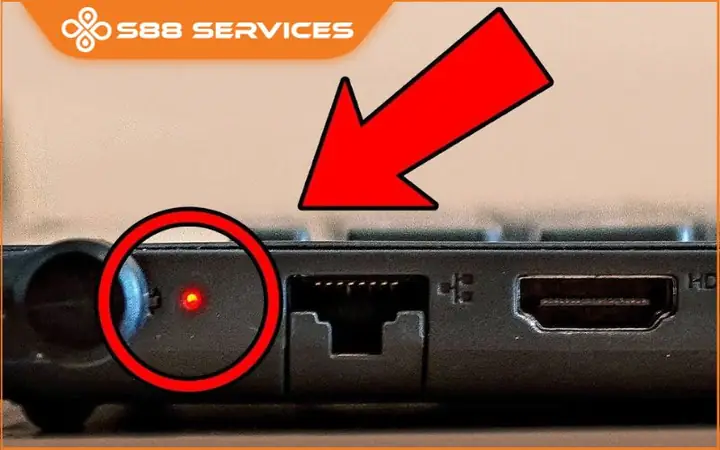
Khi sử dụng Sony Z sạc báo đèn đỏ mở không lên nguồn, bạn có thể gặp trường hợp đèn báo đỏ bật sáng nhưng thiết bị không khởi động. Tình trạng này gây bất tiện và lo lắng cho người dùng, đặc biệt khi cần sạc nhanh cho điện thoại, máy tính bảng hoặc các thiết bị di động khác. Bài viết dưới đây sẽ giải thích nguyên nhân phổ biến, cung cấp các bước kiểm tra và hướng dẫn khắc phục chi tiết, giúp bạn nhanh chóng đưa sạc về trạng thái hoạt động bình thường.
Tóm tắt nhanh quy trình xử lý
- Kiểm tra nguồn điện – Đảm bảo ổ cắm và dây nguồn hoạt động bình thường.
- Kiểm tra cáp và đầu nối – Thay cáp USB, đầu cắm để loại trừ lỗi vật lý.
- Xác định lỗi phần cứng – Kiểm tra bộ chuyển đổi, bảng mạch, chip bảo vệ.
- Thử reset và cập nhật firmware – Thực hiện reset phần cứng và kiểm tra phần mềm nếu có.
- Liên hệ trung tâm bảo hành – Khi các bước trên không giải quyết được, nên đưa sản phẩm tới trung tâm bảo hành chính thức.
Nguyên nhân phổ biến khiến Sony Z sạc báo đèn đỏ mở không lên nguồn
1. Nguồn điện không ổn định hoặc lỗi ổ cắm
- Mạch bảo vệ quá tải: Nếu ổ cắm cung cấp điện áp thấp hoặc dao động mạnh, mạch bảo vệ của sạc sẽ ngắt nguồn để bảo vệ thiết bị, khiến đèn báo đỏ vẫn bật nhưng không truyền điện.
- Đầu nối lỏng: Đầu cắm vào ổ cắm có thể bị lỏng hoặc bám bụi, gây mất tiếp xúc.
2. Cáp USB bị hỏng hoặc không tương thích
- Cáp hỏng: Dây dẫn điện bị đứt, lõp hoặc lớp vỏ bị mòn làm giảm dòng điện truyền qua.
- Không hỗ trợ chuẩn nhanh: Một số cáp không tương thích với chuẩn nhanh của Sony Z, khiến sạc chỉ hoạt động ở chế độ thấp và không đủ công suất để khởi động.
3. Lỗi phần cứng bên trong sạc
Có thể bạn quan tâm: So Sánh Độ Sáng Của Đèn Led Và Đèn Tuýp: Những Điểm Cần Biết
- Bộ chuyển đổi (converter) hỏng: Đột biến điện áp có thể làm hỏng tụ điện, MOSFET hoặc IC điều khiển.
- Chip bảo vệ quá nhiệt: Khi sạc hoạt động trong môi trường nóng (đặt trên gối, bề mặt không thoáng), chip bảo vệ sẽ tự ngắt để tránh quá nhiệt.
4. Phần mềm hoặc firmware chưa được cập nhật
- Firmware lỗi: Một số lô hàng có phiên bản firmware chưa tối ưu, gây hiện tượng báo đỏ nhưng không khởi động.
- Thiết lập sai: Khi sạc được cấu hình cho một loại thiết bị cụ thể (ví dụ: chỉ sạc nhanh cho iPhone), nếu cắm thiết bị khác, sạc có thể không hoạt động.
5. Hư hỏng do va đập hoặc rơi
- Mạch bị gãy: Va đập mạnh có thể làm hỏng các linh kiện trên bo mạch, dẫn đến mất chức năng.
- Kết nối nội bộ lỏng: Đầu nối nội bộ có thể bị rơi ra, gây mất tiếp xúc.
Cách kiểm tra và khắc phục từng nguyên nhân
Bước 1: Kiểm tra nguồn điện và ổ cắm
- Thử cắm sạc vào ổ cắm khác – Sử dụng ổ cắm đã biết hoạt động tốt (ví dụ: ổ cắm phòng khách).
- Dùng đồng hồ vạn năng đo điện áp – Đảm bảo ổ cắm cung cấp ổn định 220‑240 V.
- Kiểm tra dây nguồn – Nhìn kỹ xem có dấu hiệu bẻ, gãy, hoặc vỏ cách điện bị rách không. Nếu có, thay dây nguồn mới.
Lưu ý: Đừng sử dụng ổ cắm kéo dài (multi‑plug) có công suất quá tải, vì chúng có thể gây sụt áp.
Bước 2: Thay cáp USB và kiểm tra đầu nối
- Sử dụng cáp chính hãng – Sony khuyến nghị dùng cáp USB‑C hoặc micro‑USB được chứng nhận.
- Thử cáp khác – Nếu có sẵn, dùng cáp khác cùng chuẩn để xác định cáp hiện tại có vấn đề hay không.
- Kiểm tra đầu cắm – Dùng que nhựa hoặc bông tăm sạch để loại bỏ bụi bẩn, mảnh vụn kim loại.
Bước 3: Đánh giá tình trạng phần cứng bên trong
Có thể bạn quan tâm: So Sánh Đèn Sáng Như Thế Nào: Hướng Dẫn Lựa Chọn Cho Mọi Không Gian
- Kiểm tra nhiệt độ – Cầm sạc trong 5‑10 phút, nếu cảm thấy quá nóng (>45 °C), tắt nguồn và để nguội.
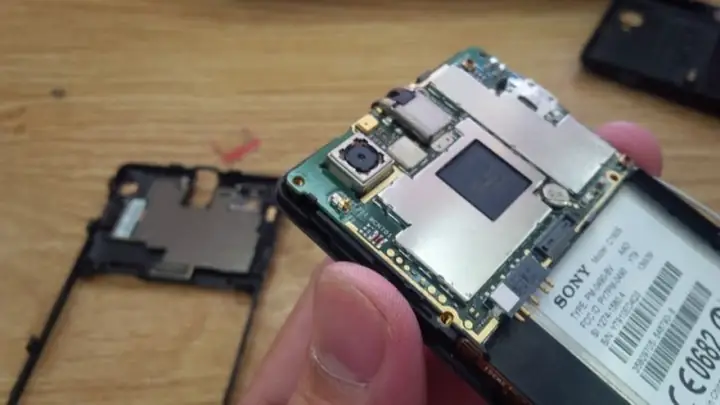
- Kiểm tra các dấu hiệu hư hỏng – Mở nắp (nếu bạn có kinh nghiệm) để xem tụ điện có phồng, rò rỉ hoặc chip bị cháy.
- Sử dụng thiết bị đo dòng điện – Đo dòng ra cổng USB, nếu không có dòng (0 A) dù đèn đỏ sáng, có khả năng bo mạch hỏng.
Cảnh báo: Nếu bạn không quen với việc mở thiết bị, hãy đưa sạc tới trung tâm bảo hành để tránh tự làm hỏng thêm.
Bước 4: Thực hiện reset và cập nhật firmware
- Reset phần cứng – Rút sạc ra khỏi nguồn, chờ 30 giây, sau đó cắm lại. Đôi khi việc “reset” đơn giản này giúp mạch bảo vệ khởi động lại.
- Kiểm tra firmware – Truy cập website chính thức của Sony hoặc ứng dụng quản lý sạc (nếu có) để tải phiên bản firmware mới. Thực hiện cập nhật theo hướng dẫn.
- Kiểm tra thiết lập chế độ sạc – Một số mẫu sạc có công tắc hoặc nút chuyển chế độ (Fast/Normal). Đảm bảo đã chọn đúng chế độ phù hợp với thiết bị của bạn.
Bước 5: Khi nào nên mang đến trung tâm bảo hành
- Không có cải thiện sau khi đã thực hiện các bước trên.
- Có dấu hiệu cháy, khói, mùi lạ xuất hiện khi cắm sạc.
- Thiết bị còn trong thời gian bảo hành (thường 12‑24 tháng).
- Bạn không tự tin mở bo mạch hoặc thực hiện kiểm tra điện tử.
Bạn có thể mang sạc tới trung tâm bảo hành Sony hoặc liên hệ đại lý ủy quyền để được kiểm tra và sửa chữa miễn phí (nếu còn trong thời gian bảo hành). Đối với các trường hợp ngoài bảo hành, hãy yêu cầu báo giá chi tiết trước khi đồng ý sửa chữa.
Tham khảo: Thông tin chi tiết về địa chỉ trung tâm bảo hành có thể tìm tại panasonicvn.com.vn.
Cách phòng ngừa sự cố trong tương lai
- Sử dụng ổ cắm và dây nguồn chất lượng: Tránh các ổ cắm kém chất lượng hoặc dây nguồn bị hỏng.
- Không để sạc trên bề mặt không thoáng: Đặt sạc trên bàn phẳng, không để dưới gối hoặc chăn.
- Thường xuyên kiểm tra cáp: Thay cáp bị mòn hoặc hỏng ngay lập tức.
- Cập nhật firmware định kỳ: Khi Sony phát hành bản cập nhật, hãy tải và cài đặt để duy trì hiệu năng tối ưu.
- Bảo quản ở nhiệt độ phòng: Tránh để sạc trong môi trường quá nóng hoặc quá lạnh (dưới 0 °C).
Các câu hỏi thường gặp (FAQ)
Q1: Đèn đỏ sáng nhưng không sạc, có phải do thiết bị bị lỗi không?
A: Có thể, nhưng trước tiên bạn nên kiểm tra cáp và nguồn điện. Nếu các yếu tố này ổn, khả năng cao là sạc gặp lỗi phần cứng.

Có thể bạn quan tâm: So Sánh Đèn Nào Sáng Hơn – Hướng Dẫn Chi Tiết Để Chọn Ánh Sáng Tối Ưu Cho Ngôi Nhà Bạn
Q2: Sạc Sony Z có thể sạc được máy tính xách tay không?
A: Một số mẫu hỗ trợ công suất lên tới 65 W, phù hợp cho laptop nhẹ (MacBook Air, Dell XPS 13). Tuy nhiên, cần kiểm tra công suất tối đa được ghi trên thiết bị.
Q3: Có cách nào để biết sạc đang ở chế độ nhanh hay bình thường?
A: Đèn LED thường thay đổi màu (đỏ → xanh) hoặc nhấp nháy nhanh khi ở chế độ nhanh. Tham khảo hướng dẫn sử dụng kèm theo để xác định chính xác.
Q4: Khi nào nên thay sạc mới?
A: Nếu sạc đã bị hỏng nặng, có dấu hiệu cháy, hoặc không còn đáp ứng nhu cầu công suất, việc thay mới sẽ an toàn hơn.
Kết luận
Việc Sony Z sạc báo đèn đỏ mở không lên nguồn thường xuất phát từ các nguyên nhân đơn giản như nguồn điện không ổn định, cáp USB hỏng, hoặc lỗi phần cứng nội bộ. Bằng cách thực hiện các bước kiểm tra từ ổ cắm, cáp, tới việc reset và cập nhật firmware, bạn có thể tự mình khắc phục phần lớn các sự cố. Khi các biện pháp trên không mang lại hiệu quả, việc đưa sạc tới trung tâm bảo hành chính thức là lựa chọn an toàn nhất. Hãy luôn bảo quản sạc ở môi trường khô ráo, thoáng mát và sử dụng phụ kiện chất lượng để tránh gặp phải các vấn đề tương tự trong tương lai.
Sony Z sạc báo đèn đỏ mở không lên nguồn không còn là nỗi lo nếu bạn nắm bắt được các nguyên tắc kiểm tra và bảo trì cơ bản. Chúc bạn sớm khắc phục được sự cố và tiếp tục sử dụng thiết bị một cách an toàn, hiệu quả.