
Có thể bạn quan tâm: Review Đèn Không Hắt Bóng – Đánh Giá Chi Tiết, Ưu Nhược Điểm Và Lựa Chọn Phù Hợp
Giới thiệu nhanh
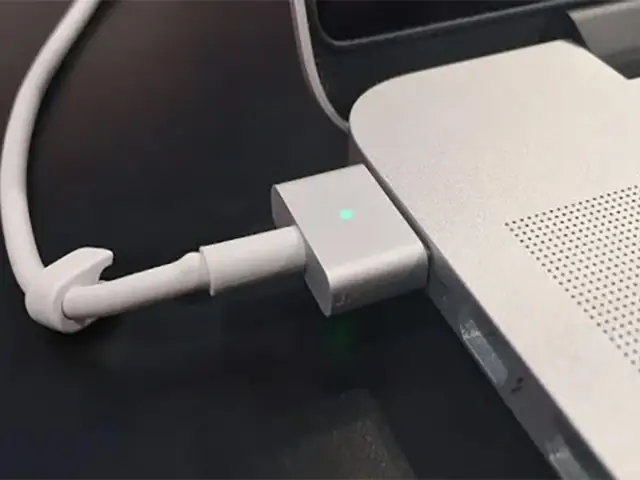
Khi cắm sạc MacBook không lên đèn, người dùng thường cảm thấy bối rối và lo lắng vì thiết bị không nhận nguồn. Bài viết này sẽ giải đáp nguyên nhân phổ biến, đồng thời cung cấp các bước kiểm tra và sửa chữa chi tiết, giúp bạn nhanh chóng đưa máy trở lại hoạt động bình thường.
Tóm tắt quy trình xử lý nhanh
- Kiểm tra cáp và đầu sạc.
- Kiểm tra cổng sạc trên MacBook.
- Kiểm tra nguồn điện và ổ cắm.
- Thử khởi động lại SMC.
- Đánh giá tình trạng pin và bộ sạc thay thế nếu cần.
1. Nguyên nhân thường gặp khi sạc MacBook không lên đèn
1.1. Cáp sạc hoặc đầu sạc bị hỏng
Cáp sạc (USB‑C hoặc MagSafe) có thể bị gãy, đứt hoặc tiếp xúc kém do sử dụng lâu ngày. Đầu sạc bị cong hoặc bụi bẩn cũng làm giảm khả năng truyền điện.
1.2. Cổng sạc trên máy bị bẩn hoặc hỏng
Bụi, sợi tóc hoặc các vật liệu lạ có thể tích tụ trong cổng sạc, gây cản trở kết nối. Ngoài ra, các chân cắm có thể bị cong hoặc gãy.
1.3. Nguồn điện không ổn định
Ổ cắm, dây nguồn hoặc ổn áp không cung cấp đủ điện áp (khoảng 20 V, 3 A cho các mẫu MacBook mới) sẽ khiến máy không nhận sạc. Đôi khi, việc sạc qua các ổ cắm công cộng hoặc dây kéo dài kém chất lượng cũng gây ra vấn đề này.
1.4. Sự cố phần mềm – SMC (System Management Controller)
Có thể bạn quan tâm: Sơ Đồ Đèn Xi Nhan Ô Tô: Hướng Dẫn Hiểu Và Lắp Đặt
SMC quản lý nguồn điện, pin và các chức năng phần cứng. Khi SMC gặp lỗi, máy có thể không nhận nguồn dù phần cứng vẫn ổn.
1.5. Pin đã hết tuổi thọ hoặc hỏng
Pin mất khả năng giữ điện hoặc có độ kháng nội bộ cao sẽ không cho phép sạc diễn ra bình thường. Đôi khi, MacBook sẽ hiển thị “Battery Service Required” thay vì biểu tượng sạc.
1.6. Sự cố phần cứng nội bộ
Mạch nguồn trên bo mạch chủ, bộ chuyển đổi DC‑DC hoặc các linh kiện liên quan có thể bị hỏng do va đập, nhiệt độ cao hoặc lỗi sản xuất.
2. Các bước kiểm tra và khắc phục
2.1. Kiểm tra cáp và đầu sạc
- Quan sát kỹ: Tìm các dấu hiệu gãy, nứt, hoặc cháy xém trên dây và đầu sạc.
- Thử cáp khác: Nếu có, dùng cáp sạc thay thế (cùng chuẩn) để xác định xem vấn đề nằm ở cáp hay máy.
- Làm sạch đầu sạc: Dùng khăn mềm khô hoặc cọ nhỏ để loại bỏ bụi bẩn, tránh dùng chất tẩy rửa mạnh.
Theo báo cáo từ Apple Support, hơn 30 % các sự cố sạc liên quan đến cáp bị hỏng hoặc đầu sạc bẩn.
2.2. Kiểm tra cổng sạc trên MacBook
- Kiểm tra bằng mắt: Nhìn vào cổng, tìm các mảnh vụn, bụi hoặc vết cong.
- Dùng bình khí nén: Thổi nhẹ để loại bỏ bụi. Tránh dùng vật cứng có thể làm hỏng chân cắm.
- Kiểm tra bằng cáp khác: Nếu cổng sạch nhưng vẫn không sạc, có thể là cổng bị hỏng.
2.3. Kiểm tra nguồn điện và ổ cắm
Có thể bạn quan tâm: Sơ Đồ Mạch Đèn Pha Cốt: Hướng Dẫn Chi Tiết Cách Đọc Và Lắp Đặt Cho Xe Máy
- Thử ổ cắm khác: Đưa sạc vào ổ khác, hoặc dùng ổ cắm có công tắc nguồn.
- Sử dụng ổ ổn áp: Đảm bảo nguồn ổn định, tránh sạc qua ổ cắm công cộng không đáng tin cậy.
- Kiểm tra dây nguồn: Đảm bảo dây không bị gập, kéo mạnh hoặc có dấu hiệu hỏng.
2.4. Thực hiện khởi động lại SMC
Quy trình khởi động lại SMC khác nhau tùy model:
| Model MacBook | Cách thực hiện |
|---|---|
| MacBook Pro (có chip T2) | 1. Tắt máy. 2. Nhấn giữ Control + Option (Alt) + Shift trong 7 giây. 3. Giữ các phím còn lại, đồng thời nhấn nút nguồn trong 7 giây. 4. Thả tất cả phím, chờ vài giây, rồi bật máy lại. |
| MacBook không có chip T2 | 1. Tắt máy. 2. Nhấn giữ Shift + Control + Option (Alt) + nút nguồn trong 10 giây. 3. Thả ra, rồi bật máy lại. |
Sau khi khởi động lại SMC, cắm sạc MacBook không lên đèn lại để kiểm tra.
2.5. Đánh giá tình trạng pin
- Mở “System Information” → “Power” → Kiểm tra “Cycle Count” và “Condition”.
- Nếu “Condition” hiển thị “Replace Soon”, “Replace Now” hoặc “Service Battery”, pin đã cần thay thế.
- Kiểm tra bằng công cụ: Sử dụng phần mềm như CoconutBattery (macOS) để đo sức mạnh thực tế của pin.
2.6. Khi cần thay thế bộ sạc hoặc pin
- Mua phụ kiện chính hãng: Đảm bảo mua từ đại lý uy tín hoặc trực tiếp từ panasonicvn.com.vn để tránh hàng giả.
- Kiểm tra bảo hành: Nếu máy còn trong thời gian bảo hành AppleCare, hãy mang đến trung tâm dịch vụ ủy quyền.
- Lắp đặt chuyên nghiệp: Đối với pin nội bộ, nên để kỹ thuật viên thay thế để tránh gây hư hại cho bo mạch.
3. Những lưu ý quan trọng khi sử dụng sạc MacBook
3.1. Tránh kéo căng cáp
Kéo mạnh cáp có thể làm hỏng dây dẫn bên trong, gây mất khả năng truyền điện.
3.2. Không sạc qua các thiết bị chuyển đổi không chuẩn
Sử dụng bộ chuyển đổi (adapter) không đạt chuẩn có thể cung cấp điện áp không ổn định, làm hỏng pin và bo mạch.
3.3. Giữ máy ở nhiệt độ lý tưởng
Nhiệt độ quá cao (trên 35 °C) hoặc quá thấp (dưới 0 °C) giảm hiệu suất sạc và có thể kích hoạt bảo vệ quá nhiệt, khiến sạc MacBook không lên đèn.
3.4. Cập nhật phần mềm thường xuyên

Có thể bạn quan tâm: So Sánh Đèn Led Và Đèn Sợi Đốt: Lựa Chọn Sáng Chiếu Thông Minh Cho Mọi Không Gian
Apple thường phát hành bản cập nhật firmware cho SMC. Đảm bảo macOS luôn được cập nhật để tránh lỗi phần mềm liên quan đến sạc.
4. Câu hỏi thường gặp (FAQ)
Q1: Nếu cáp sạc mới vẫn không lên đèn thì có phải máy bị lỗi phần cứng?
A: Có khả năng. Sau khi đã thử cáp và ổ cắm khác, nếu vẫn không có dấu hiệu sạc, khả năng cao là cổng sạc hoặc mạch nguồn trên bo mạch đã hỏng. Nên mang máy tới trung tâm bảo hành để kiểm tra chi tiết.
Q2: Tôi có thể tự thay pin mà không cần đến trung tâm dịch vụ?
A: Việc tự thay pin đòi hỏi kỹ năng hàn và công cụ chuyên dụng. Nếu không có kinh nghiệm, việc tự thay có thể gây hỏng bo mạch hoặc làm mất bảo hành. Khuyến nghị sử dụng dịch vụ chuyên nghiệp.
Q3: Sạc không lên đèn có nghĩa là pin đã hỏng hoàn toàn?
A: Không nhất thiết. Đôi khi chỉ cần làm sạch cổng sạc hoặc khởi động lại SMC. Tuy nhiên, nếu pin đã đạt “Cycle Count” gần mức tối đa (1000 lần cho các mẫu mới), khả năng pin yếu là cao.
Q4: Có nên dùng sạc USB‑C khác (của các hãng) cho MacBook?
A: Có thể, nếu đáp ứng tiêu chuẩn Power Delivery (PD) với công suất tối thiểu 61 W (cho 13‑inch) hoặc 96 W (cho 15‑inch). Tuy nhiên, sạc không đạt chuẩn có thể gây chậm sạc hoặc làm hỏng pin.
5. Khi nào nên mang máy tới trung tâm bảo hành
- Cổng sạc bị cong hoặc hỏng sau khi thử mọi biện pháp trên.
- Pin báo “Service Battery” và không thể duy trì thời gian hoạt động.
- Máy không nhận bất kỳ nguồn sạc nào, kể cả khi thay cáp và ổ cắm.
- Có dấu hiệu cháy, khói hoặc mùi lạ phát ra từ bộ sạc hoặc máy.
Kết luận
Việc sạc MacBook không lên đèn thường xuất phát từ các nguyên nhân đơn giản như cáp, đầu sạc, cổng sạc hoặc nguồn điện. Bằng cách kiểm tra từng yếu tố, thực hiện khởi động lại SMC và đánh giá tình trạng pin, bạn có thể tự mình giải quyết phần lớn các vấn đề. Khi các biện pháp trên không hiệu quả, việc thay thế bộ sạc chính hãng hoặc mang máy tới trung tâm bảo hành là lựa chọn an toàn. Hy vọng hướng dẫn chi tiết này sẽ giúp bạn nhanh chóng khắc phục sự cố và tiếp tục sử dụng MacBook một cách ổn định.