
Có thể bạn quan tâm: Nội Dung Truyện Ma Thổi Đèn: Giải Mã Câu Chuyện Kinh Dị Và Những Yếu Tố Tâm Linh Liên Quan
Giới thiệu nhanh
Khi oppo f7 mất đèn màn hình, người dùng thường gặp khó khăn trong việc xác định nguyên nhân và tìm cách xử lý. Bài viết này sẽ cung cấp những thông tin cần thiết, các bước kiểm tra và khắc phục chi tiết, giúp bạn nhanh chóng khôi phục lại màn hình sáng ổn định.
Tóm tắt quy trình xử lý nhanh
- Kiểm tra nguồn điện và cáp sạc
- Thử khởi động lại (hard reset)
- Kiểm tra màn hình bằng chế độ an toàn
- Xem xét phần mềm (cập nhật, lỗi ứng dụng)
- Kiểm tra phần cứng (cáp flex, LED backlight)
- Liên hệ trung tâm bảo hành nếu cần
1. Nguyên nhân phổ biến gây mất đèn màn hình
1.1. Lỗi phần mềm
- Cập nhật hệ thống không thành công: Khi quá trình cập nhật Android gặp lỗi, hệ thống có thể không khởi động đúng cách, dẫn đến màn hình không sáng.
- Ứng dụng gây xung đột: Một số ứng dụng nền có thể làm giảm độ sáng hoặc tắt đèn nền màn hình.
1.2. Vấn đề phần cứng
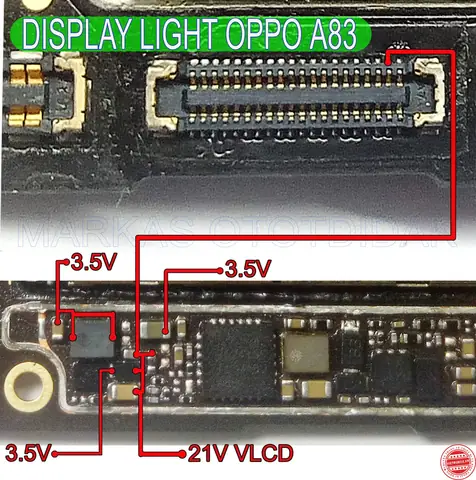
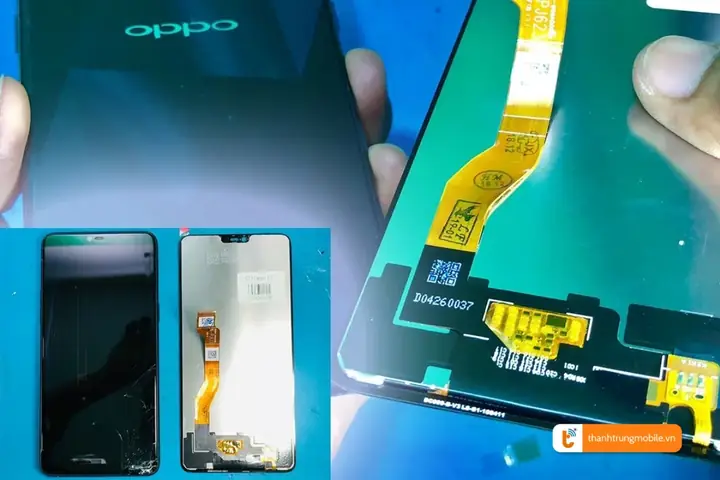
- LED backlight hỏng: Đèn nền LED chịu trách nhiệm chiếu sáng cho màn hình LCD. Nếu LED bị cháy hoặc dây nối (cable flex) bị lỏng, màn hình sẽ trông như “đen”.
- Cáp flex màn hình: Cáp này nối màn hình với bo mạch chủ. Va chạm, rơi rớt hoặc độ ẩm có thể làm kết nối không ổn định.
- Pin yếu hoặc nguồn cung cấp không ổn định: Khi pin không cung cấp đủ điện áp, màn hình có thể không nhận đủ năng lượng để bật đèn.
1.3. Các yếu tố môi trường
- Nhiệt độ cao: Khi thiết bị quá nóng, hệ thống tự động giảm độ sáng hoặc tắt đèn nền để bảo vệ phần cứng.
- Độ ẩm: Độ ẩm cao có thể gây ngắn mạch trong các linh kiện, đặc biệt là ở phần cáp flex và LED.
2. Kiểm tra nhanh trước khi mở máy
2.1. Kiểm tra nguồn điện và cáp sạc
Có thể bạn quan tâm: Oppo F3 Lite Mất Đèn: Nguyên Nhân, Cách Khắc Phục Và Phòng Ngừa Hiệu Quả
- Sử dụng sạc chính hãng: Đảm bảo cáp sạc và adapter không bị hỏng.
- Cắm sạc và chờ 15‑30 phút: Đôi khi pin yếu gây ra hiện tượng màn hình không sáng.
2.2. Thử khởi động lại (hard reset)
- Nhấn đồng thời nút nguồn + nút giảm âm lượng trong khoảng 10‑12 giây.
- Nếu màn hình vẫn không sáng, tiếp tục các bước sau.
2.3. Kiểm tra chế độ an toàn (Safe Mode)
- Tắt nguồn hoàn toàn.
- Khi bật lại, giữ nút giảm âm lượng cho tới khi logo Oppo xuất hiện.
- Nếu màn hình sáng trong Safe Mode, nguyên nhân có thể là ứng dụng gây xung đột. Gỡ bỏ các ứng dụng vừa cài đặt gần đây.
3. Xử lý phần mềm
3.1. Cập nhật hệ thống
- Vào Cài đặt > Cập nhật phần mềm và kiểm tra phiên bản mới nhất.
- Nếu không thể vào cài đặt vì màn hình đen, kết nối thiết bị với máy tính qua USB và sử dụng Oppo PC Suite để tải firmware mới.
3.2. Xóa bộ nhớ cache
- Tắt nguồn.
- Nhấn nút nguồn + nút tăng âm lượng đồng thời để vào Recovery Mode.
- Chọn Wipe cache partition và xác nhận.
- Khởi động lại thiết bị.
3.3. Đặt lại cài đặt gốc (Factory Reset)
Lưu ý: Thao tác này sẽ xóa toàn bộ dữ liệu trên thiết bị. Hãy sao lưu trước khi thực hiện.
- Vào Recovery Mode như trên.
- Chọn Wipe data/factory reset → Yes.
- Khởi động lại và kiểm tra.
4. Kiểm tra phần cứng
Có thể bạn quan tâm: Oppo F1s Mất Đèn Màn Hình: Nguyên Nhân Và Cách Khắc Phục
4.1. Kiểm tra đèn nền (Backlight)
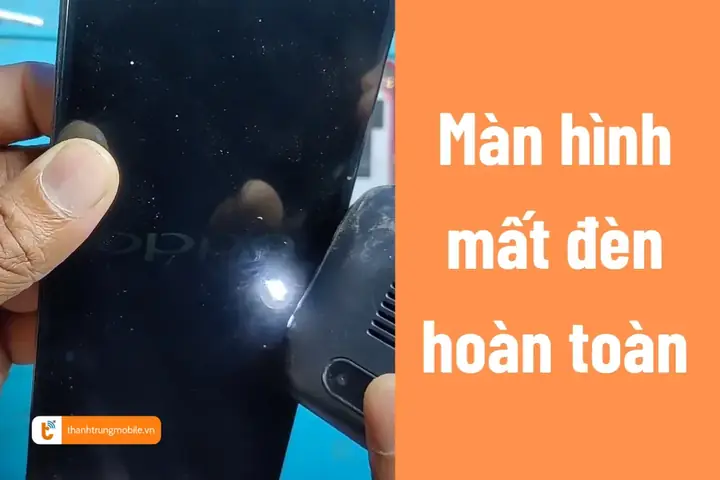
- Đặt điện thoại trong môi trường ánh sáng mạnh và nhìn kỹ xem có hiện tượng màn hình mờ (có hình ảnh nhưng không sáng) hay đen hoàn toàn.
- Nếu có hình ảnh mờ, khả năng cao LED backlight gặp sự cố.
4.2. Kiểm tra cáp flex
- Mở nắp (nếu có kinh nghiệm) hoặc đến trung tâm bảo hành để kiểm tra kết nối cáp flex.
- Đôi khi chỉ cần đưa cáp lại vị trí hoặc đặt keo silicon để ngăn độ ẩm.
4.3. Kiểm tra nguồn điện nội bộ
- Sử dụng máy đo điện áp để kiểm tra điện áp đầu vào của bo mạch chính (đối với người có kiến thức điện tử).
- Nếu điện áp thấp hơn 3.7V, có thể pin hoặc bo nguồn đã hỏng.
5. Khi nào nên đưa điện thoại đến trung tâm bảo hành
| Trường hợp | Mô tả | Hành động đề xuất |
|---|---|---|
| Màn hình vẫn đen sau mọi bước kiểm tra phần mềm | Nguyên nhân phần cứng nghiêm trọng | Đưa đến trung tâm bảo hành hoặc cửa hàng sửa chữa uy tín |
| Đèn nền nhấp nháy, màn hình chập chờn | LED backlight hoặc cáp flex hỏng | Thay thế linh kiện tại trung tâm |
| Pin không sạc, điện áp không ổn định | Bo nguồn hoặc pin lỗi | Kiểm tra và thay pin hoặc bo nguồn |
| Thiết bị quá nóng, tự tắt | Lỗi phần mềm hoặc phần cứng | Kiểm tra nhiệt độ, làm sạch quạt (nếu có) và cập nhật phần mềm |
Đối với oppo f7 mất đèn màn hình, việc xác định chính xác nguyên nhân sẽ giúp bạn tiết kiệm thời gian và chi phí. Nếu không tự tin thực hiện các bước trên, hãy liên hệ ngay với dịch vụ hỗ trợ của panasonicvn.com.vn để được tư vấn chi tiết.
6. Một số câu hỏi thường gặp (FAQ)
6.1. Oppo F7 có thể tự khắc phục mất đèn màn hình không?
Nếu nguyên nhân là phần mềm, các bước cập nhật, xóa cache hoặc khôi phục cài đặt gốc thường giải quyết được. Tuy nhiên, nếu liên quan đến đèn nền LED hoặc cáp flex, cần can thiệp phần cứng.
Có thể bạn quan tâm: Oppo A3s Mất Đèn Màn Hình: Nguyên Nhân, Cách Khắc Phục Và Phòng Ngừa
6.2. Tôi có thể tự thay LED backlight không?
Thay LED backlight yêu cầu kỹ năng hàn và dụng cụ chuyên dụng. Đối với người không có kinh nghiệm, việc tự thay có thể gây hư hại thêm. Khuyến nghị: Đưa tới trung tâm bảo hành.
6.3. Việc khởi động lại trong Safe Mode có ảnh hưởng đến dữ liệu?
Không. Safe Mode chỉ tạm thời vô hiệu hoá các ứng dụng bên thứ ba, không ảnh hưởng tới dữ liệu cá nhân.
6.4. Nếu pin yếu, màn hình có bị ảnh hưởng như thế nào?
Pin yếu có thể giảm điện áp cung cấp cho LED backlight, khiến màn hình không sáng hoặc nhấp nháy. Thay pin mới thường giải quyết vấn đề.
7. Lời khuyên bảo quản để tránh mất đèn màn hình trong tương lai
- Tránh va chạm mạnh: Sử dụng ốp lưng bảo vệ và cường lực.
- Giữ thiết bị khô ráo: Tránh để điện thoại tiếp xúc với nước hoặc độ ẩm cao.
- Cập nhật phần mềm thường xuyên: Đảm bảo hệ thống luôn ổn định, giảm nguy cơ lỗi phần mềm.
- Không sạc quá mức: Rút sạc khi đầy 100% để bảo vệ pin và nguồn cấp.
Kết luận: Khi gặp oppo f7 mất đèn màn hình, việc xác định nguyên nhân (phần mềm hay phần cứng) là bước quan trọng nhất. Bằng cách thực hiện các kiểm tra nhanh, cập nhật phần mềm, và nếu cần thiết, mang thiết bị đến trung tâm bảo hành, bạn có thể khôi phục lại chức năng màn hình một cách hiệu quả và an toàn. Nếu còn băn khoăn, hãy tham khảo thêm tại panasonicvn.com.vn để nhận được hỗ trợ chuyên nghiệp.