
Có thể bạn quan tâm: Nắp Che Chân Đèn Flash Là Gì? Hướng Dẫn Chọn, Sử Dụng Và Bảo Quản Hiệu Quả
Giới thiệu
Khi Oppo A57 mất đèn màn hình, người dùng thường cảm thấy bối rối và lo lắng vì không thể sử dụng điện thoại như bình thường. Bài viết này sẽ giải đáp ngay nguyên nhân phổ biến và hướng dẫn chi tiết các bước kiểm tra, sửa chữa để bạn có thể khôi phục lại chức năng hiển thị chỉ trong thời gian ngắn.
Tóm tắt nhanh quy trình khắc phục
- Kiểm tra nguồn điện và cáp sạc – Đảm bảo pin còn đủ năng lượng.
- Khởi động lại (soft reset) – Nhấn giữ nút nguồn + nút giảm âm lượng 10 giây.
- Kiểm tra chế độ tiết kiệm pin – Tắt các tùy chọn làm mờ màn hình.
- Thử chế độ an toàn (Safe Mode) – Xác định xem phần mềm có gây lỗi hay không.
- Kiểm tra phần cứng – Kiểm tra dây cáp flex màn hình, kết nối bên trong.
- Cập nhật hoặc khôi phục firmware – Sử dụng công cụ Oppo để cài lại hệ điều hành.
- Thay màn hình mới – Khi các bước trên không giải quyết, cần thay linh kiện.
Nguyên nhân phổ biến gây mất đèn màn hình trên Oppo A57
1. Pin yếu hoặc nguồn cung cấp không ổn định
Pin cũ, mất sức hoặc cáp sạc hỏng có thể khiến điện áp không đủ để chiếu sáng màn hình. Khi pin giảm nhanh, điện thoại sẽ tự động tắt màn hình để tiết kiệm năng lượng.
2. Lỗi phần mềm (Software glitch)
Sau khi cập nhật hệ điều hành hoặc cài đặt ứng dụng không tương thích, phần mềm có thể gây xung đột, dẫn đến việc màn hình không hiển thị.
Có thể bạn quan tâm: Nẹp Bước Chân Có Đèn Honda City: Tất Cả Những Gì Bạn Cần Biết
3. Chế độ tiết kiệm pin hoặc chế độ tối (Dark mode) không đúng cấu hình
Một số cài đặt trong Cài đặt > Pin & hiệu năng có thể làm cho màn hình tối hoàn toàn, đặc biệt khi bật “Giảm độ sáng tối đa”.
4. Hỏng linh kiện màn hình (LCD/LED)
Dây cáp flex nối giữa bo mạch chủ và màn hình có thể bị lỏng, gãy hoặc hỏng. Ngoài ra, tấm nền LED cũng có thể bị cháy do quá nhiệt.
5. Va chạm, rơi rớt gây hỏng nội bộ
Nếu điện thoại bị rơi mạnh, các kết nối bên trong có thể bị đứt hoặc linh kiện bị hư hại.
Cách kiểm tra và xử lý từng nguyên nhân
Kiểm tra nguồn điện và cáp sạc
Có thể bạn quan tâm: Nắp Đèn Xi Nhan Wave – Hướng Dẫn Chọn Mua, Lắp Đặt Và Bảo Dưỡng Hiệu Quả
- Bước 1: Kết nối điện thoại với sạc chính hãng, sử dụng cáp và bộ sạc chưa qua sử dụng.
- Bước 2: Để điện thoại sạc ít nhất 30 phút, sau đó bật lên. Nếu màn hình vẫn tối, chuyển sang bước tiếp theo.
Thực hiện khởi động lại (soft reset)
- Nhấn đồng thời nút nguồn và nút giảm âm lượng trong khoảng 10‑12 giây.
- Thiết bị sẽ tự động tắt và khởi động lại, giúp xóa các lỗi tạm thời của hệ thống.
Kiểm tra chế độ tiết kiệm pin và cài đặt hiển thị
- Vào Cài đặt > Pin & hiệu năng > Tiết kiệm pin và tắt mọi tùy chọn tự động làm mờ màn hình.
- Kiểm tra Cài đặt > Màn hình > Độ sáng để chắc chắn không bị giảm về mức tối thiểu.
Vào chế độ an toàn (Safe Mode) để loại trừ phần mềm
- Tắt nguồn điện thoại.
- Bật lại, khi logo Oppo xuất hiện, nhấn và giữ nút giảm âm lượng cho đến khi xuất hiện “Chế độ an toàn”.
- Nếu màn hình hiển thị bình thường trong Safe Mode, vấn đề có thể do một ứng dụng bên thứ ba. Gỡ bỏ các ứng dụng vừa cài gần đây.
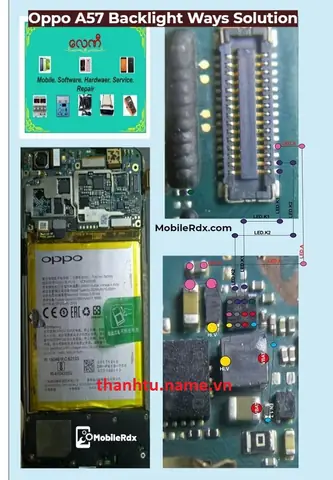
Kiểm tra phần cứng (cáp flex màn hình)
Lưu ý: Nếu bạn không có kinh nghiệm mở điện thoại, nên mang đến trung tâm bảo hành uy tín.
- Dùng vít nhỏ mở nắp sau (cẩn thận không làm hỏng các vít.
- Kiểm tra dây cáp flex nối giữa bo mạch và màn hình, đảm bảo không bị lỏng.
- Nếu dây cáp bị hỏng, thay mới hoặc đưa đến trung tâm sửa chữa.
Cập nhật hoặc khôi phục firmware
- Tải phần mềm Oppo (Oppo PC Suite) từ trang chính thức.
- Kết nối điện thoại với máy tính, chọn Cập nhật firmware hoặc Khôi phục hệ thống.
- Quá trình này sẽ cài lại hệ điều hành, loại bỏ mọi lỗi phần mềm gây ra màn hình đen.
Thay màn hình mới
Nếu các bước trên không khắc phục, khả năng cao là màn hình đã hỏng. Bạn nên:
- Mua màn hình thay thế chính hãng hoặc tương thích cao.
- Đưa đến trung tâm bảo hành Oppo hoặc cửa hàng uy tín để thay thế.
- Kiểm tra bảo hành còn hiệu lực để tránh chi phí không cần thiết.
Khi nào nên mang đến trung tâm bảo hành?
- Điện thoại còn trong thời gian bảo hành (thường 12 tháng).
- Bạn phát hiện dấu hiệu phun trào nước, khói hoặc mùi cháy bên trong.
- Các lỗi xuất hiện đồng thời trên các chức năng khác (âm thanh, camera).
Các câu hỏi thường gặp (FAQ)
Có thể bạn quan tâm: Nắp Đèn Hậu Xe Wave Rsx: Hướng Dẫn Chọn Mua, Lắp Đặt Và Bảo Trì Hiệu Quả
Q1: Oppo A57 mất đèn màn hình nhưng vẫn rung hoặc phát âm thanh, nguyên nhân là gì?
A: Khi điện thoại vẫn phản hồi rung hoặc âm thanh, nhưng màn hình không hiển thị, thường là do cáp flex màn hình bị lỏng hoặc màn hình LED hỏng. Thực hiện kiểm tra phần cứng hoặc thay màn hình mới.
Q2: Có cách nào khôi phục màn hình mà không mất dữ liệu không?
A: Đúng, việc khởi động lại, cập nhật firmware hoặc khôi phục hệ thống thường không xóa dữ liệu. Tuy nhiên, nếu phải định dạng lại (factory reset), bạn nên sao lưu trước qua Google Drive hoặc máy tính.
Q3: Mất đèn màn hình có liên quan đến việc sử dụng sạc nhanh không?
A: Sạc nhanh không gây hỏng màn hình, nhưng nếu sử dụng cáp sạc không chuẩn hoặc bộ sạc bị lỗi, có thể làm giảm điện áp và gây hiện tượng màn hình tối.
Q4: Oppo A57 có tính năng “Always On Display” không? Nếu có, có ảnh hưởng không?
A: Oppo A57 không có tính năng Always On Display. Do đó, mất đèn màn hình không phải do cài đặt này.
Lời khuyên bảo quản để tránh mất đèn màn hình
- Sử dụng bộ sạc và cáp chính hãng để bảo vệ ổn định nguồn điện.
- Tránh để điện thoại trong môi trường quá nóng (nóng lên trên 35°C) vì nhiệt độ cao có thể làm hỏng LED.
- Bảo vệ điện thoại bằng ốp lưng và kính cường lực để giảm nguy cơ va đập.
- Cập nhật phần mềm thường xuyên để khắc phục các lỗi phần mềm tiềm ẩn.
Kết luận
Việc Oppo A57 mất đèn màn hình có thể xuất phát từ nguyên nhân phần mềm đơn giản đến hỏng phần cứng nghiêm trọng. Bằng cách thực hiện các bước kiểm tra từ nguồn điện, khởi động lại, kiểm tra cài đặt tiết kiệm pin, tới việc kiểm tra cáp flex và cập nhật firmware, bạn có thể tự khắc phục trong nhiều trường hợp. Khi các biện pháp trên không hiệu quả, việc thay màn hình mới tại trung tâm bảo hành là giải pháp cuối cùng. Hãy luôn bảo quản thiết bị đúng cách và cập nhật phần mềm để giảm thiểu rủi ro. Nếu cần hỗ trợ chuyên sâu, đừng ngần ngại liên hệ panasonicvn.com.vn để được tư vấn chi tiết.