
Có thể bạn quan tâm: Những Mẫu Đèn Gỗ Đẹp – Hướng Dẫn Chọn Lựa Và Trang Trí Không Gian Sống
Giới thiệu
Nếu bạn đang gặp tình trạng nokia 105 2 sim mất đèn màn hình, chắc hẳn đã khiến việc sử dụng điện thoại trở nên khó khăn và bực bội. Vấn đề này không chỉ ảnh hưởng đến việc xem tin nhắn, cuộc gọi mà còn làm giảm trải nghiệm sử dụng chung. Bài viết dưới đây sẽ cung cấp những thông tin cần thiết về nguyên nhân gây ra hiện tượng mất đèn màn hình trên Nokia 105 2 SIM, đồng thời hướng dẫn chi tiết các bước khắc phục nhanh chóng, an toàn và hiệu quả.
Tóm tắt nhanh quy trình xử lý
- Kiểm tra pin và nguồn điện
- Thử bật/tắt lại điện thoại (hard reset)
- Kiểm tra cài đặt độ sáng và chế độ tiết kiệm pin
- Kiểm tra phần mềm (cập nhật, khôi phục cài đặt gốc)
- Kiểm tra phần cứng (màn hình, dây nối, nút nguồn)
- Tham khảo dịch vụ bảo hành hoặc trung tâm sửa chữa uy tín
1. Nguyên nhân phổ biến gây mất đèn màn hình trên Nokia 105 2 SIM
1.1. Pin yếu hoặc pin hỏng
Pin đã qua sử dụng lâu dài, hoặc bị suy giảm dung lượng, có thể không cung cấp đủ điện áp cho màn hình hoạt động. Khi độ sạc giảm xuống dưới mức tối thiểu, điện thoại thường tự động tắt đèn màn hình để bảo vệ pin.
1.2. Cài đặt độ sáng quá thấp hoặc chế độ tiết kiệm pin
Nhiều người vô tình thiết lập độ sáng tối đa ở mức rất thấp hoặc bật chế độ “Tiết kiệm pin” khiến màn hình tối hầu như không phát sáng. Điều này dễ bị nhầm lẫn với “mất đèn màn hình”.
1.3. Lỗi phần mềm (firmware)
Phiên bản hệ điều hành cũ, lỗi phần mềm hoặc cập nhật không thành công có thể gây ra vấn đề hiển thị. Đôi khi, một file hệ thống bị hỏng khiến màn hình không nhận lệnh bật.
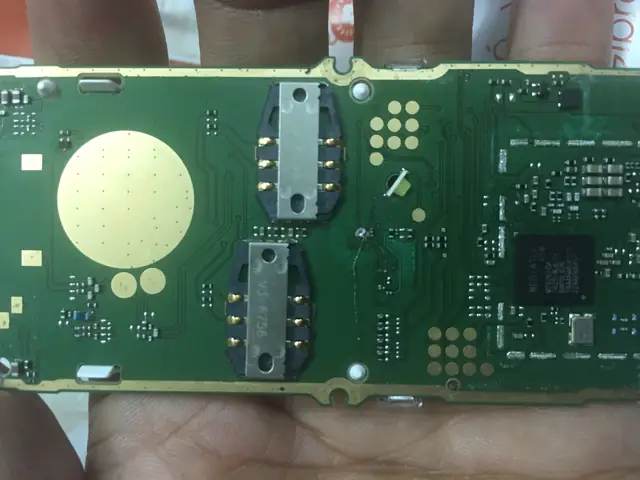
1.4. Màn hình bị hỏng hoặc dây kết nối lỏng
Có thể bạn quan tâm: Nokia 101 Mất Đèn Màn Hình: Nguyên Nhân Và Cách Khắc Phục
Vấn đề vật lý như màn hình bị va đập, dây cáp nối giữa bo mạch và màn hình lỏng, hoặc màn hình bị cháy cũng sẽ dẫn đến việc không có ánh sáng hiển thị.
1.5. Nút nguồn hoặc cảm biến ánh sáng bị lỗi
Nút nguồn kẹt hoặc cảm biến ánh sáng không hoạt động đúng cách có thể khiến điện thoại không nhận lệnh bật màn hình.
2. Cách kiểm tra nhanh nguyên nhân
2.1. Kiểm tra pin
- Bước 1: Tháo pin ra (nếu điện thoại có thể tháo rời) và kiểm tra màu, độ phồng.
- Bước 2: Sử dụng bộ sạc chính hãng, sạc đầy 100% và quan sát xem màn hình có bật lại khi pin đầy không.
2.2. Kiểm tra độ sáng và chế độ tiết kiệm pin
- Bước 1: Nhấn nút nguồn một lần để bật màn hình (nếu có).
- Bước 2: Vào Cài đặt > Màn hình > Độ sáng và kéo thanh lên mức tối đa.
- Bước 3: Tắt chế độ “Tiết kiệm pin” trong Cài đặt > Pin.
2.3. Thử khởi động lại (hard reset)
- Nhấn và giữ nút nguồn 7–10 giây cho đến khi điện thoại rung hoặc màn hình hiển thị logo khởi động. Điều này giúp làm mới hệ thống và loại bỏ lỗi tạm thời.
2.4. Kiểm tra phần mềm
- Vào Cài đặt > Giới thiệu điện thoại > Cập nhật phần mềm và kiểm tra phiên bản mới nhất. Nếu có, tiến hành cập nhật.
- Nếu điện thoại không khởi động được giao diện, cân nhắc khôi phục cài đặt gốc (factory reset) qua chế độ phục hồi (Recovery Mode): tắt nguồn, nhấn và giữ đồng thời nút Âm lượng lên + Nguồn cho đến khi xuất hiện logo Android, sau đó chọn “Wipe data/factory reset”.
2.5. Kiểm tra phần cứng
- Quan sát: Nếu màn hình có vết nứt, bầm dập, hoặc có dấu hiệu cháy, có khả năng cần thay màn hình.
- Kiểm tra dây cáp: Đối với người dùng có kỹ năng sửa chữa, mở nắp sau (cẩn thận) để kiểm tra dây nối giữa bo mạch và màn hình, đảm bảo không bị lỏng.
3. Hướng dẫn chi tiết khắc phục mất đèn màn hình
Có thể bạn quan tâm: Những Điều Không Nên Làm Vào Ngày Đèn Đỏ: Hướng Dẫn Chi Tiết
3.1. Thay pin mới
Nếu pin đã cũ hoặc có dấu hiệu phồng, nên mua pin thay thế chính hãng. Khi lắp pin mới, đảm bảo các tiếp điểm sạch sẽ, không có bụi bẩn. Sau khi lắp, sạc đầy và kiểm tra lại màn hình.
3.2. Đặt lại cài đặt độ sáng và tắt chế độ tiết kiệm pin
- Vào Cài đặt > Màn hình > Độ sáng và kéo lên mức tối đa.
- Tắt Chế độ tiết kiệm pin trong Cài đặt > Pin.
- Nếu không thể vào cài đặt vì màn hình không bật, thực hiện hard reset như mô tả ở mục 2.3.
3.3. Cập nhật hoặc cài lại firmware
- Cập nhật OTA (Over‑The‑Air): Kết nối Wi‑Fi, vào Cài đặt > Giới thiệu > Cập nhật phần mềm.
- Nếu cập nhật không thành công, tải file firmware chính hãng từ trang panasonicvn.com.vn, chuyển vào thẻ nhớ, khởi động vào Recovery Mode và chọn “Install update from SD card”.
3.4. Khôi phục cài đặt gốc (Factory Reset)
Lưu ý: Thao tác này sẽ xóa toàn bộ dữ liệu người dùng. Hãy sao lưu danh bạ, tin nhắn qua tài khoản Google hoặc thẻ nhớ trước khi thực hiện.
– Tắt nguồn, nhấn Âm lượng lên + Nguồn đồng thời, giữ đến khi xuất hiện logo Android.
– Dùng nút âm lượng điều hướng tới “Wipe data/factory reset”, chọn “Yes”.
– Khi hoàn tất, chọn “Reboot system now”.
3.5. Thay màn hình hoặc sửa chữa phần cứng
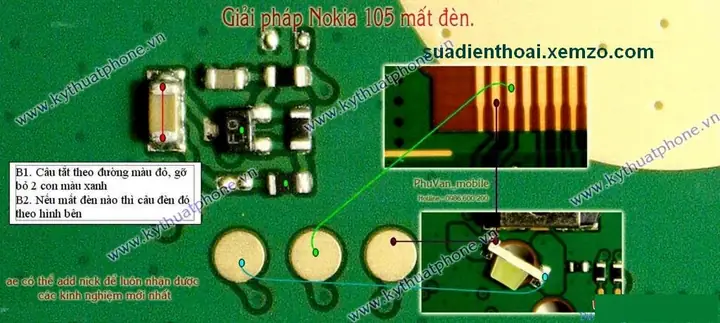
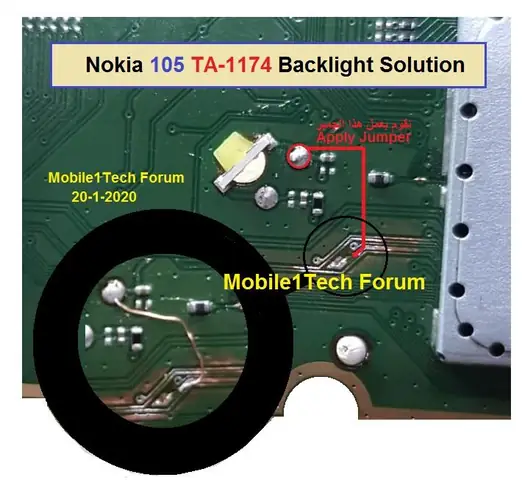
Nếu các bước trên không giải quyết được, khả năng cao là màn hình bị hỏng hoặc dây nối lỏng. Hãy mang thiết bị đến trung tâm bảo hành uy tín hoặc cửa hàng sửa chữa điện thoại chuyên nghiệp. Khi thay màn hình, ưu tiên lựa chọn linh kiện OEM (Original Equipment Manufacturer) để đảm bảo chất lượng và độ tương thích.
3.6. Kiểm tra và thay nút nguồn, cảm biến ánh sáng
Một số trường hợp nút nguồn bị kẹt hoặc cảm biến ánh sáng không hoạt động sẽ khiến điện thoại không nhận lệnh bật màn hình. Khi phát hiện, nên mang máy tới kỹ thuật viên để thay thế hoặc sửa chữa.
Có thể bạn quan tâm: Những Điều Cần Biết Về Ngày Đèn Đỏ
4. Khi nào nên đưa điện thoại tới trung tâm bảo hành?
| Trường hợp | Mô tả | Hành động đề xuất |
|---|---|---|
| Pin hỏng, không sạc được | Pin không giữ điện, sạc chậm, hoặc phồng lên | Thay pin mới tại trung tâm hoặc cửa hàng uy tín |
| Màn hình đen hoàn toàn, không có phản hồi | Không có dấu hiệu bất kỳ khi bấm nút nguồn | Kiểm tra phần cứng (màn hình, dây nối) |
| Lỗi phần mềm nghiêm trọng | Thiết bị không vào chế độ Recovery, cập nhật thất bại | Thực hiện khôi phục firmware bằng máy tính hoặc mang tới trung tâm |
| Nút nguồn hoặc cảm biến ánh sáng lỗi | Nhấn nút không có phản hồi, màn hình không bật | Thay thế nút nguồn hoặc cảm biến tại trung tâm |
| Thiết bị còn bảo hành | Thời gian bảo hành còn lại | Đưa tới panasonicvn.com.vn để được hỗ trợ bảo hành chính hãng |
5. Các câu hỏi thường gặp (FAQ)
Q1: Tôi có thể tự thay màn hình Nokia 105 2 SIM không?
A: Nếu bạn có kinh nghiệm mở máy và có công cụ phù hợp, có thể thử. Tuy nhiên, vì độ nhỏ gọn và cấu tạo tinh vi, việc tự thay có nguy cơ gây hỏng thêm. Đề nghị mang tới trung tâm sửa chữa uy tín.
Q2: Khi thực hiện hard reset, dữ liệu có bị mất không?
A: Hard reset chỉ khởi động lại hệ thống, không xóa dữ liệu. Tuy nhiên, nếu thực hiện factory reset, toàn bộ dữ liệu sẽ bị xoá.
Q3: Tôi có nên sử dụng sạc nhanh cho Nokia 105?
A: Nokia 105 không hỗ trợ công nghệ sạc nhanh. Sử dụng bộ sạc chuẩn (5 V – 1 A) là an toàn nhất.
Q4: Có cần cập nhật phần mềm thường xuyên?
A: Có. Cập nhật giúp khắc phục lỗi, cải thiện hiệu năng và bảo mật. Hãy kiểm tra định kỳ trong Cài đặt > Giới thiệu > Cập nhật phần mềm.
Q5: Điện thoại vẫn không bật màn hình sau khi đã thử mọi cách, tôi nên làm gì?
A: Khi mọi biện pháp phần mềm và phần cứng cơ bản đều không hiệu quả, hãy mang máy đến trung tâm bảo hành hoặc cửa hàng sửa chữa có uy tín để kiểm tra chi tiết hơn.
6. Lời khuyên bảo quản để tránh mất đèn màn hình trong tương lai
- Sạc đúng cách: Tránh sạc qua đêm hoặc để pin cạn hoàn toàn.
- Bảo vệ màn hình: Sử dụng ốp lưng và kính cường lực để giảm nguy cơ va đập.
- Cập nhật phần mềm: Đảm bảo thiết bị luôn chạy phiên bản firmware mới nhất.
- Không để điện thoại trong môi trường ẩm ướt hoặc nhiệt độ cao: Nhiệt độ quá cao có thể làm hỏng linh kiện màn hình.
- Kiểm tra định kỳ: Định kỳ kiểm tra pin, cổng sạc và các nút để phát hiện sớm vấn đề.
Kết luận
Hiện tượng nokia 105 2 sim mất đèn màn hình thường xuất phát từ các nguyên nhân như pin yếu, cài đặt độ sáng, lỗi phần mềm hoặc hỏng phần cứng. Bằng cách thực hiện các bước kiểm tra và khắc phục từ việc kiểm tra pin, điều chỉnh cài đặt, cập nhật firmware, đến việc thay thế linh kiện nếu cần, người dùng có thể tự giải quyết phần lớn các vấn đề mà không phải tốn kém. Khi mọi nỗ lực đều không mang lại kết quả, việc đưa thiết bị tới trung tâm bảo hành uy tín như panasonicvn.com.vn sẽ là lựa chọn an toàn và hiệu quả. Hãy luôn bảo quản điện thoại đúng cách để tránh những sự cố không đáng có trong tương lai.