
Có thể bạn quan tâm: Nhà Hàng Đèn Lồng Đà Nẵng – Hướng Dẫn Chi Tiết Về Địa Điểm Ẩm Thực Độc Đáo
Giới thiệu nhanh
Nếu bạn đang sử dụng Oppo F9 và muốn điện thoại nháy đèn flash mỗi khi có cuộc gọi đến, bài viết này sẽ cung cấp cho bạn toàn bộ hướng dẫn chi tiết. Từ cách bật tính năng trong cài đặt, tùy chỉnh màu sắc, cho tới các giải pháp khắc phục khi tính năng không hoạt động, mọi thông tin cần thiết đều được tổng hợp ở đây.
Tóm tắt nhanh quy trình bật đèn flash khi có cuộc gọi
- Mở Cài đặt → Âm thanh & rung → Đèn flash thông báo.
- Bật “Flash khi có cuộc gọi” và chọn màu (trắng, xanh, đỏ…).
- Kiểm tra quyền truy cập: Đảm bảo ứng dụng Điện thoại có quyền sử dụng đèn flash trong Cài đặt → Quyền ứng dụng.
- Kiểm tra chế độ “Không làm phiền”: Tắt chế độ này nếu muốn đèn flash hoạt động khi có cuộc gọi.
- Khởi động lại điện thoại để áp dụng thay đổi.
1. Bật đèn flash khi có cuộc gọi trên Oppo F9
1.1. Truy cập cài đặt nhanh
- Mở “Cài đặt” từ màn hình chính hoặc thanh thông báo.
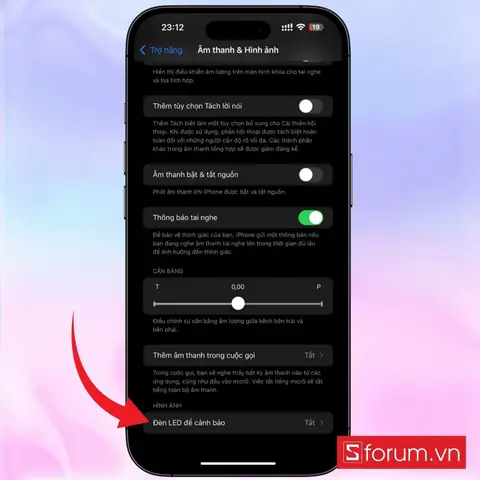
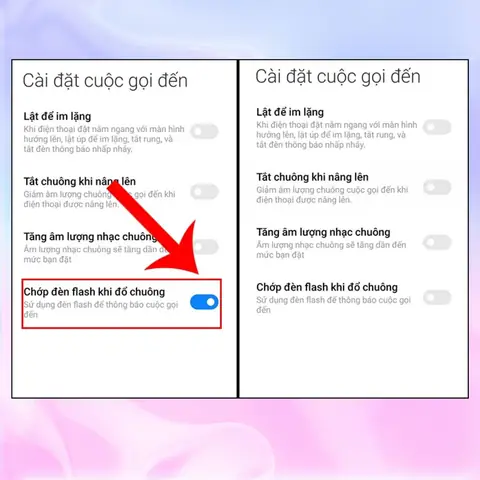
- Chọn “Âm thanh & rung” → “Đèn flash thông báo”.
- Bật tùy chọn “Flash khi có cuộc gọi”.
Lưu ý: Nếu không thấy mục này, hãy cập nhật phần mềm lên bản mới nhất (Android 9.0 hoặc 10 tùy phiên bản).
1.2. Tùy chỉnh màu và độ sáng
- Trong cùng mục “Đèn flash thông báo”, bạn có thể chọn màu (trắng, xanh, đỏ, tím…) tùy sở thích.
- Đối với người dùng muốn độ sáng mạnh hơn, hãy bật “Độ sáng tối đa” nếu có sẵn.
1.3. Kiểm tra quyền truy cập
- Vào Cài đặt → “Quyền ứng dụng” → “Điện thoại” → “Đèn flash”.
- Đảm bảo cho phép để ứng dụng có thể sử dụng đèn flash trong khi nhận cuộc gọi.
1.4. Tắt chế độ “Không làm phiền”
Có thể bạn quan tâm: Nhà Trường Dự Định Lắp Bóng Đèn Cho 32 Phòng: Kế Hoạch Và Lợi Ích
- Khi chế độ “Không làm phiền” được bật, điện thoại sẽ không bật đèn flash cho các cuộc gọi.
- Vào Cài đặt → “Âm thanh & rung” → “Không làm phiền”, tắt chế độ hoặc tạo luật ngoại lệ cho các cuộc gọi quan trọng.
1.5. Khởi động lại điện thoại
- Sau khi thay đổi cài đặt, khởi động lại Oppo F9 để hệ thống áp dụng đầy đủ các thay đổi.
2. Các vấn đề thường gặp và cách khắc phục
2.1. Đèn flash không bật khi có cuộc gọi
| Nguyên nhân | Giải pháp |
|---|---|
| Quyền ứng dụng chưa cho phép | Kiểm tra lại trong Quyền ứng dụng → Điện thoại → Đèn flash. |
| Chế độ “Không làm phiền” đang bật | Tắt chế độ hoặc tạo ngoại lệ. |
| Phần mềm chưa cập nhật | Cập nhật Android phiên bản mới nhất qua Cài đặt → Cập nhật hệ thống. |
| Đèn flash bị hỏng | Thử sử dụng tính năng Flash khi có tin nhắn; nếu không hoạt động, có thể là lỗi phần cứng, cần mang tới trung tâm bảo hành. |
2.2. Đèn flash chớp quá nhanh hoặc không đồng đều
- Giảm độ sáng trong cài đặt Đèn flash thông báo.
- Tắt các ứng dụng sử dụng đèn flash đồng thời (ví dụ: Camera, QR scanner) để tránh xung đột.
2.3. Tiết kiệm pin ảnh hưởng đến đèn flash
- Khi chế độ Tiết kiệm pin bật, Android có thể giảm hoạt năng của đèn flash.
- Vào Cài đặt → Pin & hiệu năng → Tiết kiệm pin, bỏ chọn “Giới hạn tính năng nền” cho ứng dụng Điện thoại.
3. Các tùy chọn thay thế và ứng dụng hỗ trợ
3.1. Ứng dụng bên thứ ba
Nếu tính năng gốc không đáp ứng được nhu cầu, bạn có thể thử một số ứng dụng trên Google Play:
– Flash Notification Light – Cho phép tùy chỉnh màu, tần suất nhấp nháy.
– Light Flow – Hỗ trợ nhiều loại thông báo (cuộc gọi, tin nhắn, email).
Có thể bạn quan tâm: Nhà Phân Phối Đèn Trang Trí: Hướng Dẫn Chọn Mua, Đánh Giá Chất Lượng Và Xu Hướng Mới Nhất
Cảnh báo: Khi cài đặt ứng dụng bên thứ ba, luôn kiểm tra đánh giá và quyền truy cập để tránh rủi ro bảo mật.
3.2. Sử dụng tai nghe hoặc loa ngoài
- Nếu đèn flash không đáp ứng, người dùng có thể kết nối tai nghe Bluetooth hoặc loa ngoài để nhận thông báo âm thanh mạnh hơn.
4. Lý do nên bật đèn flash khi có cuộc gọi
- Giúp người khiếm thính nhận biết cuộc gọi ngay cả khi âm thanh bị tắt.
- Thích hợp trong môi trường ồn ào (công trường, nhà máy, quán bar).
- Tiện lợi khi điện thoại nằm trong túi và không thể nghe âm thanh.
5. So sánh tính năng flash trên Oppo F9 với các dòng điện thoại khác
| Điện thoại | Đèn flash khi có cuộc gọi | Tùy chỉnh màu | Hỗ trợ ứng dụng bên thứ ba |
|---|---|---|---|
| Oppo F9 | Có (Android 9/10) | Có (4 màu) | Có, nhưng cần quyền đầy đủ |
| Samsung Galaxy A50 | Có (Android 10) | Có (5 màu) | Hạn chế, không cần app |
| Xiaomi Redmi Note 8 | Không (chỉ flash tin nhắn) | – | Cần app bên thứ ba |
| Apple iPhone 11 | Không (flash không hỗ trợ) | – | Không hỗ trợ |
Kết luận: Oppo F9 là một trong số ít điện thoại giá trung bình cung cấp đèn flash tùy chỉnh cho cuộc gọi, tạo lợi thế cho người dùng có nhu cầu đặc biệt.
6. Câu hỏi thường gặp (FAQ)
Q1: Có thể bật đèn flash cho tin nhắn SMS không?
A: Có. Vào Cài đặt → Âm thanh & rung → Đèn flash thông báo và bật “Flash khi có tin nhắn”.
Q2: Đèn flash sẽ hoạt động khi tôi đang xem video?
A: Khi thiết bị đang chạy video toàn màn hình, đèn flash có thể bị tạm dừng để tránh làm gián đoạn trải nghiệm. Tuy nhiên, sau khi video dừng, flash sẽ hoạt động trở lại.
Có thể bạn quan tâm: Nhà Máy Sản Xuất Bóng Đèn Điện Quang: Quy Trình, Công Nghệ Và Vai Trò Trong Cuộc Sống Hiện Đại
Q3: Tôi có thể đặt thời gian nhấp nháy?
A: Tính năng gốc không cho phép tùy chỉnh thời gian. Để có kiểm soát chi tiết, bạn cần cài đặt ứng dụng bên thứ ba như Flash Notification Light.
Q4: Đèn flash sẽ tiêu tốn bao nhiêu pin?
A: Mỗi lần nhấp nháy tiêu tốn khoảng 0.5 mAh. Nếu bạn nhận nhiều cuộc gọi, mức tiêu thụ sẽ tăng nhẹ, nhưng không đáng kể so với tổng mức tiêu thụ pin hàng ngày.
7. Lời khuyên cuối cùng
- Kiểm tra cập nhật phần mềm thường xuyên để nhận các cải tiến về tính năng flash.
- Đặt quyền truy cập đúng cách để tránh lỗi không bật flash.
- Sử dụng chế độ “Không làm phiền” thông minh: tạo ngoại lệ cho các liên hệ quan trọng.
Theo thông tin tổng hợp từ panasonicvn.com.vn, việc tận dụng đèn flash không chỉ nâng cao trải nghiệm cá nhân mà còn hỗ trợ người dùng trong môi trường làm việc ồn ào hoặc khi cần sự trợ giúp nhanh chóng.
Kết luận
Việc bật nháy đèn flash khi có cuộc gọi đến trên Oppo F9 không chỉ đơn giản mà còn rất hữu ích cho nhiều đối tượng người dùng. Bằng cách thực hiện các bước cấu hình trong cài đặt, kiểm tra quyền truy cập và tắt các chế độ cản trở, bạn sẽ luôn nhận được thông báo rõ ràng ngay cả trong môi trường không thuận lợi. Nếu gặp sự cố, hãy tham khảo các giải pháp khắc phục ở phần trên hoặc cân nhắc sử dụng ứng dụng hỗ trợ để tùy chỉnh sâu hơn. Đừng quên cập nhật phần mềm và bảo trì thiết bị để tính năng luôn hoạt động ổn định.
Nháy đèn flash khi có cuộc gọi đến Oppo F9 sẽ giúp bạn không bỏ lỡ bất kỳ cuộc gọi quan trọng nào, đồng thời mang lại sự an toàn và tiện lợi trong cuộc sống hàng ngày.