Có thể bạn quan tâm: Máy Tính Báo Đèn Đỏ: Định Nghĩa, Nguyên Lý Hoạt Động Và Ứng Dụng Thực Tiễn
Giới thiệu nhanh
Trong những khoảnh khắc cần ánh sáng ngay lập tức, mở đèn pin trên iPhone trở thành một thao tác thiết yếu. Bạn chỉ cần vài giây, mà không phải rút ra bất kỳ phụ kiện nào, để biến chiếc điện thoại thành nguồn sáng mạnh mẽ. Bài viết dưới đây sẽ chỉ ra cách bật đèn pin trên các mẫu iPhone khác nhau, giải thích các tùy chọn bổ trợ và cung cấp một số mẹo hữu ích giúp bạn sử dụng tính năng này một cách tối ưu.
Tóm tắt quy trình thực hiện
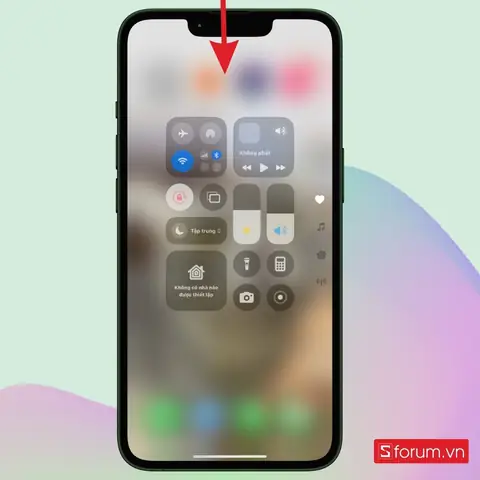
Mở Control Center: Vuốt xuống từ góc trên‑phải (iPhone X trở lên) hoặc vuốt lên từ dưới màn hình (iPhone 8 trở xuống).
Nhấn biểu tượng đèn pin: Biểu tượng hình đèn pin sẽ bật sáng ngay lập tức.
Tắt đèn pin: Nhấn lại biểu tượng hoặc sử dụng Siri để tắt.
1. Cách bật đèn pin qua Control Center
1.1. Đối với iPhone X, XR, XS, 11, 12, 13, 14 và các mẫu mới hơn
Vuốt xuống từ góc trên‑phải màn hình để mở Control Center.
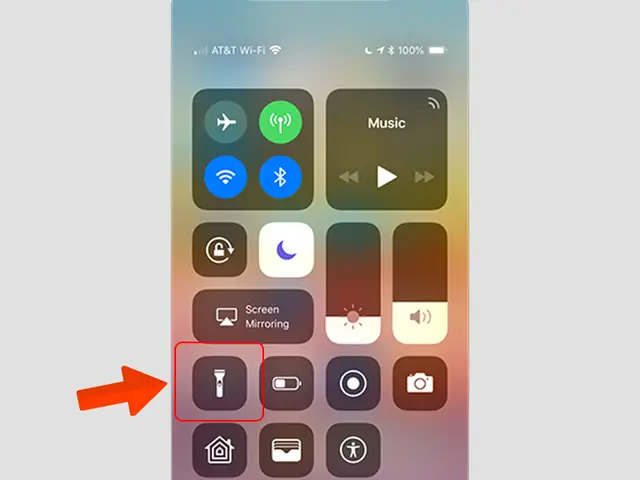
Tìm biểu tượng đèn pin (hình dạng một đèn pin màu trắng trên nền đen).
Nhấn một lần để bật. Khi bật, biểu tượng sẽ chuyển sang màu vàng, cho biết đèn đang sáng.
1.2. Đối với iPhone 8, 7, 6 và các mẫu cũ hơn
Vuốt lên từ phía dưới của màn hình để hiển thị Control Center.
Thực hiện các bước tương tự như trên để bật/tắt.
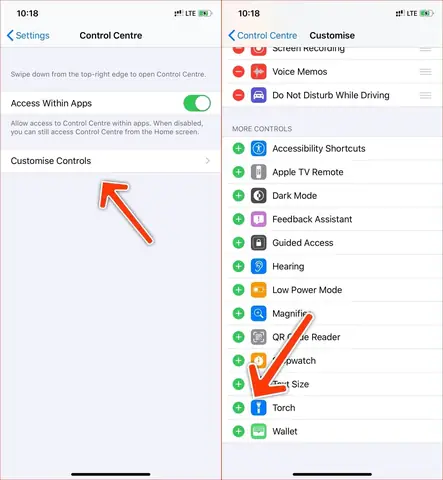
Lưu ý: Nếu bạn không thấy biểu tượng đèn pin trong Control Center, hãy vào Cài đặt → Control Center → Tùy chỉnh các điều khiển và thêm “Đèn pin” vào danh sách các mục hiển thị.
Mở Đèn Pin Trên Iphone
Có thể bạn quan tâm: Mẫu Biển Hộp Đèn Đẹp: 10 Mẫu Thiết Kế Sáng Tạo Cho Không Gian
2. Sử dụng Siri để bật đèn pin
Nói “Hey Siri, bật đèn pin” hoặc “Hey Siri, tắt đèn pin” là cách nhanh nhất khi tay bạn đang bận. Siri sẽ kích hoạt hoặc tắt đèn ngay lập tức mà không cần mở Control Center. Đối với các mẫu iPhone không hỗ trợ “Hey Siri”, bạn vẫn có thể nhấn và giữ nút nguồn (hoặc nút Home trên các mẫu cũ) để gọi Siri, sau đó ra lệnh.
3. Mở đèn pin bằng phím tắt (Shortcuts)
Apple cung cấp ứng dụng Shortcuts cho phép tạo một phím tắt riêng cho việc bật/tắt đèn pin.
Mở ứng dụng Shortcuts → Tạo phím tắt mới.
Thêm hành động “Set Torch” và đặt trạng thái “Bật”.
Lưu lại và gán vào màn hình chính hoặc widget.
Khi cần ánh sáng, chỉ cần chạm vào biểu tượng phím tắt để bật đèn.
4. Điều chỉnh độ sáng của đèn pin
Từ iOS 14 trở lên, người dùng có thể điều chỉnh độ sáng của đèn pin mà không rời khỏi Control Center:
Khi đèn pin đang bật, nhấn và giữ biểu tượng đèn pin.
Một thanh trượt sẽ xuất hiện, cho phép bạn tăng hoặc giảm độ sáng.
Điều này hữu ích khi bạn muốn ánh sáng không quá chói hoặc muốn tiết kiệm pin trong thời gian dài.
Tiêu thụ pin: Đèn pin tiêu tốn năng lượng khá nhanh, đặc biệt ở mức sáng cao. Nếu không cần thiết, hãy tắt ngay sau khi sử dụng.
Nhiệt độ thiết bị: Khi bật đèn pin trong thời gian dài, iPhone có thể nóng lên. Tránh để thiết bị trên bề mặt cách nhiệt kém.
Sử dụng trong môi trường ẩm ướt: Các mẫu iPhone có chuẩn IP68 (ví dụ iPhone 12, 13, 14) có thể chịu được nước, nhưng không nên để đèn pin chiếu trực tiếp vào nguồn nước vì ánh sáng mạnh có thể gây phản chiếu gây mất tập trung.
6. Các ứng dụng hỗ trợ đèn pin
Mặc dù iOS đã tích hợp sẵn tính năng này, một số ứng dụng bên thứ ba cung cấp chế độ “đèn pin SOS” hoặc “đèn pin màu”. Khi cần tín hiệu cứu hộ, bạn có thể sử dụng các ứng dụng như SOS Flashlight, Flashlight HD để phát ánh sáng nhấp nháy theo mẫu SOS (··· – – – ···).
7. So sánh tính năng đèn pin trên các phiên bản iPhone
Model iPhone
Nguồn sáng (lumens)
Thời gian bật liên tục (ước tính)
Có điều chỉnh độ sáng
Hỗ trợ Siri
Ghi chú
iPhone 8 và trước
~30‑40
2‑3 giờ
Không
Có
Đèn LED đơn
iPhone X‑XS‑11
~40‑45
2‑3 giờ
Có
Có
Đèn LED cải tiến
iPhone 12‑13‑14
~50‑55
3‑4 giờ
Có
Có
Đèn LED mạnh, hỗ trợ Night mode khi chụp ảnh
8. Câu hỏi thường gặp (FAQ)
Q1: Tại sao đèn pin không bật được?
A: Kiểm tra xem Control Center đã được cấu hình chưa, đảm bảo không có chế độ tiết kiệm pin (Low Power Mode) đang hoạt động, và pin còn đủ năng lượng.
Q2: Có thể dùng đèn pin khi iPhone đang sạc không?
A: Có, nhưng nếu sạc bằng cáp không chuẩn hoặc cổng sạc không ổn định, có thể gây quá tải. Nên sử dụng bộ sạc chính hãng.
Q3: Đèn pin có ảnh hưởng tới camera?
A: Khi bật Flash trong chế độ chụp ảnh, iPhone sẽ tự động bật đèn flash (đèn LED) thay vì đèn pin. Hai chức năng này độc lập.
9. Lời khuyên để sử dụng đèn pin hiệu quả
Bật nhanh, tắt ngay: Khi không cần, hãy tắt để tiết kiệm pin.
Điều chỉnh độ sáng: Sử dụng thanh trượt để giảm độ sáng nếu chỉ cần ánh sáng nhẹ.
Kết hợp với chế độ Night mode: Khi chụp ảnh trong môi trường tối, bật đèn pin để làm nguồn sáng phụ trợ cho Night mode.
10. Kết luận
Việc mở đèn pin trên iPhone không còn là một thao tác phức tạp. Từ Control Center, Siri, phím tắt hoặc các ứng dụng bên thứ ba, bạn luôn có ít nhất một cách nhanh chóng để chiếu sáng trong mọi tình huống. Hãy nhớ tắt đèn khi không cần thiết để bảo vệ pin và tránh làm nóng thiết bị. Nếu bạn gặp khó khăn, hãy kiểm tra cài đặt Control Center hoặc tham khảo hướng dẫn từ panasonicvn.com.vn để có thêm thông tin chi tiết và cập nhật mới nhất.