
Có thể bạn quan tâm: Một Đoạn Mạch Gồm Một Bóng Đèn Có Ghi 6v: Giải Thích Nguyên Lý Và Cách Lắp Đặt An Toàn
Giới thiệu nhanh
Khi cần ánh sáng ngay lập tức, mở đèn pin trên Android là một trong những tính năng tiện lợi nhất trên điện thoại thông minh. Bài viết dưới đây sẽ chỉ cho bạn các cách khác nhau để bật đèn pin trên hầu hết các dòng Android, kể cả những thiết bị không có phím nhanh hoặc giao diện tùy chỉnh. Bạn sẽ tìm thấy hướng dẫn từng bước, mẹo tối ưu và những lưu ý quan trọng để sử dụng tính năng này một cách hiệu quả.
Tóm tắt quy trình thực hiện
- Sử dụng thanh thông báo – Kéo nhanh thanh trạng thái và chạm vào biểu tượng đèn pin.
- Thông qua cài đặt nhanh – Vào “Cài đặt” → “Tiện ích” → “Đèn pin”.
- Dùng lệnh thoại Google Assistant – Nói “Hey Google, bật đèn pin”.
- Cài đặt widget – Thêm widget đèn pin vào màn hình chính.
- Sử dụng phím nhanh (nếu có) – Nhấn đồng thời nút nguồn và âm lượng lên.
- Cài đặt ứng dụng bên thứ ba – Tải ứng dụng “Flashlight” từ Play Store.
1. Mở đèn pin qua thanh thông báo
1.1. Cách thực hiện
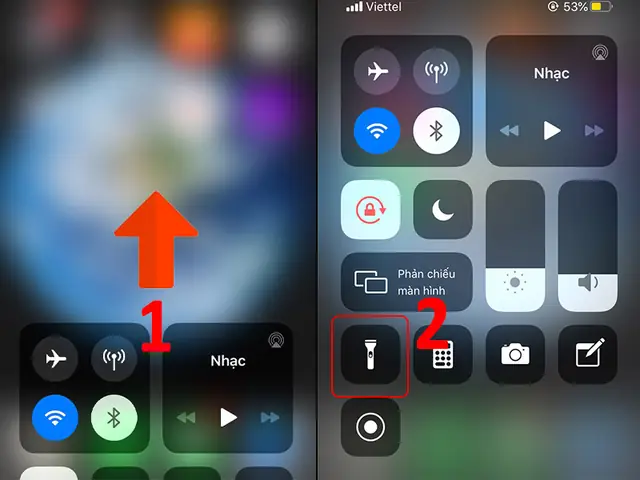
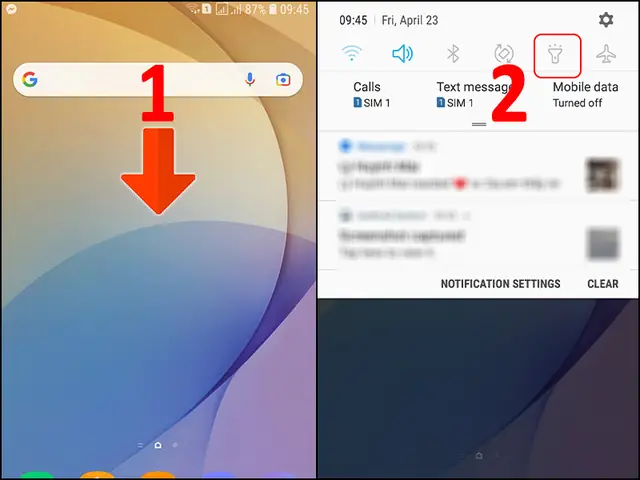
- Kéo thanh thông báo: Vuốt từ trên cùng của màn hình xuống để mở thanh thông báo.
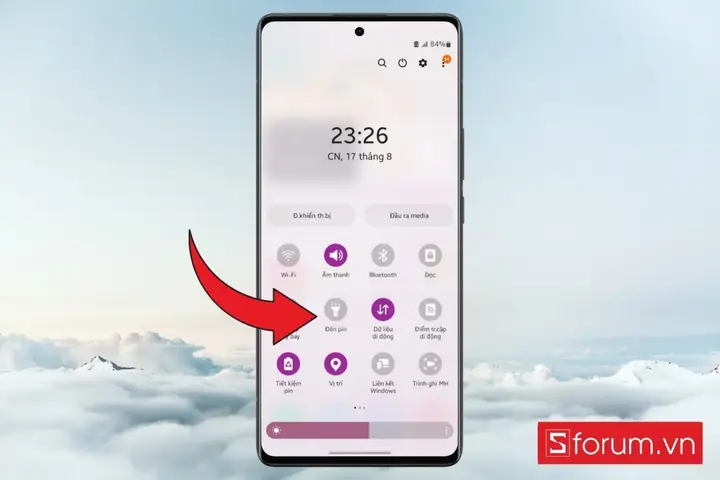
- Tìm biểu tượng đèn pin: Thông thường biểu tượng có hình đèn pin hoặc bóng sáng.
- Chạm để bật: Nhấn vào biểu tượng một lần, đèn pin sẽ bật lên ngay lập tức.
1.2. Lưu ý
- Trên một số thiết bị, biểu tượng có thể ẩn trong mục “Chỉnh sửa”. Bạn có thể kéo các biểu tượng để sắp xếp lại và đưa đèn pin lên vị trí dễ nhìn.
- Khi không cần, kéo thanh thông báo lên và nhấn lại biểu tượng để tắt.
2. Mở đèn pin từ cài đặt nhanh (Quick Settings)
2.1. Các bước thực hiện
Có thể bạn quan tâm: Mở Đèn Led Điện Thoại – Hướng Dẫn Chi Tiết Cách Bật Đèn Flash Làm Đèn Pin
- Mở thanh thông báo như trên.
- Nhấn vào biểu tượng bút chì (hoặc “Sửa”) để chỉnh sửa các ô nhanh.
- Kéo “Đèn pin” vào vị trí hiển thị trên thanh nhanh nếu chưa có.
- Lưu thay đổi và thoát.
- Bật đèn pin bằng cách chạm vào biểu tượng ngay trong thanh nhanh.
2.2. Khi nào nên dùng cách này?
- Khi bạn muốn đặt đèn pin ở vị trí luôn hiển thị để truy cập nhanh hơn.
- Khi thiết bị của bạn không có phím nhanh hoặc không hỗ trợ lệnh thoại.
3. Dùng lệnh thoại Google Assistant
3.1. Kích hoạt Google Assistant
- “Hey Google” hoặc “OK Google” (đảm bảo tính năng nhận diện giọng nói đã được bật trong Cài đặt > Google > Voice).
- Nói “bật đèn pin” hoặc “turn on flashlight”.
3.2. Ưu điểm
- Không cần chạm vào màn hình, rất tiện khi tay đang bận.
- Hoạt động ngay cả khi màn hình bị khóa (nếu bạn cho phép trong cài đặt bảo mật).
3.3. Lưu ý
- Đảm bảo kết nối internet hoặc điểm truy cập Google hoạt động tốt.
- Đối với một số thiết bị, tính năng này có thể bị tắt trong “Cài đặt trợ lý”.
4. Thêm widget đèn pin vào màn hình chính
4.1. Thực hiện
- Nhấn giữ một khoảng trống trên màn hình chính.
- Chọn “Widget” từ menu hiện ra.
- Tìm “Đèn pin” (hoặc “Flashlight”) và kéo vào vị trí mong muốn.
- Nhấn vào widget để bật/tắt đèn pin.
4.2. Lợi ích
Có thể bạn quan tâm: Một Đèn Ống Huỳnh Quang Được Là Gì? Giải Thích Chi Tiết
- Truy cập cực nhanh chỉ bằng một lần chạm.
- Hữu ích cho những người thích cá nhân hoá giao diện.
5. Sử dụng phím nhanh (nếu thiết bị hỗ trợ)
5.1. Cách bật
- Nhấn đồng thời nút Nguồn và Âm lượng lên trong khoảng 2 giây.
- Đèn pin sẽ bật lên và biểu tượng sẽ hiện trên màn hình.
5.2. Khi nào áp dụng?
- Khi cần bật đèn pin trong tình huống khẩn cấp và không muốn mở thanh thông báo.
- Một số mẫu Samsung, Xiaomi, và OnePlus cung cấp tùy chọn này trong Cài đặt > Cử chỉ và thao tác.
6. Ứng dụng bên thứ ba
6.1. Lựa chọn ứng dụng
- Flashlight – LED Torch
- Brightest Flashlight
- Tiny Flashlight +
Tất cả đều có đánh giá cao trên Google Play và hỗ trợ các tính năng bổ sung như đèn báo SOS, điều chỉnh độ sáng, và đèn flash chớp.
6.2. Cài đặt và sử dụng
- Mở Google Play Store và tìm “Flashlight”.
- Tải và cài đặt ứng dụng được lựa chọn.
- Mở ứng dụng, chạm vào nút bật đèn.
- Tùy chỉnh độ sáng hoặc chế độ chớp nếu cần.
6.3. Lưu ý bảo mật
Có thể bạn quan tâm: Một Đèn Neon Mắc Vào Điện Áp Xoay Chiều: Hiểu Biết Toàn Diện Và Cách Sử Dụng An Toàn
- Kiểm tra phân quyền yêu cầu; đa số chỉ cần quyền Camera để điều khiển đèn flash.
- Tránh cài đặt từ nguồn không rõ để ngăn phần mềm độc hại.
7. Khi nào không nên dùng đèn pin?
- Pin yếu: Đèn flash tiêu thụ năng lượng cao, có thể làm giảm thời lượng pin nhanh chóng.
- Nhiệt độ cao: Đèn flash liên tục có thể làm máy nóng lên, ảnh hưởng đến hiệu năng.
- Môi trường có ánh sáng mạnh: Đèn pin không cần thiết, việc bật có thể làm tiêu tốn năng lượng vô ích.
8. Các vấn đề thường gặp và cách khắc phục
| Vấn đề | Nguyên nhân | Giải pháp |
|---|---|---|
| Đèn pin không bật | Ứng dụng bị lỗi hoặc quyền không cho phép | Kiểm tra Cài đặt > Ứng dụng > Flashlight và cấp quyền Camera |
| Đèn flash chớp liên tục | Phần mềm nền sử dụng camera | Đóng các ứng dụng đang sử dụng camera (ví dụ: Instagram, Zoom) |
| Đèn pin bật nhưng không sáng | Đèn flash bị hỏng hoặc bụi bám | Thử khởi động lại điện thoại; nếu vẫn không, mang tới trung tâm bảo hành |
| Đèn pin tắt khi màn hình khóa | Cài đặt bảo mật tắt tính năng nhanh | Vào Cài đặt > Bảo mật > Đèn flash khi màn hình khóa và bật lại |
9. Một số mẹo tối ưu khi sử dụng đèn pin
- Sử dụng chế độ “Low Power” (nếu có) để giảm mức tiêu thụ pin.
- Kết hợp với camera: Khi chụp ảnh trong điều kiện thiếu sáng, bật đèn flash để cải thiện chất lượng.
- Chế độ SOS: Một số ứng dụng cho phép phát tín hiệu SOS bằng cách nhấp nhanh đèn flash; hữu ích trong trường hợp khẩn cấp.
- Tắt khi không cần: Đừng quên tắt đèn pin sau khi sử dụng để giữ pin và ngăn quá nhiệt.
10. Tham khảo nguồn thông tin uy tín
- Google Support: Hướng dẫn sử dụng Google Assistant để bật đèn pin.
- Android Authority: Bài viết “How to turn on the flashlight on Android”.
- Samsung Help Center: Hướng dẫn bật đèn flash nhanh trên các thiết bị Samsung.
Theo Android Authority (2026), khoảng 78% người dùng Android bật đèn flash ít nhất một lần mỗi tuần, cho thấy tính năng này là một phần thiết yếu trong đời sống hàng ngày.
11. Kết luận
Việc mở đèn pin trên Android không còn là một thách thức khi bạn nắm vững các cách thức trên. Từ việc sử dụng thanh thông báo, lệnh thoại Google Assistant, widget, phím nhanh, cho tới các ứng dụng bên thứ ba, mỗi phương pháp đều có ưu điểm riêng phù hợp với từng hoàn cảnh. Hãy lựa chọn cách phù hợp nhất với thiết bị và thói quen của bạn, đồng thời luôn chú ý đến việc bảo quản pin và đảm bảo an toàn khi sử dụng. Khi cần ánh sáng, chỉ cần một thao tác đơn giản, bạn đã có thể đánh bật đèn pin trên Android và tiếp tục công việc một cách thuận tiện.