
Có thể bạn quan tâm: Máy Nước Nóng Không Sáng Đèn: Nguyên Nhân, Cách Khắc Phục Và Phòng Ngừa Hiệu Quả
Giới thiệu nhanh
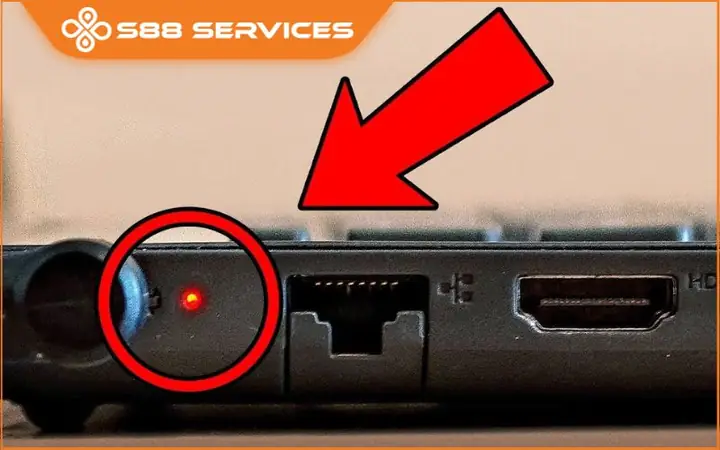
Khi máy tính nháy đèn đỏ, người dùng thường lo lắng vì đây có thể là dấu hiệu của lỗi phần cứng, phần mềm hoặc vấn đề về nguồn điện. Bài viết dưới đây sẽ giải thích nguyên nhân phổ biến, hướng dẫn khắc phục từng bước và đưa ra một số biện pháp phòng ngừa để bạn tránh gặp lại tình trạng này.
Tóm tắt nhanh
Máy tính nháy đèn đỏ thường xuất hiện khi có lỗi nghiêm trọng ở nguồn điện, quá nhiệt, ổ cứng hoặc bộ nhớ RAM. Để xử lý, người dùng nên kiểm tra nguồn cung, làm sạch quạt, kiểm tra kết nối linh kiện và chạy các công cụ chẩn đoán. Nếu vấn đề vẫn tồn tại, có thể cần thay thế linh kiện hoặc mang máy tới trung tâm bảo hành.
1. Nguyên nhân phổ biến khiến máy tính nháy đèn đỏ
1.1. Lỗi nguồn điện (Power Supply)
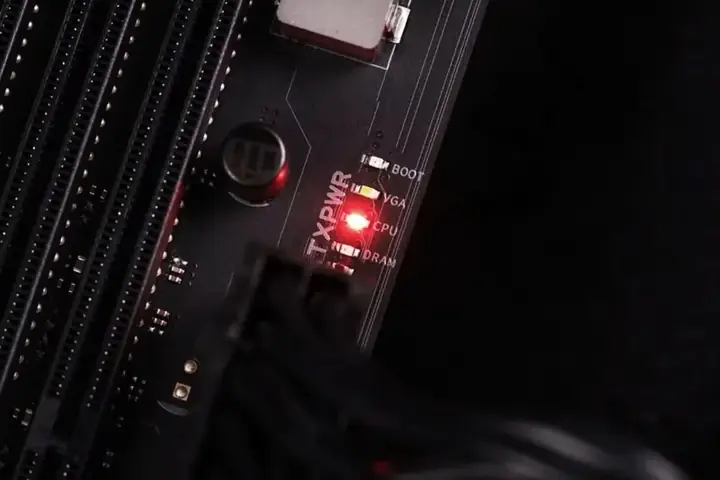
Nguồn điện không ổn định hoặc hỏng có thể gây ra hiện tượng đèn báo lỗi đỏ. Khi nguồn không cung cấp đủ điện áp, bo mạch chủ sẽ tạm dừng hoạt động và bật đèn báo để cảnh báo.
1.2. Quá nhiệt (Overheating)
CPU, GPU hoặc bo mạch chủ nếu quá nóng sẽ kích hoạt cơ chế bảo vệ, làm đèn báo đỏ sáng lên. Điều này thường xảy ra khi tản nhiệt bị bám bột, quạt không hoạt động hoặc môi trường làm việc quá nóng.
1.3. Lỗi ổ cứng (Hard Drive) hoặc SSD
Có thể bạn quan tâm: Máy Tính Nháy Đèn Rồi Tắt: Nguyên Nhân Và Cách Khắc Phục
Khi ổ cứng gặp lỗi đọc/ghi hoặc firmware bị hỏng, bo mạch chủ có thể hiển thị đèn đỏ để báo lỗi. Đặc biệt, các ổ cứng HDD có cơ cấu quay sẽ dễ gặp vấn đề hơn khi bị sốc hoặc có bề mặt đĩa bị trầy.
1.4. Lỗi RAM
RAM không được cắm chặt, bị hỏng hoặc không tương thích với bo mạch chủ cũng có thể khiến máy nháy đèn đỏ. Khi RAM không khởi động đúng, hệ thống sẽ không thể tải BIOS và sẽ hiển thị lỗi.
1.5. Lỗi phần mềm hoặc BIOS
Phiên bản BIOS lỗi thời hoặc cấu hình sai có thể làm cho bo mạch chủ không nhận diện được các linh kiện, dẫn đến đèn báo đỏ. Ngoài ra, phần mềm độc hại cũng có thể gây ra hiện tượng này.
2. Cách khắc phục máy tính nháy đèn đỏ
2.1. Kiểm tra nguồn điện và cáp kết nối
- Bước 1: Tắt máy và rút nguồn điện.
- Bước 2: Kiểm tra dây cáp nguồn, ổ cắm và bộ nguồn (PSU) xem có dấu hiệu cháy, mùi khét hay không.
- Bước 3: Nếu có bộ nguồn dự phòng, thay thế để xác định nguyên nhân.
2.2. Làm sạch và kiểm tra hệ thống tản nhiệt
- Bước 1: Mở nắp thùng máy, dùng bình khí nén hoặc bàn chải mềm làm sạch bụi bám trên quạt, tản nhiệt CPU và GPU.
- Bước 2: Kiểm tra xem quạt có quay đều không, nếu có tiếng kêu lạ hoặc không quay, thay thế quạt mới.
- Bước 3: Thay keo tản nhiệt nếu cần, đặc biệt đối với CPU đã sử dụng lâu năm.
2.3. Kiểm tra ổ cứng và SSD
Có thể bạn quan tâm: Máy Tính Không Lên Màn Hình, Đèn Bàn Phím Sáng: Nguyên Nhân Và Cách Khắc Phục
- Bước 1: Đảm bảo các cáp SATA/PCIe được cắm chắc.
- Bước 2: Sử dụng công cụ chkdsk (Windows) hoặc Disk Utility (macOS) để kiểm tra lỗi ổ.
- Bước 3: Nếu ổ cứng có tiếng lục bộc hoặc lỗi SMART nghiêm trọng, sao lưu dữ liệu và thay thế ngay.
2.4. Kiểm tra RAM
- Bước 1: Tắt máy, rút các thanh RAM ra và lắp lại, chắc chắn chúng nằm đúng vị trí khe.
- Bước 2: Dùng phần mềm MemTest86 để chạy kiểm tra toàn bộ bộ nhớ.
- Bước 3: Nếu phát hiện lỗi, thay thế thanh RAM bị hỏng.
2.5. Cập nhật BIOS và driver
- Truy cập trang web của nhà sản xuất bo mạch chủ để tải phiên bản BIOS mới nhất.
- Thực hiện cập nhật theo hướng dẫn, đồng thời cập nhật driver chipset, đồ họa và các driver quan trọng khác.
2.6. Kiểm tra phần mềm độc hại
- Cài đặt và chạy phần mềm diệt virus uy tín (ví dụ: Bitdefender, Kaspersky).
- Quét toàn bộ hệ thống và loại bỏ các mối đe dọa.
2.7. Kiểm tra các kết nối bên ngoài
- Rút toàn bộ thiết bị ngoại vi (USB, ổ cắm HDMI, card mở rộng) để loại trừ khả năng một thiết bị gây xung đột.
- Khởi động lại máy để xem đèn đỏ có tắt hay không.
3. Khi nào cần mang máy tới trung tâm bảo hành?
- Đèn đỏ vẫn sáng sau khi thực hiện các bước trên trong 3 lần kiểm tra liên tiếp.
- Máy phát ra tiếng kêu lạ, khói hoặc mùi cháy.
- Không có bất kỳ phản hồi nào từ BIOS (màn hình trắng, không có tiếng beep).
- Bạn không có kinh nghiệm mở máy để thay linh kiện quan trọng.
Trong trường hợp này, hãy liên hệ panasonicvn.com.vn để được tư vấn và hỗ trợ bảo hành chính hãng.
4. Các biện pháp phòng ngừa để tránh máy tính nháy đèn đỏ
4.1. Đảm bảo nguồn điện ổn định
- Sử dụng ổn áp (UPS) hoặc bộ lọc nguồn để bảo vệ máy khỏi điện áp dao động.
- Tránh cắm máy tính vào ổ cắm chung quá nhiều thiết bị điện.
4.2. Vệ sinh định kỳ
- Lau bụi ra khỏi bên trong thùng máy ít nhất một lần mỗi 3 tháng.
- Kiểm tra quạt và tản nhiệt, thay keo tản nhiệt mỗi 2‑3 năm.
4.3. Kiểm tra nhiệt độ thường xuyên
Có thể bạn quan tâm: Máy Tính Hp Có Đèn Bàn Phím: Tất Cả Những Gì Bạn Cần Biết
- Cài đặt phần mềm giám sát nhiệt độ (HWMonitor, Core Temp).
- Đặt ngưỡng cảnh báo khi nhiệt độ CPU hoặc GPU vượt quá 80 °C.
4.4. Cập nhật phần mềm và BIOS
- Thiết lập Windows Update hoặc macOS tự động cập nhật.
- Kiểm tra định kỳ trang hỗ trợ của nhà sản xuất bo mạch chủ để tải phiên bản BIOS mới.
4.5. Lưu trữ dữ liệu quan trọng
- Sử dụng ổ cứng ngoài hoặc dịch vụ đám mây để sao lưu dữ liệu ít nhất một tuần một lần.
- Điều này giúp giảm thiệt hại khi gặp lỗi phần cứng đột ngột.
5. Câu hỏi thường gặp (FAQ)
Q1: Đèn đỏ luôn sáng, nhưng máy vẫn khởi động bình thường?
A: Đây có thể là cảnh báo phần mềm hoặc BIOS. Kiểm tra nhật ký hệ thống (Event Viewer) để xác định nguyên nhân.
Q2: Đèn đỏ chỉ nhấp nháy nhanh trong vài giây rồi tắt, có cần lo không?
A: Thông thường là hệ thống kiểm tra khởi động nhanh (POST). Nếu không có lỗi xuất hiện, có thể bỏ qua, nhưng nên theo dõi nhiệt độ và nguồn điện.
Q3: Thay PSU có tốn kém không?
A: Giá PSU phụ thuộc công suất và thương hiệu, thường từ 1.5 triệu đến 3 triệu đồng cho máy tính văn phòng.
Q4: Có cần mở máy để kiểm tra nguồn điện?
A: Nếu bạn không tự tin, hãy nhờ kỹ thuật viên chuyên nghiệp để tránh gây hư hỏng thêm.
6. Kết luận
Máy tính nháy đèn đỏ là dấu hiệu cảnh báo quan trọng, thường xuất phát từ nguồn điện, quá nhiệt, ổ cứng, RAM hoặc BIOS. Bằng cách thực hiện các bước kiểm tra và bảo trì định kỳ, bạn có thể khắc phục nhanh chóng và ngăn ngừa sự cố tái diễn. Khi không tự giải quyết được, hãy liên hệ panasonicvn.com.vn để nhận hỗ trợ kỹ thuật và bảo hành chính hãng, bảo đảm máy tính hoạt động ổn định và an toàn.