
Có thể bạn quan tâm: Cách Lắp Đèn Thả Trần: Hướng Dẫn Chi Tiết Từng Bước Cho Ngôi Nhà Hiện Đại
Giới thiệu nhanh
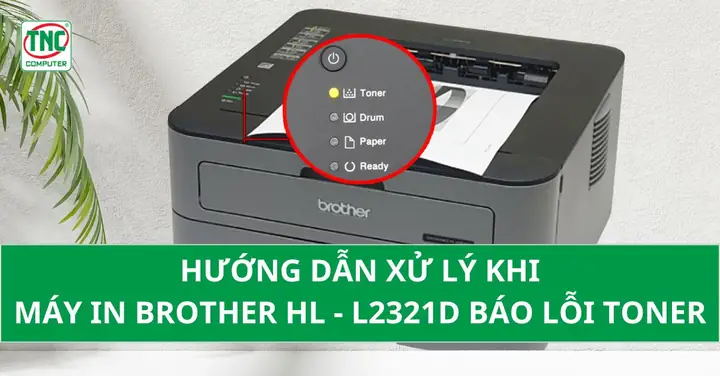
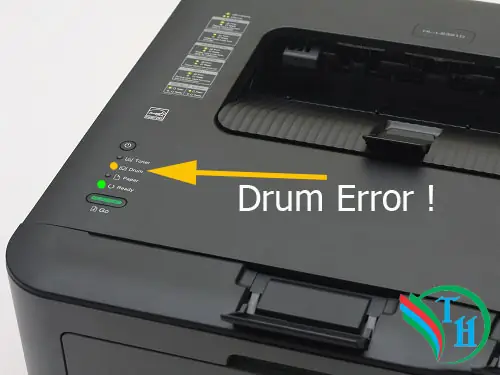
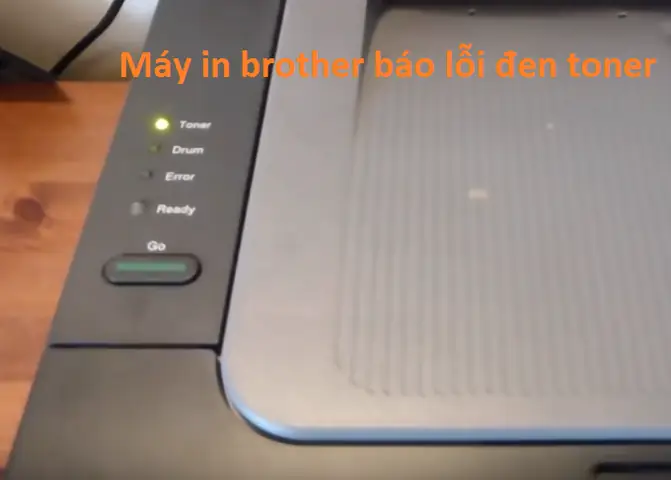
Khi sử dụng máy in Brother báo đèn toner, hầu hết người dùng đều gặp phải hiện tượng đèn báo màu vàng hoặc đỏ bật lên, khiến quá trình in bị gián đoạn. Bài viết dưới đây sẽ giải thích rõ nguyên nhân gây ra lỗi đèn báo, hướng dẫn chi tiết các bước kiểm tra và sửa chữa, đồng thời đưa ra một số biện pháp phòng ngừa để máy in luôn hoạt động ổn định, kéo dài tuổi thọ.
Tóm tắt nhanh về nguyên nhân và cách xử lý
- Kiểm tra mức toner – Đèn báo thường bật khi hộp toner gần hết.
- Làm sạch cảm biến – Bụi bẩn, mảnh vụn giấy có thể gây sai lệch cảm biến.
- Kiểm tra khe cắm và dây nối – Đảm bảo hộp toner được lắp đúng cách, không có lỏng lẻo.
- Thay hộp toner mới – Nếu mức toner thực sự thấp, thay hộp mới để máy in trở lại hoạt động bình thường.
- Cập nhật firmware – Một số model Brother có lỗi phần mềm gây báo sai, cập nhật sẽ khắc phục.
1. Nguyên nhân phổ biến khiến máy in Brother báo đèn toner
1.1. Mức toner gần cạn
Hầu hết các model Brother được trang bị cảm biến đo mức toner. Khi mức còn lại dưới 10 % so với công suất tối đa, đèn báo sẽ bật để nhắc người dùng thay hoặc nạp lại. Nếu không thay kịp, máy có thể in ra bản in nhạt, thậm chí không in được.
1.2. Cảm biến mức toner bị bám bụi
Trong môi trường văn phòng, bụi giấy, mảnh vụn và tạp chất có thể bám vào cảm biến mức toner. Khi cảm biến nhận tín hiệu sai, nó sẽ kích hoạt đèn báo dù hộp toner còn đầy.
1.3. Lắp đặt hộp toner không đúng cách
Nếu hộp toner chưa được cắm chặt vào khe cắm, hoặc bị lệch, các tiếp điểm điện sẽ không tiếp xúc tốt, gây ra tín hiệu “thiếu toner” giả.
Có thể bạn quan tâm: Hướng Dẫn Lắp Đèn Trợ Sáng Winner X Chi Tiết Và Hiệu Quả
1.4. Lỗi phần mềm (firmware)
Một số phiên bản firmware cũ có lỗi trong việc đọc giá trị cảm biến, dẫn tới việc báo sai mức toner. Việc cập nhật phần mềm thường giải quyết được vấn đề này.
1.5. Hộp toner không chính hãng hoặc đã qua sử dụng
Các loại toner tái chế hoặc không đúng tiêu chuẩn có thể không tương thích hoàn toàn với cảm biến, khiến máy in nhận tín hiệu sai.
2. Cách kiểm tra và khắc phục nhanh
2.1. Kiểm tra mức toner nhanh
- Mở nắp máy in và quan sát hộp toner.
- Nếu máy in có màn hình LCD, chọn “Status” → “Toner Level” để xem mức phần trăm.
- Khi mức dưới 10 %, chuẩn bị thay hộp mới hoặc nạp lại.
2.2. Làm sạch cảm biến
- Tắt máy in và rút nguồn điện.
- Dùng khăn mềm, không xơ, thấm một ít cồn isopropyl 70 % để lau nhẹ vùng cảm biến (thường nằm phía bên trong khe cắm toner).
- Đợi khô hoàn toàn trước khi lắp lại hộp toner.
2.3. Kiểm tra và lắp lại hộp toner
- Rút hộp toner ra khỏi máy.
- Kiểm tra các tiếp điểm kim loại trên hộp và trong máy, đảm bảo không có bụi hoặc mảnh vụn.
- Đặt lại hộp toner, đẩy cho đến khi nghe tiếng “cặn” chắc chắn.
2.4. Cập nhật firmware
Có thể bạn quan tâm: Rắc Bột Al Lên Ngọn Lửa Đèn Cồn: Hướng Dẫn Chi Tiết An Toàn Và Hiệu Quả
- Truy cập trang hỗ trợ chính thức của Brother (ví dụ: panasonicvn.com.vn cung cấp liên kết tải firmware cho nhiều model).
- Nhập model máy in, tải phiên bản mới nhất.
- Thực hiện cập nhật theo hướng dẫn, thường chỉ cần kết nối USB hoặc mạng LAN.
2.5. Thay hộp toner mới
Nếu các bước trên không giải quyết, khả năng cao hộp toner đã cạn hoặc hỏng. Lựa chọn hộp toner chính hãng của Brother để đảm bảo chất lượng và tương thích.
3. Hướng dẫn chi tiết thay hộp toner cho các model phổ biến
3.1. Brother HL‑L2350DW (từ 2026)
- Mở nắp trên cùng, kéo ra hộp toner cũ.
- Bóc lớp bảo vệ trên hộp mới, tránh tiếp xúc trực tiếp với tấm bìa.
- Đặt hộp mới vào vị trí, đẩy cho đến khi “khoá” tự động.
- Đóng nắp, khởi động lại máy. Đèn báo sẽ tắt nếu mức toner đủ.
3.2. Brother MFC‑J995DW (máy in đa chức năng)
- Nhấn nút “Open/Close” để mở khay giấy và nắp trên.
- Nhấc hộp toner lên, tháo bộ phận bảo vệ màu (nếu có).
- Lắp hộp mới, chắc chắn các đầu kim tiếp xúc.
- Đóng nắp, kiểm tra trên màn hình LCD – mức toner phải hiện “Full”.
3.3. Brother DCP‑7065DN (máy in laser màu)
- Tắt máy, mở nắp trái.
- Lấy ra ba hộp toner màu (Cyan, Magenta, Yellow) và một hộp đen.
- Thay từng hộp theo thứ tự, giữ mỗi hộp thẳng đứng, không nghiêng.
- Đóng nắp, bật máy, thực hiện “Print Test Page” để kiểm tra độ đồng đều màu.
4. Phòng ngừa lỗi đèn báo toner tái diễn
| Phương pháp | Mô tả | Lợi ích |
|---|---|---|
| Sử dụng toner chính hãng | Mua hộp toner từ nhà sản xuất hoặc nhà phân phối uy tín. | Đảm bảo độ bám, tương thích cảm biến. |
| Vệ sinh máy in định kỳ | Lau bụi bẩn quanh khe cắm và cảm biến mỗi 2‑3 tháng. | Giảm nguy cơ báo sai mức toner. |
| Bảo quản toner ở môi trường khô ráo | Tránh ẩm ướt gây bám dính bột toner. | Duy trì độ ổn định của chất lượng in. |
| Cập nhật firmware | Kiểm tra phiên bản mới mỗi 6 tháng. | Sửa lỗi phần mềm, nâng cao hiệu suất. |
| Kiểm tra giấy và bộ lọc | Đảm bảo giấy không dính bột, bộ lọc không tắc. | Ngăn ngừa mảnh vụn bám vào cảm biến. |
5. Khi nào nên liên hệ dịch vụ bảo trì?
- Đèn báo vẫn bật sau khi đã thay hộp toner mới và thực hiện các bước làm sạch.
- Máy in phát ra tiếng kêu lạ, không thể in được dù toner đầy.
- Cảnh báo lỗi hiển thị “Toner Cartridge Error” kèm mã lỗi (ví dụ: E-300).
- Bạn không tự tin thực hiện việc mở máy hoặc thay linh kiện.
Trong những trường hợp này, nên gọi trung tâm bảo hành Brother hoặc các đại lý ủy quyền để được kiểm tra chuyên sâu.
Có thể bạn quan tâm: Đèn Xông Tinh Dầu Có Tốt Không? Những Điều Cần Biết Để Quyết Định Sử Dụng
6. Câu hỏi thường gặp (FAQ)
Q1: Đèn báo toner xanh có nghĩa là gì?
A: Một số model hiển thị màu xanh khi mức toner còn đủ, chỉ là thông báo trạng thái “Ready”.
Q2: Tôi có thể nạp lại (refill) hộp toner không?
A: Có, nhưng cần mua bộ nạp chất lượng và thực hiện đúng quy trình. Lưu ý rằng việc refill có thể làm giảm độ bền cảm biến và gây báo lỗi trong tương lai.
Q3: Máy in báo “Toner Low” nhưng in vẫn rõ nét, có cần thay ngay?
A: Nếu công việc không gấp, bạn có thể in tiếp trong vòng 50‑100 trang. Tuy nhiên, nên chuẩn bị hộp mới để tránh bất ngờ.
Q4: Có cách nào kiểm tra mức toner mà không mở máy?
A: Một số model có màn hình LCD hiển thị phần trăm toner; các model khác hỗ trợ phần mềm quản lý in (Brother iPrint&Scan) để xem trạng thái từ máy tính.
Q5: Đèn báo vẫn bật sau khi thay toner mới, nguyên nhân gì?
A: Có thể do cảm biến bám bụi, tiếp điểm lỏng, hoặc firmware lỗi. Thực hiện các bước làm sạch và cập nhật phần mềm trước khi gọi bảo trì.
7. Kết luận
Việc máy in Brother báo đèn toner không chỉ là dấu hiệu cảnh báo mức mực sắp hết, mà còn có thể phản ánh các vấn đề kỹ thuật như cảm biến bám bụi, lắp đặt không đúng, hoặc lỗi phần mềm. Bằng cách kiểm tra mức toner, làm sạch cảm biến, đảm bảo hộp toner được lắp chặt và cập nhật firmware, người dùng có thể tự mình khắc phục phần lớn các trường hợp. Khi các biện pháp trên không giải quyết, việc nhờ đến dịch vụ bảo trì chuyên nghiệp là lựa chọn an toàn.
Nếu bạn đang gặp khó khăn với máy in Brother báo đèn toner, hãy thử các bước trên trước khi mua hộp toner mới. Đừng quên theo dõi các bản cập nhật từ panasonicvn.com.vn để luôn có thông tin mới nhất về cách bảo trì và nâng cấp thiết bị.