
Có thể bạn quan tâm: Máng Đèn Huỳnh Quang Đôi 1m2: Hướng Dẫn Lựa Chọn Và Lắp Đặt
Giới thiệu nhanh
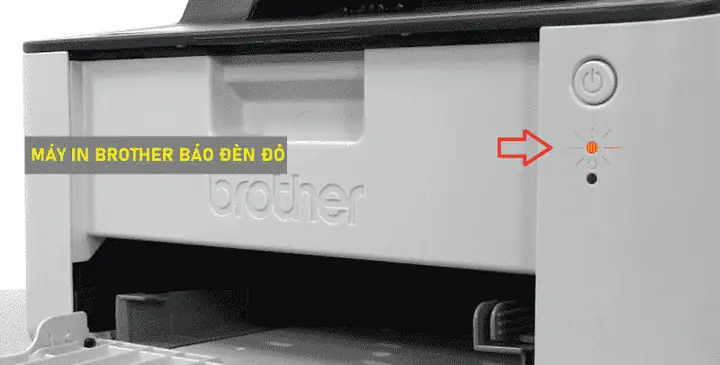
Khi bạn gặp máy in Brother 1201 báo đèn đỏ, thường là dấu hiệu có vấn đề cần được xử lý ngay để tránh gián đoạn công việc in ấn. Bài viết dưới đây sẽ giải thích nguyên nhân phổ biến khiến đèn báo đỏ bật lên, hướng dẫn chi tiết các bước khắc phục, và cung cấp một số mẹo bảo trì giúp máy in luôn ở trạng thái tốt nhất.
Tóm tắt nhanh
Đèn đỏ trên máy in Brother 1201 thường xuất hiện do: (1) hết mực hoặc mực khô; (2) giấy bị kẹt hoặc không phù hợp; (3) lỗi đầu in hoặc bộ phận quay trục; (4) vấn đề kết nối điện hoặc phần mềm. Khi gặp tình huống này, người dùng nên kiểm tra nguồn điện, thay mực, làm sạch đầu in, và kiểm tra giấy. Nếu các biện pháp cơ bản không giải quyết được, việc reset máy hoặc cập nhật driver có thể giúp khôi phục hoạt động bình thường.
1. Nguyên nhân phổ biến khiến đèn đỏ bật lên
1.1 Hết mực hoặc mực khô
Máy in Brother 1201 sử dụng hộp mực dạng cartridge. Khi mức mực giảm tới mức tối thiểu, cảm biến sẽ kích hoạt đèn báo đỏ để cảnh báo người dùng. Ngoài ra, nếu cartridge đã để lâu mà không được sử dụng, mực có thể bị khô, gây tắc nghẽn đầu in.
1.2 Giấy kẹt hoặc không phù hợp
Có thể bạn quan tâm: Máng Đèn Uv Diệt Khuẩn: Hướng Dẫn Chi Tiết Cách Chọn, Lắp Đặt Và Bảo Dưỡng Hiệu Quả
Giấy không đúng kích thước, quá dày, hoặc có bề mặt nhám có thể gây kẹt trong khay giấy. Khi cơ chế nạp giấy gặp trở ngại, máy sẽ bật đèn đỏ để ngăn việc in tiếp tục.
1.3 Lỗi đầu in hoặc trục quay
Đầu in bị bám mực, hoặc trục quay (roller) mòn, sẽ khiến giấy không được đưa đúng cách. Đèn báo đỏ sẽ nhấp nháy để thông báo lỗi cơ học này.
1.4 Vấn đề kết nối điện hoặc phần mềm
Đôi khi, nguồn điện không ổn định, cáp nguồn lỏng, hoặc driver máy in lỗi cũng có thể kích hoạt đèn báo lỗi. Đặc biệt, khi máy in được kết nối qua mạng Wi‑Fi không ổn định, các thông báo lỗi có thể xuất hiện dưới dạng đèn đỏ.
2. Các bước khắc phục nhanh
2.1 Kiểm tra nguồn điện và cáp kết nối
- Đảm bảo máy được cắm vào ổ cắm hoạt động tốt.
- Kiểm tra cáp nguồn không bị gãy, lỏng hoặc bám bụi.
- Nếu sử dụng cáp USB, thử thay cáp khác hoặc cắm vào cổng USB khác trên máy tính.
2.2 Kiểm tra và thay cartridge mực
Có thể bạn quan tâm: Máng Đèn Tuýp Led Đôi: Hướng Dẫn Chọn Mua Và Lắp Đặt Tối Ưu Cho Không Gian Sống
- Mở nắp máy in, rút cartridge cũ ra.
- Kiểm tra mức mực bằng cách nhìn vào cửa sổ trong cartridge (nếu có) hoặc sử dụng phần mềm quản lý mực của Brother.
- Lắp cartridge mới, chắc chắn rằng nó đã được “gõ” (click) vào đúng vị trí.
- Đóng nắp và khởi động lại máy.
2.3 Làm sạch đầu in
- Vào Control Panel → Maintenance → Clean Print Head (hoặc tương tự tùy model).
- Thực hiện chu trình làm sạch tự động ít nhất một lần.
- Nếu vẫn còn vấn đề, thực hiện Deep Clean hoặc tự làm sạch bằng cách dùng bông gòn ẩm (không dùng cồn) chấm nhẹ lên đầu in.
2.4 Kiểm tra giấy và khay giấy
- Tháo hết giấy ra, loại bỏ tờ giấy bị gập, rách hay bám keo.
- Đảm bảo giấy được đặt đúng hướng, không vượt quá mức tải tối đa của khay.
- Điều chỉnh các thanh hướng giấy sao cho vừa khít với kích thước giấy.
2.5 Kiểm tra roller và bộ phận đưa giấy
- Kiểm tra các trục quay (roller) có dấu mòn, bám giấy hay bụi bẩn.
- Dùng khăn mềm ẩm lau sạch bề mặt roller.
- Nếu roller đã mòn, cần thay mới (thông thường có sẵn trong bộ phụ tùng của Brother).
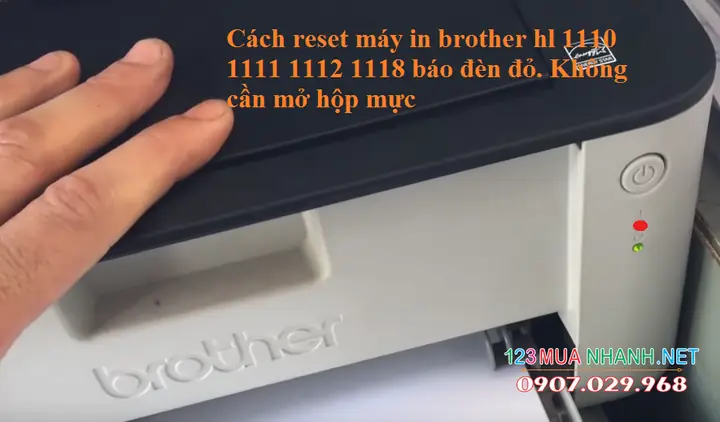
2.6 Reset máy in
- Tắt máy, rút nguồn trong 30 giây.
- Cắm lại nguồn, bật máy.
- Đợi máy khởi động hoàn toàn, kiểm tra xem đèn đỏ còn bật không.
2.7 Cập nhật driver và phần mềm
- Truy cập trang hỗ trợ của Brother, tải phiên bản driver mới nhất cho model Brother 1201.
- Gỡ cài đặt driver cũ, cài lại driver mới.
- Kiểm tra lại quá trình in để xác nhận lỗi đã được khắc phục.
3. Khi nào nên liên hệ dịch vụ bảo trì?
- Đèn đỏ vẫn không tắt sau khi thực hiện các bước trên.
- Máy in phát ra tiếng kêu lạ, hoặc giấy bị kẹt liên tục ở cùng một vị trí.
- Đầu in có dấu vết mực bám dày, không thể làm sạch bằng các phương pháp tiêu chuẩn.
- Các bộ phận roller hoặc bộ truyền động có dấu hiệu mòn nghiêm trọng.
Trong những trường hợp này, bạn nên mang máy đến trung tâm bảo hành chính thức của Brother hoặc panasonicvn.com.vn để được kiểm tra chuyên sâu. Việc tự sửa chữa các bộ phận bên trong mà không có kiến thức chuyên môn có thể làm mất bảo hành.
4. Bảo trì định kỳ giúp máy in luôn ổn định
Có thể bạn quan tâm: Máng Đèn Led Âm Trần 300×1200: Tổng Quan, Công Dụng Và Hướng Dẫn Lựa Chọn
- Làm sạch đầu in mỗi 2–3 tháng hoặc khi nhận thấy chất lượng bản in giảm.
- Kiểm tra roller mỗi 6 tháng, thay mới nếu bề mặt bị mòn.
- Thay cartridge khi mức mực giảm dưới 10 % để tránh mực khô gây tắc đầu in.
- Giữ máy ở nơi khô ráo, tránh nhiệt độ cao hoặc độ ẩm lớn, vì môi trường không ổn định có thể ảnh hưởng đến mực và bộ phận cơ khí.
- Cập nhật driver ít nhất mỗi năm hoặc khi có thông báo mới từ nhà sản xuất.
5. Các câu hỏi thường gặp (FAQ)
Q1: Đèn đỏ liên tục nhấp nháy, nhưng máy vẫn in được?
A: Đôi khi đèn nhấp nháy chỉ là cảnh báo mức mực thấp. Kiểm tra mức mực và thay cartridge nếu cần. Nếu in vẫn ổn, không cần lo lắng quá mức, nhưng nên thay mực sớm để tránh hỏng đầu in.
Q2: Có cần phải tắt máy trong quá trình thay cartridge?
A: Có. Tắt máy và rút nguồn giúp tránh việc mực chảy ra ngoài và bảo vệ cảm biến mực.
Q3: Máy in báo lỗi “Paper Jam” nhưng không thấy giấy kẹt ở đâu?
A: Kiểm tra khu vực trượt giấy (paper path) kỹ lưỡng, bao gồm cả khu vực phía sau bộ phận trượt và bên trong nắp trên. Đôi khi một sợi giấy mỏng hoặc mảnh vụn có thể gây ra lỗi.
Q4: Tôi có thể tự thay roller không?
A: Nếu bạn có kinh nghiệm tháo lắp linh kiện máy in, có thể tự thay. Tuy nhiên, nếu chưa chắc chắn, nên để kỹ thuật viên thực hiện để tránh hỏng các bộ phận khác.
6. Tổng kết
Việc máy in Brother 1201 báo đèn đỏ không phải là vấn đề hiếm gặp, nhưng thông qua các bước kiểm tra và khắc phục cơ bản, hầu hết người dùng có thể tự giải quyết. Hãy bắt đầu bằng việc kiểm tra nguồn điện, mức mực, giấy và các bộ phận cơ khí. Nếu lỗi vẫn kéo dài, việc reset máy và cập nhật driver thường là giải pháp hiệu quả. Đối với các lỗi phức tạp hơn, đừng ngần ngại mang máy đến trung tâm bảo hành hoặc panasonicvn.com.vn để nhận được hỗ trợ chuyên nghiệp. Bảo trì định kỳ và sử dụng đúng loại giấy, mực sẽ giúp máy in Brother 1201 hoạt động ổn định, kéo dài tuổi thọ và giảm thiểu các lần báo lỗi đèn đỏ trong tương lai.