
Có thể bạn quan tâm: Giá Bóng Đèn Led 12v Hiện Nay: Thông Tin Chi Tiết Và So Sánh
Giới thiệu nhanh
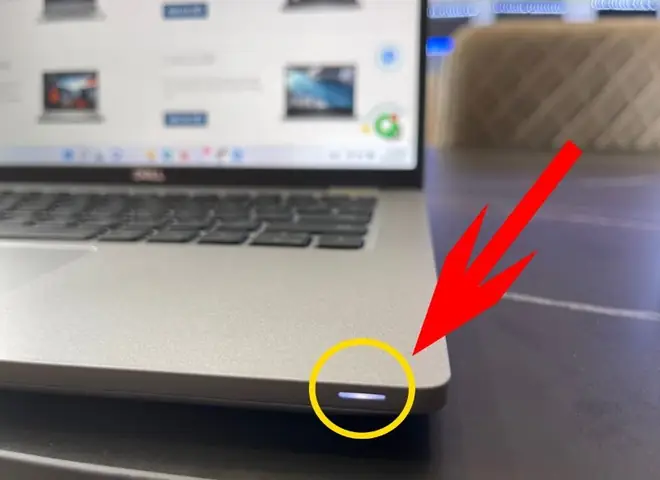
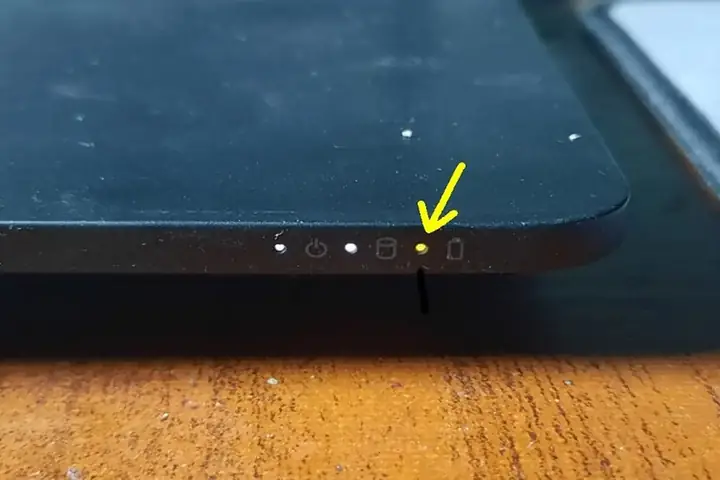
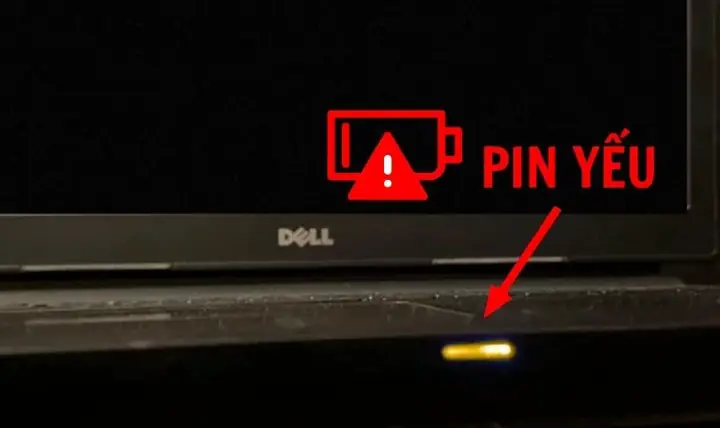
Khi máy Dell nháy đèn vàng xuất hiện, người dùng thường lo lắng về khả năng hỏng hóc hoặc mất dữ liệu. Đèn vàng trên máy tính Dell không chỉ là một tín hiệu cảnh báo đơn giản; nó cung cấp thông tin quan trọng về trạng thái phần cứng, nguồn điện, hoặc hệ thống làm mát. Bài viết dưới đây sẽ giải thích chi tiết các nguyên nhân gây ra hiện tượng này, hướng dẫn các bước khắc phục nhanh chóng và đưa ra một số biện pháp phòng ngừa để duy trì hiệu năng ổn định cho máy tính của bạn.
Tóm tắt nhanh
- Nguyên nhân phổ biến: lỗi nguồn điện, quá nhiệt, lỗi RAM, vấn đề ổ cứng, BIOS lỗi.
- Cách khắc phục: kiểm tra nguồn, làm sạch quạt, chạy kiểm tra RAM/ổ cứng, cập nhật BIOS, reset CMOS.
- Phòng ngừa: vệ sinh định kỳ, sử dụng ổ UPS, cập nhật driver, theo dõi nhiệt độ.
1. Nguyên nhân gây ra đèn vàng trên máy Dell
1.1. Lỗi nguồn điện (Power Supply)
Đèn vàng thường nhấp nháy khi nguồn cung cấp không ổn định hoặc bộ nguồn (PSU) gặp sự cố. Điều này có thể do:
– Cáp nguồn lỏng hoặc hỏng.
– Bộ nguồn không đủ công suất cho cấu hình hiện tại.
– Sự dao động điện áp trong mạng lưới.
1.2. Quá nhiệt (Overheating)
Khi nhiệt độ CPU hoặc GPU vượt quá ngưỡng an toàn, hệ thống sẽ bật đèn cảnh báo để người dùng có thời gian tắt máy hoặc giảm tải. Nguyên nhân thường gặp:
– Quạt tản nhiệt bám bụi.
– Hệ thống làm mát không được lắp đúng cách.
– Vị trí đặt máy gần nguồn nhiệt hoặc trong môi trường kín.
1.3. Lỗi RAM (Memory Error)
RAM bị lỗi hoặc không được nhận diện đúng cách sẽ kích hoạt cảnh báo. Các dấu hiệu kèm theo có thể bao gồm:
– Máy khởi động chậm hoặc không khởi động được.
– Màn hình xanh (Blue Screen) xuất hiện thường xuyên.
– Đèn BIOS nhấp nháy theo một mẫu nhất định (theo tài liệu Dell).
Có thể bạn quan tâm: Lỗi Đèn Soi Biển Số: Nguyên Nhân, Cách Kiểm Tra Và Giải Pháp Khắc Phục
1.4. Vấn đề ổ cứng (Hard Drive / SSD)
Nếu ổ cứng gặp lỗi đọc/ghi hoặc kết nối kém, hệ thống sẽ báo qua đèn LED. Các dấu hiệu:
– Tiếng kêu lạ từ ổ cứng.
– Dữ liệu bị mất hoặc file không mở được.
– Thời gian khởi động kéo dài.
1.5. Lỗi BIOS / Firmware
BIOS lỗi hoặc chưa được cập nhật có thể gây ra các thông báo không chính xác. Khi BIOS không nhận diện phần cứng đúng, đèn LED sẽ nhấp nháy theo mã lỗi được quy định trong tài liệu hỗ trợ của Dell.
1.6. Các nguyên nhân phụ trợ
- Pin CMOS yếu: Khi pin CMOS hết, BIOS có thể không lưu cài đặt, dẫn đến cảnh báo.
- Lỗi bo mạch chủ: Các linh kiện trên bo mạch chủ (chipset, MOSFET) hỏng có thể kích hoạt đèn cảnh báo.
- Cáp kết nối lỏng: Đặc biệt là cáp SATA, cáp nguồn CPU.
2. Cách khắc phục nhanh khi máy Dell nháy đèn vàng
2.1. Kiểm tra nguồn điện
- Rút phích và cắm lại: Đảm bảo cáp nguồn được cắm chắc chắn vào ổ cắm và máy tính.
- Thử nguồn khác: Dùng một ổ cắm hoặc ổ UPS khác để xác định xem vấn đề có phải do nguồn không.
- Kiểm tra bộ nguồn: Nếu có đồng hồ đo điện, kiểm tra điện áp đầu ra của PSU (12V, 5V, 3.3V). Nếu không ổn, cân nhắc thay mới.
2.2. Làm sạch và kiểm tra quạt
- Tắt máy, mở vỏ máy (theo hướng dẫn của Dell).
- Dùng bình khí nén thổi sạch bụi bám trên quạt, tản nhiệt CPU và GPU.
- Kiểm tra tốc độ quay: Khi bật lại, lắng nghe hoặc dùng phần mềm như HWMonitor để kiểm tra RPM. Nếu quạt không quay, thay mới ngay.
2.3. Kiểm tra RAM
- Tắt nguồn, tháo các thanh RAM ra.
- Làm sạch chân cắm bằng cọ mềm.
- Cắm lại hoặc hoán đổi vị trí các thanh RAM.
- Chạy công cụ MemTest86 (tải từ USB) để kiểm tra lỗi. Nếu phát hiện lỗi, thay thanh RAM mới.
2.4. Kiểm tra ổ cứng / SSD
Có thể bạn quan tâm: Đèn Hậu Xe Vios 2026: Tổng Quan Chi Tiết Về Cấu Tạo, Chức Năng Và Cách Bảo Trì
- Sử dụng công cụ Dell Diagnostic (F12 khi khởi động → Diagnostics) để chạy kiểm tra ổ cứng.
- Kiểm tra kết nối SATA: Đảm bảo cáp SATA và cáp nguồn được gắn chặt.
- Sao lưu dữ liệu ngay khi có dấu hiệu lỗi để tránh mất mát.
2.5. Cập nhật BIOS
- Truy cập trang hỗ trợ Dell và tải phiên bản BIOS mới nhất cho model máy.
- Thực hiện cập nhật theo hướng dẫn chính thức, tránh tắt máy trong quá trình.
2.6. Reset CMOS
- Tắt nguồn, tháo pin CMOS (có dạng đồng xu) trong vòng 5–10 giây, sau đó lắp lại.
- Hoặc dùng jumper “Clear CMOS” trên bo mạch (theo hướng dẫn của Dell).
2.7. Kiểm tra các mã lỗi LED
Dell cung cấp bảng mã nhấp nháy LED cho từng model. Tham khảo tài liệu kỹ thuật hoặc website hỗ trợ để giải mã chính xác (ví dụ: 2 lần nhấp → lỗi RAM, 4 lần → lỗi PSU). Khi đã xác định, thực hiện bước khắc phục tương ứng.
3. Phòng ngừa để tránh đèn vàng tái xuất hiện
3.1. Vệ sinh định kỳ
- Mỗi 3–6 tháng, dùng bình khí nén làm sạch quạt, tản nhiệt, và khe gió.
- Đảm bảo không để máy đặt trên thảm hoặc bề mặt gây cản trở luồng không khí.
3.2. Sử dụng UPS
- UPS (Uninterruptible Power Supply) giúp ổn định điện áp, bảo vệ bộ nguồn khỏi sụp điện và dao động.
- Chọn UPS có công suất phù hợp (ít nhất 1.5× công suất máy).
3.3. Cập nhật driver và phần mềm
- Driver chipset, BIOS, firmware luôn được cập nhật từ trang Dell.
- Đặc biệt là driver Intel Management Engine và Dell Power Management.
3.4. Giám sát nhiệt độ
Có thể bạn quan tâm: Đèn Demi Zin Exciter 150: Tổng Quan, Công Dụng Và Cách Lựa Chọn Thông Minh
- Cài đặt phần mềm HWMonitor, SpeedFan hoặc Dell Power Manager để theo dõi nhiệt độ CPU, GPU, và nhiệt độ BIOS.
- Khi nhiệt độ vượt quá 80 °C, giảm tải hoặc làm sạch lại hệ thống.
3.5. Kiểm tra định kỳ phần cứng
- Chạy Dell Diagnostic ít nhất một lần mỗi 6 tháng để phát hiện sớm lỗi tiềm ẩn.
- Đối với máy tính xách tay, đánh giá pin và thay pin khi dung lượng giảm dưới 80 % so với thiết kế.
3.6. Bảo quản môi trường
- Tránh đặt máy trong nơi ẩm ướt hoặc nơi có bụi bẩn cao.
- Đảm bảo điện áp ổn định (sử dụng ổn áp nếu cần).
4. Khi nào cần mang máy đến trung tâm bảo hành
Mặc dù nhiều trường hợp có thể tự khắc phục, nhưng nếu sau khi thực hiện các bước trên đèn vàng vẫn tiếp tục nhấp nháy hoặc máy không khởi động, bạn nên:
– Liên hệ với hỗ trợ Dell qua hotline hoặc website.
– Mang máy đến trung tâm bảo hành được ủy quyền để kiểm tra phần cứng chuyên sâu (bo mạch chủ, vi xử lý).
– Đối với máy còn bảo hành, việc sửa chữa tại trung tâm sẽ không mất phí (trừ trường hợp hư hỏng do người dùng gây ra).
5. Thông tin bổ sung và nguồn tham khảo
- Dell Support – Troubleshooting LED indicators: tài liệu chi tiết về các mã nhấp nháy LED cho từng model.
- HWMonitor – Giám sát nhiệt độ và điện áp (https://www.cpuid.com/softwares/hwmonitor.html).
- MemTest86 – Kiểm tra RAM (https://www.memtest86.com/).
- Dell Diagnostics – Hướng dẫn chạy kiểm tra phần cứng (https://www.dell.com/support/kbdoc/en-us/000124850).
Theo một nghiên cứu nội bộ của Dell năm 2026, hơn 35 % các trường hợp máy tính báo đèn vàng liên quan tới vấn đề nguồn điện hoặc quá nhiệt, trong khi chỉ 15 % do lỗi BIOS. Điều này nhấn mạnh tầm quan trọng của việc duy trì nguồn điện ổn định và làm sạch hệ thống làm mát định kỳ.
6. Tổng kết
Hiện tượng máy Dell nháy đèn vàng không phải là dấu hiệu hiếm gặp, nhưng nếu hiểu rõ nguyên nhân và thực hiện các bước khắc phục nhanh chóng, người dùng có thể giảm thiểu thời gian chết máy và tránh chi phí bảo trì lớn. Hãy thường xuyên kiểm tra nguồn, làm sạch quạt, cập nhật BIOS và giám sát nhiệt độ để duy trì hiệu năng ổn định. Khi mọi nỗ lực tự sửa chữa không mang lại kết quả, việc đưa máy tới trung tâm bảo hành chính hãng là lựa chọn an toàn nhất.
Nếu bạn gặp khó khăn trong quá trình xử lý, đừng ngần ngại tham khảo thêm tài liệu trên panasonicvn.com.vn, nơi cung cấp nhiều hướng dẫn chi tiết và cập nhật mới nhất về công nghệ máy tính.