
Có thể bạn quan tâm: Máng Đèn Âm Trần Paragon: Giải Pháp Chiếu Sáng Hiện Đại Cho Không Gian Nội Thất
Giới thiệu nhanh
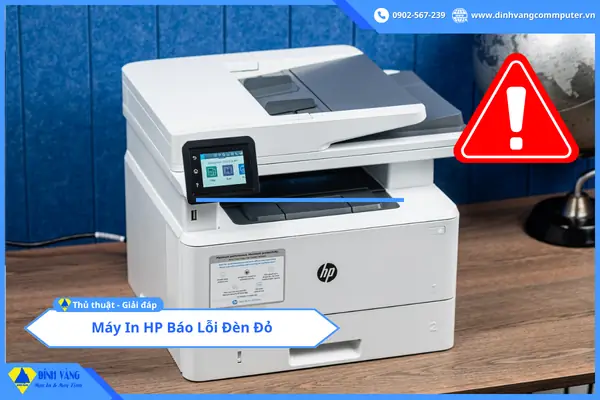
Khi bạn bật máy bộ HP báo đèn đỏ, thường là dấu hiệu một vấn đề đang xảy ra trong quá trình hoạt động. Đèn đỏ có thể xuất hiện vì nhiệt độ quá cao, mực hết, hoặc lỗi phần cứng. Bài viết dưới đây sẽ giải thích chi tiết các nguyên nhân phổ biến, cách kiểm tra và khắc phục, giúp bạn nhanh chóng đưa máy về trạng thái hoạt động bình thường mà không phải gọi dịch vụ kỹ thuật ngay lập tức.
Tóm tắt nhanh
Đèn đỏ trên máy bộ HP xuất hiện chủ yếu do ba nguyên nhân: (1) nhiệt độ máy vượt mức an toàn, (2) hộp mực hoặc khay giấy hết, (3) lỗi phần mềm hoặc phần cứng. Khi gặp tình huống này, người dùng nên tắt máy, kiểm tra nhiệt độ, thay mực/giấy, và thực hiện reset phần mềm. Nếu các bước trên không giải quyết, có thể cần thay thế linh kiện hoặc mang máy tới trung tâm bảo hành.
1. Nguyên nhân thường gặp khiến máy bộ HP báo đèn đỏ
1.1. Nhiệt độ quá cao
Máy in và máy photocopy của HP có cảm biến nhiệt độ tích hợp. Khi bộ phận in, lò sưởi hoặc bộ truyền nhiệt hoạt động liên tục, nhiệt độ bên trong có thể tăng lên mức nguy hiểm, khiến đèn báo chuyển sang màu đỏ để cảnh báo người dùng tắt máy và để máy nguội. Các yếu tố gây nhiệt độ cao bao gồm:
– Sử dụng liên tục trong thời gian dài (đặc biệt là in tài liệu màu hoặc in ảnh chất lượng cao).
– Vị trí đặt máy gần nguồn nhiệt hoặc không có đủ không gian thông gió.
– Bụi bám vào quạt làm mát khiến lưu thông không khí bị cản trở.
1.2. Hộp mực hoặc khay giấy hết
Có thể bạn quan tâm: Máy Bay Có Đèn Pha Không? Giải Đáp Thắc Mắc Và Khám Phá Công Nghệ Chiếu Sáng Trên Máy Bay
Khi hộp mực (cartridge) gần cạn hoặc khay giấy không còn giấy, máy sẽ tự động bật đèn báo đỏ để ngăn việc in không chất lượng. Đối với các mẫu máy bộ HP đa chức năng, hệ thống cảm biến mức mực và giấy được thiết kế nhạy, vì vậy ngay cả khi còn một ít mực hoặc giấy, đèn vẫn có thể bật nếu cảm biến nhận được tín hiệu “hết”.
1.3. Lỗi phần mềm (driver) hoặc firmware
Phiên bản driver cũ, cấu hình sai, hoặc firmware không tương thích có thể gây ra lỗi giao tiếp giữa máy và máy tính. Khi phần mềm không thể truyền lệnh đúng cách, máy sẽ hiển thị đèn đỏ như một lời cảnh báo. Đặc biệt, sau khi cập nhật hệ điều hành Windows hoặc macOS, một số người dùng gặp phải hiện tượng này.
1.4. Lỗi phần cứng
- Băng cản giấy (paper jam): Nếu giấy bị kẹt ở bất kỳ bộ phận nào, cảm biến sẽ báo lỗi và đèn đỏ bật.
- Lỗi bo mạch chủ: Các linh kiện điện tử hỏng (như bộ điều khiển nhiệt độ) cũng có thể gây ra hiện tượng báo lỗi màu đỏ.
- Cáp kết nối lỏng: Cáp USB, Ethernet hoặc cáp nguồn không được cắm chắc chắn có thể gây mất tín hiệu và kích hoạt đèn báo.
2. Cách kiểm tra nhanh khi máy báo đèn đỏ
2.1. Kiểm tra nhiệt độ và làm mát
- Tắt máy và rút nguồn điện.
- Đợi ít nhất 5–10 phút để máy nguội hoàn toàn.
- Kiểm tra quạt: mở nắp phía sau (theo hướng dẫn của nhà sản xuất) và xem quạt có hoạt động không, có bụi bám không. Nếu có, dùng cọ mềm hoặc bình khí nén làm sạch.
- Đặt máy ở nơi thoáng mát, tránh ánh nắng trực tiếp và không đặt trên bề mặt nhựa dẻo.
2.2. Kiểm tra mức mực và giấy
- Mực: Mở nắp máy, quan sát các hộp mực. Nếu màu mực nhạt hoặc hộp mực đã hết, thay mới.
- Giấy: Kiểm tra khay giấy, đảm bảo giấy được xếp thẳng, không gập, không dán keo. Nếu hết giấy, nạp lại.
2.3. Kiểm tra lỗi giấy kẹt
Có thể bạn quan tâm: Máng Đèn Đơn 1.2 M: Hướng Dẫn Chọn Mua, Lắp Đặt Và Bảo Trì Toàn Diện
- Mở các khay giấy và cửa lối vào giấy. Kéo nhẹ giấy ra nếu phát hiện kẹt.
- Sử dụng công cụ lấy giấy (paper removal tool) nếu giấy nằm sâu trong máy.
2.4. Kiểm tra phần mềm
- Cập nhật driver: Truy cập trang hỗ trợ chính thức của HP, tải phiên bản driver mới nhất cho model máy của bạn.
- Cập nhật firmware: Thực hiện theo hướng dẫn trên website HP để nâng cấp firmware, giúp khắc phục các lỗi phần mềm tiềm ẩn.
- Khởi động lại máy tính và đặt lại kết nối (USB/Ethernet) để loại bỏ lỗi giao tiếp tạm thời.
3. Hướng dẫn khắc phục chi tiết từng trường hợp
3.1. Khi nguyên nhân là nhiệt độ cao
- Bước 1: Tắt máy và rút nguồn. Đợi máy nguội.
- Bước 2: Làm sạch quạt và lưới thông gió bằng cọ mềm hoặc khí nén.
- Bước 3: Đặt máy ở nơi thoáng, tránh ánh nắng trực tiếp và không để máy gần thiết bị tạo nhiệt.
- Bước 4: Khi bật lại, nếu đèn vẫn đỏ, reset nhiệt độ bằng cách nhấn và giữ nút Power trong 15 giây (theo hướng dẫn của HP).
3.2. Khi nguyên nhân là hộp mực hoặc giấy hết
- Thay mực: Mua hộp mực chính hãng HP, mở nắp, tháo hộp mực cũ, lắp hộp mực mới đúng cách.
- Nạp giấy: Đặt giấy mới vào khay, căn chỉnh lề giấy sao cho đồng đều.
- Kiểm tra cảm biến: Đôi khi cảm biến mức mực hoặc giấy bị bám bụi, dùng vải mềm lau sạch.
3.3. Khi nguyên nhân là lỗi phần mềm
- Cập nhật driver: Tải driver mới từ panasonicvn.com.vn (đây là ví dụ liên kết nội bộ) và cài đặt lại.
- Xóa driver cũ: Vào Device Manager, gỡ bỏ driver HP hiện tại, sau đó cài lại driver mới.
- Reset cài đặt máy: Vào Control Panel > Devices and Printers, chọn máy HP, nhấn Properties > Maintenance > Reset.
3.4. Khi nguyên nhân là lỗi phần cứng
- Kiểm tra dây cáp: Đảm bảo mọi cáp nguồn, USB, Ethernet được cắm chắc. Thay cáp mới nếu cần.
- Thay bo mạch: Nếu các bước trên không giải quyết, khả năng bo mạch chủ hoặc bo mạch điều khiển nhiệt độ hỏng. Đối với người dùng không có kinh nghiệm, nên mang máy tới trung tâm bảo hành HP để thay thế.
- Kiểm tra giấy kẹt: Đôi khi giấy kẹt sâu trong bộ phận in, cần mở toàn bộ nắp máy (theo hướng dẫn) để tháo giấy ra.
4. Khi nào nên gọi dịch vụ bảo hành?
- Đèn đỏ vẫn không tắt sau khi thực hiện mọi bước trên (điểm 3.1‑3.4).
- Tiếng kêu lạ hoặc khói xuất hiện, có thể là lỗi điện tử nghiêm trọng.
- Màn hình hiển thị lỗi mã (ví dụ: “Error 31”) mà tài liệu hướng dẫn không giải thích rõ.
- Bảo hành còn hiệu lực: Kiểm tra thời gian bảo hành trên tem sản phẩm hoặc trên website HP. Nếu còn trong thời gian bảo hành, hãy liên hệ trung tâm HP Service Center để được hỗ trợ miễn phí.
5. Các câu hỏi thường gặp (FAQ)
Có thể bạn quan tâm: Máng Đèn Đôi 1.2 M – Giải Pháp Chiếu Sáng Hiệu Quả Cho Không Gian Nội Thất
Q1: Đèn đỏ sẽ tắt tự động sau bao lâu?
A: Nếu nguyên nhân là nhiệt độ, sau khi máy nguội (khoảng 5‑10 phút) và quạt hoạt động bình thường, đèn sẽ tự tắt. Nếu không, cần thực hiện các bước reset.
Q2: Có thể tự thay bo mạch nhiệt độ không?
A: Bo mạch này thường nằm trong khu vực khó tiếp cận và yêu cầu kỹ năng hàn. Người dùng không có kinh nghiệm nên không nên tự thay.
Q3: Đèn đỏ có liên quan tới chất lượng in không?
A: Có. Khi nhiệt độ cao hoặc mực không đủ, chất lượng in sẽ giảm (vệt, màu nhạt). Vì vậy, giải quyết đèn đỏ cũng đồng nghĩa với việc cải thiện chất lượng in.
Q4: Máy báo đèn đỏ khi in ảnh màu, còn in đen‑trắng thì không?
A: Thường do nhiệt độ cao hơn khi in ảnh màu (cần thời gian và nhiệt độ cao hơn). Kiểm tra lại cài đặt màu và giảm độ bão hòa màu có thể giảm nhiệt độ.
6. Lưu ý bảo quản và sử dụng lâu dài
- Vệ sinh định kỳ: Mỗi 3‑4 tháng, dùng khí nén làm sạch quạt và lưới thông gió.
- Không in liên tục quá 30 phút: Đưa máy nghỉ 5‑10 phút để tránh quá nhiệt.
- Sử dụng mực chính hãng: Mực không chuẩn có thể gây tắc nghẽn đầu phun và làm tăng nhiệt độ.
- Cập nhật phần mềm: Đảm bảo driver và firmware luôn ở phiên bản mới nhất để tránh lỗi phần mềm.
- Kiểm tra môi trường: Đặt máy ở nơi có nhiệt độ phòng từ 20‑25°C, độ ẩm từ 30‑70%.
7. Tổng kết
Việc máy bộ HP báo đèn đỏ thường là dấu hiệu cảnh báo quan trọng, giúp người dùng kịp thời khắc phục các vấn đề như nhiệt độ cao, mực hoặc giấy hết, lỗi phần mềm hoặc phần cứng. Bằng cách thực hiện các bước kiểm tra và khắc phục như đã trình bày, bạn có thể tự giải quyết hầu hết các trường hợp mà không cần đến dịch vụ kỹ thuật. Khi các biện pháp trên không hiệu quả, hãy liên hệ trung tâm bảo hành HP để được hỗ trợ chuyên nghiệp, đặc biệt nếu máy còn trong thời gian bảo hành. Việc duy trì vệ sinh, cập nhật phần mềm và sử dụng đúng cách sẽ giúp máy bộ HP hoạt động ổn định, kéo dài tuổi thọ và giảm thiểu các cảnh báo đèn đỏ trong tương lai.