
Có thể bạn quan tâm: Đèn Trợ Sáng Cho Sirius: Hướng Dẫn Chi Tiết, Công Dụng Và Cách Lựa Chọn Phù Hợp
Giới thiệu
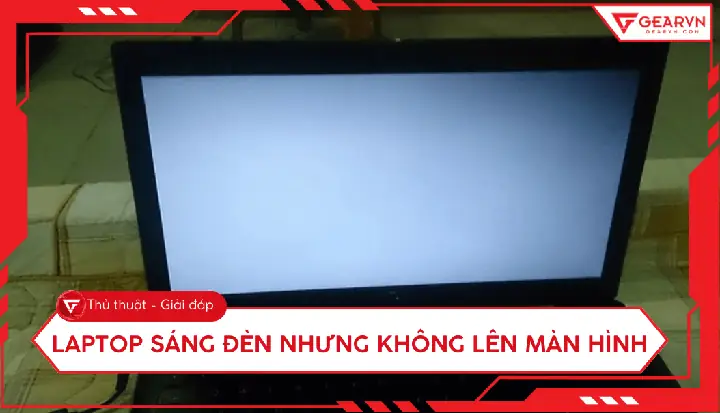
Khi bạn bật màn hình sáng đèn nhưng không lên, cảm giác bối rối và lo lắng luôn xuất hiện. Vấn đề này phổ biến đối với nhiều loại TV, máy tính bảng, màn hình máy tính và các thiết bị hiển thị khác. Bài viết sẽ giúp bạn hiểu rõ nguyên nhân, cung cấp các bước khắc phục nhanh chóng và đưa ra những lời khuyên phòng ngừa hiệu quả, để thiết bị của bạn luôn hoạt động ổn định.
Tóm tắt nhanh quy trình xử lý
- Kiểm tra nguồn điện và cáp kết nối.
- Đánh giá bật nguồn và chế độ chờ (standby).
- Kiểm tra đèn nền (backlight) và nguồn sáng.
- Thử khởi động lại (hard reset).
- Kiểm tra phần mềm/firmware và cài đặt hiển thị.
- Kiểm tra bo mạch nguồn (PSU) và linh kiện bên trong.
- Tham khảo dịch vụ bảo hành hoặc trung tâm sửa chữa uy tín.
Nguyên nhân phổ biến khiến màn hình sáng đèn nhưng không lên
1. Lỗi nguồn điện hoặc cáp kết nối
- Cáp HDMI/DisplayPort bị lỏng, hỏng hoặc không tương thích.
- Nguồn điện không ổn định, ổ cắm bị hỏng hoặc dây nguồn bị đứt.
- Bộ chuyển đổi AC/DC (adapter) không cung cấp đủ điện áp.
2. Đèn nền (backlight) hoạt động nhưng không nhận tín hiệu video
- Mạch điều khiển backlight (twin‑LED, CCFL) vẫn bật nhưng bo mạch xử lý video (video processing board) gặp sự cố.
- Chip HDMI hoặc cổng nhận tín hiệu hỏng, khiến hình ảnh không được truyền tới màn hình.
3. Hệ thống phần mềm hoặc firmware lỗi
- Cập nhật firmware chưa hoàn thành, gây lỗi khởi động.
- Cài đặt sai chế độ đầu vào (input source) khiến thiết bị không nhận tín hiệu từ nguồn video.
4. Bo mạch nguồn (Power Supply Unit – PSU) hoặc linh kiện bên trong hỏng

Có thể bạn quan tâm: Ma Thổi Đèn 9 Tầng Tháp Quỷ Thuyết Minh: Giải Mã Câu Chuyện, Ý Nghĩa Và Cách Thực Hành
- Điện áp cung cấp cho bo mạch xử lý không đủ, dẫn đến việc chỉ có đèn nền bật.
- Điện trở, tụ điện, diode bị cháy hoặc suy giảm tuổi thọ.
5. Nhiệt độ quá cao hoặc bảo vệ quá tải
- Khi nhiệt độ bên trong vượt quá mức cho phép, hệ thống tự động tắt phần xử lý video để bảo vệ.
- Công tắc bảo vệ quá tải cắt nguồn cho bo mạch video.
6. Lỗi phần cứng do va chạm hoặc rơi
- Mạch linh hoạt (flex cable) nối giữa bo mạch chính và màn hình bị gãy.
- Màn hình LCD/LED bị nứt, nhưng đèn nền vẫn hoạt động.
Các bước khắc phục chi tiết
Bước 1: Kiểm tra nguồn điện và cáp kết nối
- Kiểm tra ổ cắm: Dùng thiết bị khác (đèn, quạt) để xác nhận ổ cắm hoạt động.
- Thay dây nguồn: Nếu có dây dự phòng, hãy thay để loại trừ khả năng dây nguồn hỏng.
- Kiểm tra cáp HDMI/DisplayPort: Tháo ra, kiểm tra đầu cáp có bị cong, bụi bẩn không, sau đó cắm lại chắc chắn. Nếu có thể, thử cáp khác để xác định cáp hiện tại có vấn đề hay không.
Bước 2: Đánh giá chế độ chờ (standby) và bật nguồn
- Nhấn nút nguồn trong 5‑10 giây để thực hiện hard reset.
- Khi màn hình vẫn chỉ có đèn nền sáng, thử tắt nguồn hoàn toàn, rút dây nguồn ra 2‑3 phút, sau đó cắm lại và khởi động.
Bước 3: Kiểm tra đèn nền (backlight)
- Dùng đèn pin chiếu vào màn hình khi bật nguồn. Nếu bạn thấy hình ảnh mờ (có ánh sáng nhẹ) nhưng không thấy màu, có khả năng đèn nền hoạt động bình thường và vấn đề nằm ở bo mạch video.
- Nếu không thấy bất kỳ hình ảnh nào, có thể đèn nền cũng gặp sự cố; trong trường hợp này, cần thay bo mạch backlight hoặc đèn nền.
Bước 4: Thử khởi động lại (hard reset) và cập nhật firmware

Có thể bạn quan tâm: Xe Air Blade Báo Đèn Vàng: Nguyên Nhân Và Cách Khắc Phục Nhanh Chóng
- Thực hiện khôi phục cài đặt gốc (factory reset): Thông thường bằng cách nhấn và giữ nút nguồn + nút menu trong 10‑15 giây (tham khảo sách hướng dẫn).
- Kiểm tra phiên bản firmware trên trang hỗ trợ của nhà sản xuất (ví dụ Panasonic). Nếu có bản cập nhật mới, tải và cài đặt theo hướng dẫn.
Bước 5: Kiểm tra cài đặt đầu vào (input source)
- Đảm bảo đầu vào (source) được chọn đúng (HDMI 1, HDMI 2, AV, PC, v.v.).
- Nếu không chắc, tắt tất cả các nguồn (máy tính, đầu DVD, console) và chỉ để một nguồn duy nhất kết nối, sau đó chuyển sang nguồn đó trên màn hình.
Bước 6: Kiểm tra bo mạch nguồn và linh kiện bên trong (đối với người có kinh nghiệm)
Lưu ý: Nếu bạn không có kiến thức điện tử, hãy nhờ kỹ thuật viên chuyên nghiệp để tránh nguy cơ điện giật.
– Mở nắp tủ (đảm bảo thiết bị đã ngắt điện). Kiểm tra tụ điện, điện trở, diode trên bo mạch nguồn xem có dấu hiệu phồng, cháy hoặc rò rỉ không.
– Đo điện áp trên các đầu ra của PSU (5V, 12V, 33V) bằng đồng hồ vạn năng. Nếu điện áp không đạt chuẩn, PSU có thể cần thay mới.
Bước 7: Liên hệ dịch vụ bảo hành hoặc trung tâm sửa chữa uy tín
Nếu các bước trên không giải quyết được, đề nghị:
– Kiểm tra thời gian bảo hành còn lại (nhiều sản phẩm Panasonic có bảo hành 12‑24 tháng).
– Đến đại lý ủy quyền hoặc trung tâm sửa chữa có chứng nhận.
– Truy cập panasonicvn.com.vn để tìm thông tin hỗ trợ kỹ thuật và điểm bảo hành chính hãng.
Những lưu ý quan trọng khi tự khắc phục
| Lưu ý | Mô tả |
|---|---|
| An toàn điện | Luôn ngắt nguồn điện trước khi mở nắp thiết bị. |
| Không dùng lực mạnh | Khi gỡ cáp hoặc linh kiện, tránh kéo mạnh, có thể làm hỏng cổng hoặc dây flex. |
| Ghi lại thông số | Khi đo điện áp, ghi lại giá trị để so sánh với tiêu chuẩn kỹ thuật. |
| Bảo quản cáp | Tránh để cáp bị gập, xoắn quá mức, đặc biệt là cáp HDMI 4K. |
| Cập nhật firmware | Thực hiện cập nhật khi có phiên bản mới để tránh lỗi phần mềm. |
| Kiểm tra nhiệt độ | Đảm bảo thiết bị có đủ không gian thông gió, tránh đặt gần nguồn nhiệt. |
Câu hỏi thường gặp (FAQ)
Có thể bạn quan tâm: Lồng Đèn Cá Nhật Bản: Giá Trị Văn Hoá, Cách Lựa Chọn Và Bảo Quản Đúng Cách
Q1: Màn hình chỉ có đèn nền sáng, không có hình ảnh, có phải màn hình bị “đứt” không?
A: Không nhất thiết. Đèn nền (backlight) có thể hoạt động bình thường trong khi bo mạch xử lý video gặp sự cố. Kiểm tra đầu vào, cáp HDMI và firmware trước khi quyết định thay màn hình.
Q2: Khi tôi thay cáp HDMI, màn hình vẫn không hiển thị. Tôi nên làm gì tiếp theo?
A: Thử đổi nguồn video (máy tính, đầu DVD) và đổi cổng HDMI trên màn hình. Nếu vẫn không có hình, khả năng cao bo mạch HDMI hoặc bo mạch video bị hỏng.
Q3: Có nên tự thay bo mạch nguồn (PSU) không?
A: Nếu bạn không có kinh nghiệm hàn và đo điện áp, nên mang thiết bị đến trung tâm bảo hành. Thay PSU không đúng chuẩn có thể gây hỏng thêm các linh kiện khác.
Q4: Màn hình mới mua còn trong thời gian bảo hành, nhưng tôi đã tự mở nắp để kiểm tra. Liệu bảo hành có còn hiệu lực?
A: Thông thường, việc tự mở nắp sẽ hủy bảo hành nếu không có giấy chứng nhận dịch vụ từ trung tâm ủy quyền. Bạn nên liên hệ panasonicvn.com.vn để được hướng dẫn cụ thể.
Q5: Đèn nền sáng liên tục khi thiết bị ở chế độ ngủ (sleep mode). Điều này có ảnh hưởng đến tuổi thọ không?
A: Đèn nền liên tục tiêu thụ năng lượng và có thể làm giảm tuổi thọ của đèn nền LED/CCFL. Bạn nên tắt hoàn toàn nguồn hoặc thiết lập chế độ Power Saving trong menu cài đặt.
Kết luận
Màn hình sáng đèn nhưng không lên là một vấn đề thường gặp, nhưng hầu hết các nguyên nhân đều có thể được chẩn đoán và khắc phục thông qua các bước kiểm tra cơ bản như nguồn điện, cáp kết nối, firmware và bo mạch nguồn. Khi tự thực hiện, hãy luôn tuân thủ nguyên tắc an toàn, ghi lại các thông số đo được và không ngần ngại nhờ đến panasonicvn.com.vn hoặc trung tâm bảo hành uy tín nếu gặp khó khăn. Việc bảo trì định kỳ, cập nhật phần mềm và sử dụng cáp chất lượng sẽ giúp giảm thiểu tối đa nguy cơ gặp phải tình trạng này trong tương lai.