
Magic Mouse không sáng đèn là vấn đề khiến nhiều người dùng cảm thấy bối rối, đặc biệt khi họ phụ thuộc vào chuột này cho công việc hàng ngày. Bài viết dưới đây sẽ giải thích nguyên nhân gây ra tình trạng này và cung cấp các bước khắc phục chi tiết, giúp bạn nhanh chóng đưa thiết bị trở lại trạng thái hoạt động bình thường.
Có thể bạn quan tâm: Ma Thổi Đèn Tập 4 Thần Cung Côn Luân – Tổng Quan Và Phân Tích Chi Tiết
Tóm tắt nhanh quy trình xử lý
- Kiểm tra nguồn điện và cáp sạc.
- Đánh giá pin và thực hiện sạc lại.
- Kiểm tra phần mềm và cài đặt Bluetooth.
- Thử khởi động lại hoặc cập nhật firmware.
- Kiểm tra phần cứng: đèn LED, cảm biến và bo mạch.
- Thực hiện bảo trì và làm sạch.
- Liên hệ hỗ trợ kỹ thuật nếu cần.
Nguyên nhân phổ biến khiến Magic Mouse không sáng đèn
1. Pin yếu hoặc hết pin
Magic Mouse sử dụng pin sạc nội bộ. Khi pin giảm mạnh, đèn LED có thể không còn phát sáng. Đôi khi, chỉ cần sạc lại trong 30‑60 giây là đủ để đèn bật trở lại.
2. Cổng sạc hoặc cáp bị hỏng
Nếu cáp Lightning hoặc cổng sạc bị ăn mòn, kết nối không ổn định sẽ làm cho quá trình sạc không diễn ra, dẫn đến Magic Mouse không sáng đèn.
3. Lỗi phần mềm (macOS)
Phiên bản macOS cũ hoặc lỗi driver Bluetooth có thể ngăn chuột nhận tín hiệu, khiến đèn LED không bật. Cập nhật hệ điều hành thường giải quyết vấn đề này.

Có thể bạn quan tâm: Macbook Sạc Báo Đèn Xanh: Nguyên Nhân Và Cách Khắc Phục Nhanh Chóng
4. Cảm biến ánh sáng bị che khuất
Magic Mouse có cảm biến ánh sáng để tự động bật đèn khi di chuyển. Nếu cảm biến bị bám bụi hoặc bị che, đèn có thể không phản hồi.
5. Hư hỏng bo mạch hoặc LED
Trong một số trường hợp, bo mạch nguồn hoặc đèn LED bị hỏng do va đập, rơi hoặc tuổi thọ quá lâu, dẫn đến Magic Mouse không sáng đèn vĩnh viễn.
6. Nhiệt độ môi trường quá cao hoặc quá thấp
Nhiệt độ cực đoan có thể ảnh hưởng đến hiệu suất pin và mạch điện, làm cho đèn LED không hoạt động bình thường.
Cách khắc phục Magic Mouse không sáng đèn
Bước 1: Kiểm tra nguồn điện và cáp sạc
- Kiểm tra cáp Lightning: Đảm bảo không có vết nứt, gãy hoặc bị bẻ cong. Thử dùng cáp khác nếu có.
- Kiểm tra cổng sạc: Lau sạch cổng sạc trên chuột và cổng trên máy tính bằng bông mềm. Đảm bảo không có bụi bám.
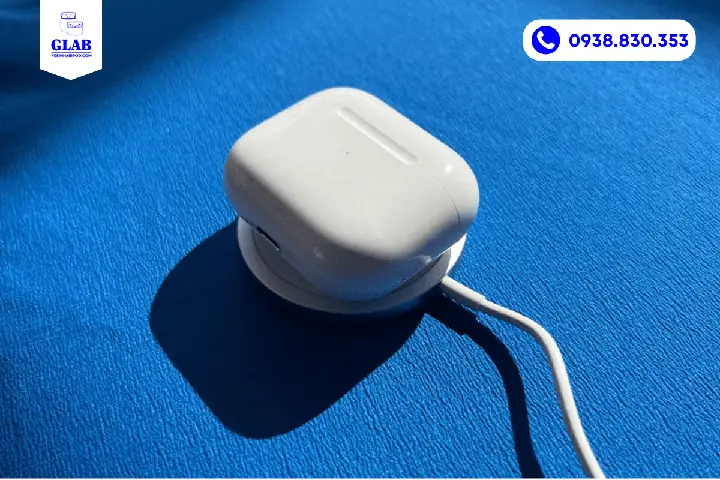
Bước 2: Sạc pin đầy đủ
Có thể bạn quan tâm: Macbook Air 2026 Có Đèn Bàn Phím Không – Giải Đáp Chi Tiết Cho Người Dùng
- Cắm sạc trong ít nhất 2 giờ: Đối với pin đã cũ, thời gian sạc có thể lâu hơn.
- Kiểm tra biểu tượng pin: Khi chuột được sạc, biểu tượng pin trên thanh menu macOS sẽ hiển thị mức pin. Nếu không hiển thị, có thể pin đã chết hoàn toàn.
Bước 3: Kiểm tra cài đặt Bluetooth
- Mở System Settings → Bluetooth: Đảm bảo Bluetooth đang bật và Magic Mouse xuất hiện trong danh sách.
- Xóa và ghép lại: Click “Remove” (Xóa) chuột, sau đó “Add” (Thêm) lại để thiết lập lại kết nối.
Bước 4: Cập nhật macOS và firmware
- Kiểm tra cập nhật: Vào System Settings → General → Software Update và cài đặt bản cập nhật mới nhất.
- Cập nhật firmware: Nếu Apple phát hành bản cập nhật firmware cho Magic Mouse, hãy làm theo hướng dẫn trên trang hỗ trợ của Apple.
Bước 5: Kiểm tra và làm sạch cảm biến
- Vệ sinh cảm biến: Dùng bông mềm hoặc khăn không gây xước lau nhẹ vùng cảm biến (gần đáy chuột).
- Kiểm tra môi trường sử dụng: Đảm bảo không có ánh sáng mạnh trực tiếp chiếu vào cảm biến, tránh sử dụng chuột trên bề mặt phản chiếu.
Bước 6: Thử khởi động lại máy tính
- Khởi động lại macOS: Đôi khi, lỗi tạm thời của hệ thống có thể gây ra việc Magic Mouse không sáng đèn. Khởi động lại giúp làm mới các dịch vụ Bluetooth.
Bước 7: Thử chế độ an toàn (Safe Mode)
- Khởi động vào Safe Mode: Giữ phím Shift khi khởi động máy. Kiểm tra xem chuột có hoạt động bình thường trong chế độ này không. Nếu có, có thể phần mềm bên thứ ba đang gây xung đột.
Bước 8: Kiểm tra phần cứng
- Kiểm tra LED: Nếu bạn đã thử các bước trên mà đèn vẫn không sáng, có khả năng LED đã hỏng.
- Thay bo mạch hoặc LED: Đối với người có kỹ năng sửa chữa, có thể thay thế bo mạch nguồn hoặc LED bằng linh kiện thay thế chính hãng. Nếu không tự tin, nên mang đến trung tâm bảo hành.
Bước 9: Liên hệ hỗ trợ kỹ thuật
Nếu sau tất cả các bước trên, Magic Mouse vẫn không sáng đèn, hãy liên hệ với trung tâm bảo hành hoặc nhà cung cấp. Bạn có thể tham khảo địa chỉ và thông tin hỗ trợ tại panasonicvn.com.vn để tìm dịch vụ sửa chữa uy tín.
Các câu hỏi thường gặp (FAQ)

Có thể bạn quan tâm: Ma Thổi Đèn Tập 8 Audio Nguyễn Thành – Tất Cả Những Gì Bạn Cần Biết
Q1: Có cần phải sạc Magic Mouse mỗi ngày không?
A: Nếu bạn sử dụng chuột thường xuyên, việc sạc mỗi 2‑3 ngày là đủ. Khi pin xuống dưới 20 %, đèn LED sẽ chớp báo để nhắc bạn sạc lại.
Q2: Thay pin nội bộ có khó không?
A: Magic Mouse có pin sạc không thể thay thế. Nếu pin hỏng, bạn cần mang tới trung tâm bảo hành để thay pin hoặc thay toàn bộ chuột.
Q3: Sử dụng cáp sạc không chuẩn có ảnh hưởng không?
A: Có. Cáp không chuẩn có thể gây mất điện áp, dẫn đến sạc không đầy hoặc hỏng cổng sạc.
Q4: Có thể dùng Magic Mouse trên Windows không?
A: Có, nhưng cần cài đặt driver Bluetooth thích hợp. Đèn LED vẫn hoạt động nếu chuột được sạc đầy và kết nối đúng.
Q5: Tại sao Magic Mouse chỉ sáng khi di chuyển?
A: Đèn LED được thiết kế để bật khi chuột di chuyển nhằm tiết kiệm năng lượng và tăng tuổi thọ pin.
Lưu ý khi bảo trì Magic Mouse
- Tránh để chuột trong môi trường ẩm ướt hoặc gần nguồn nhiệt cao.
- Làm sạch định kỳ bằng khăn mềm không gây trầy xước.
- Không sử dụng bút hoặc vật cứng chọc vào các khe hở để tránh hỏng bo mạch.
- Cập nhật phần mềm thường xuyên để nhận các bản vá bảo mật và cải thiện hiệu năng.
Kết luận
Khi gặp tình trạng Magic Mouse không sáng đèn, nguyên nhân thường nằm ở pin, cáp sạc, phần mềm hoặc phần cứng. Bằng cách kiểm tra từng yếu tố từ nguồn điện, sạc pin, cài đặt Bluetooth, cập nhật macOS, đến việc làm sạch cảm biến và kiểm tra phần cứng, bạn có thể tự mình khắc phục phần lớn vấn đề. Nếu mọi nỗ lực đều không mang lại kết quả, việc đưa chuột tới trung tâm bảo hành uy tín là lựa chọn cuối cùng. Hãy luôn bảo quản thiết bị cẩn thận và cập nhật phần mềm để tránh những sự cố không đáng có.