
Có thể bạn quan tâm: Kệ Trưng Bày Đèn Led: Hướng Dẫn Chọn Mua Và Lắp Đặt Hiệu Quả
Giới thiệu nhanh
Khi laptop mất đèn màn hình, nhiều người dùng hoảng loạn vì không thể tiếp tục công việc hoặc học tập. Thực tế, hiện tượng này thường xuất phát từ một số nguyên nhân cơ bản mà người dùng có thể tự kiểm tra và xử lý. Bài viết dưới đây sẽ giải thích chi tiết các nguyên nhân phổ biến, hướng dẫn cách khắc phục từng trường hợp và đưa ra biện pháp phòng ngừa để tránh tái diễn.
Tóm tắt nhanh quy trình xử lý
- Kiểm tra nguồn điện và cáp kết nối – Đảm bảo pin, adapter và cáp nguồn hoạt động tốt.
- Kiểm tra độ sáng và phím tắt – Xác nhận không vô tình giảm độ sáng hoặc tắt màn hình bằng phím.
- Kiểm tra driver và phần mềm – Cập nhật driver card đồ họa, kiểm tra phần mềm gây xung đột.
- Kiểm tra phần cứng – Thử kết nối màn hình ngoài, kiểm tra dây tín hiệu, kiểm tra RAM và bo mạch.
- Thực hiện reset BIOS/UEFI – Đặt lại cài đặt BIOS về mặc định.
- Kiểm tra nhiệt độ và làm sạch bụi – Đảm bảo hệ thống làm mát hoạt động tốt.
- Tham khảo dịch vụ bảo hành – Khi các biện pháp trên không khắc phục, nên mang máy tới trung tâm bảo hành uy tín.
1. Nguyên nhân phổ biến gây laptop mất đèn màn hình
1.1. Vấn đề về nguồn điện
- Pin yếu hoặc hỏng: Khi pin không còn khả năng cung cấp đủ điện áp, màn hình có thể tắt đột ngột.
- Adapter (sạc) không ổn định: Đầu ra của bộ sạc không đạt chuẩn hoặc cáp sạc bị gãy, lỏng.
- Cổng sạc bẩn: Bụi bẩn hoặc oxi hoá làm giảm tiếp xúc điện.
1.2. Cài đặt độ sáng và phím tắt
- Phím tắt giảm sáng (thường là Fn + phím chức năng) có thể vô tình được nhấn.
- Chế độ tiết kiệm năng lượng: Khi bật chế độ “Battery Saver”, hệ thống có thể giảm độ sáng đến mức không nhìn thấy được.
1.3. Lỗi driver và phần mềm
- Driver card đồ họa lỗi thời: Khi driver không tương thích với hệ điều hành, màn hình có thể không hiển thị.
- Cập nhật Windows không thành công: Một số bản cập nhật gây xung đột với driver.
- Phần mềm bảo mật hoặc phần mềm tối ưu: Có thể vô tình tắt màn hình để tiết kiệm năng lượng.
1.4. Lỗi phần cứng
Có thể bạn quan tâm: Laptop Có Đèn Bàn Phím Dưới 10 Triệu: Lựa Chọn Tốt Nhất 2026
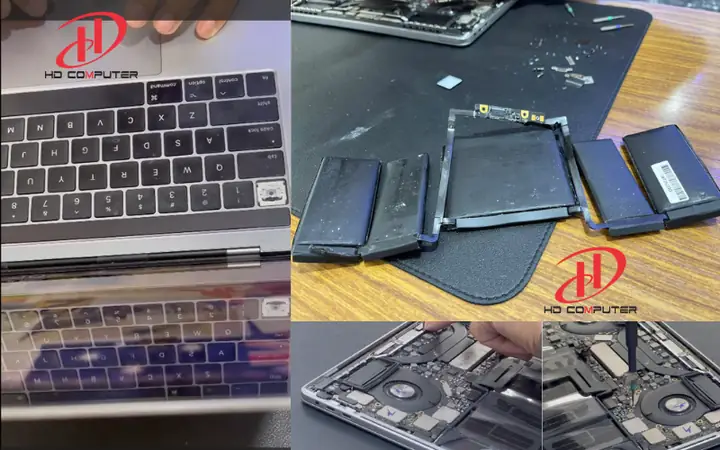
- Màn hình LCD/LED hỏng: Đứt dây cáp, linh kiện bên trong bị cháy.
- Cáp tín hiệu (LVDS/eDP) lỏng: Khi laptop bị va đập, cáp có thể bị kéo ra.
- RAM lỗi: Khi RAM không ổn định, hệ thống có thể khởi động mà không hiển thị hình ảnh.
- Bo mạch chủ (Motherboard) hỏng: Các vi mạch điều khiển màn hình bị hỏng.
1.5. Nhiệt độ quá cao
- Quá nhiệt: Khi CPU hoặc GPU quá nóng, hệ thống tự động tắt màn hình để bảo vệ.
- Quạt bám bụi: Giảm khả năng tản nhiệt, dẫn đến hiện tượng quá nhiệt.
1.6. Cấu hình BIOS/UEFI sai
- Cài đặt sai chế độ hiển thị: Đôi khi BIOS được cấu hình để xuất tín hiệu sang màn hình ngoại vi thay vì màn hình tích hợp.
- Cập nhật BIOS chưa hoàn thiện: Gây ra lỗi khởi động.
2. Các bước khắc phục laptop mất đèn màn hình
2.1. Kiểm tra nguồn điện và cáp sạc
- Rút hết nguồn: Ngắt nguồn điện, tháo pin (nếu có thể).
- Kiểm tra pin: Sử dụng phần mềm như HWMonitor để xem mức điện áp. Nếu pin dưới 10 % hoặc đọc giá trị bất thường, cân nhắc thay mới.
- Thử sạc bằng bộ sạc khác: Đảm bảo bộ sạc cung cấp đúng điện áp và dòng điện (thường 19 V/3.42 A cho các mẫu phổ biến).
- Kiểm tra cổng sạc: Dùng bông tăm khô làm sạch cổng, tránh bụi bám.
2.2. Kiểm tra độ sáng và phím tắt
- Nhấn Fn + phím tăng độ sáng (thường là F3 hoặc F4) để tăng mức sáng lên mức tối đa.
- Đảm bảo cài đặt “Display” trong Windows không ở chế độ “Dim” hoặc “Off”.
2.3. Cập nhật hoặc cài lại driver đồ họa
- Mở Device Manager → Display adapters → Cập nhật driver tự động.
- Nếu không có driver mới, truy cập trang hỗ trợ của nhà sản xuất (ví dụ: Intel, NVIDIA, AMD) và tải driver mới nhất.
- Gỡ cài đặt driver hiện tại, khởi động lại và cài lại driver mới để loại bỏ khả năng xung đột.
2.4. Kiểm tra màn hình ngoài
- Kết nối laptop với TV hoặc màn hình phụ qua HDMI, VGA hoặc USB‑C.
- Nếu hình ảnh xuất hiện trên màn hình bên ngoài, khả năng cáp LVDS/eDP hoặc màn hình LCD bị hỏng là cao.
- Khi màn hình ngoài không hiển thị, vấn đề có thể nằm ở card đồ họa hoặc bo mạch chủ.
2.5. Reset BIOS/UEFI
Có thể bạn quan tâm: Lam Đèn Dầu Pháp Cổ: Lịch Sử, Đặc Điểm Và Cách Bảo Quản
- Tắt máy, nhấn F2, Del hoặc phím tương ứng để vào BIOS.
- Chọn “Load Setup Defaults” hoặc “Reset to Default”.
- Lưu và khởi động lại.
- Nếu BIOS không khởi động, thử tháo pin CMOS (pin nhỏ trên bo mạch) trong 5‑10 giây rồi lắp lại.
2.6. Kiểm tra RAM và ổ cứng
- Tách từng thanh RAM và khởi động lại để xác định thanh nào gây lỗi.
- Sử dụng công cụ MemTest86 để kiểm tra lỗi RAM.
- Kiểm tra SSD/HDD bằng phần mềm CrystalDiskInfo để xem trạng thái SMART.
2.7. Làm sạch và kiểm tra nhiệt độ
- Tắt máy, tháo nắp đáy, dùng cọ mềm và khí nén làm sạch bụi bám trên quạt và tản nhiệt.
- Thay keo tản nhiệt nếu cần (đối với CPU/GPU).
- Cài đặt phần mềm HWMonitor hoặc Core Temp để theo dõi nhiệt độ; nếu vượt quá 85 °C, cần cải thiện hệ thống làm mát.
2.8. Khi mọi cách trên không hiệu quả
Nếu sau khi thực hiện các bước trên mà laptop vẫn mất đèn màn hình, khả năng cao là lỗi phần cứng nghiêm trọng (màn hình LCD, cáp LVDS, bo mạch). Khi đó, nên:
– Mang máy tới trung tâm bảo hành hoặc cửa hàng sửa chữa uy tín.
– Kiểm tra thông tin bảo hành trên website panasonicvn.com.vn để biết quy trình và thời gian bảo hành.
3. Phòng ngừa laptop mất đèn màn hình trong tương lai
- Bảo quản sạch sẽ: Tránh để bụi bám vào cổng sạc, cổng kết nối và bàn phím.
- Sử dụng túi đựng laptop chất lượng: Giảm nguy cơ va đập làm lỏng cáp màn hình.
- Cập nhật driver và hệ điều hành thường xuyên: Đảm bảo tính tương thích và ổn định.
- Không để laptop hoạt động quá nhiệt: Đặt máy trên bề mặt cứng, không dùng trên chăn hoặc giường.
- Kiểm tra pin và bộ sạc định kỳ: Thay pin khi dung lượng giảm đáng kể (dưới 30 %).
- Sử dụng phần mềm quản lý năng lượng: Đặt chế độ “Balanced” hoặc “High Performance” thay vì “Battery Saver” khi cần độ sáng tối đa.
4. Khi nào cần gọi dịch vụ chuyên nghiệp?
| Trường hợp | Đánh giá | Hành động đề xuất |
|---|---|---|
| Màn hình vẫn không hiển thị khi đã kết nối với màn hình ngoài | Lỗi màn hình tích hợp hoặc cáp LVDS | Thay màn hình hoặc sửa cáp |
| Laptop không khởi động, không có tiếng quạt, không có đèn LED | Bo mạch chủ hoặc nguồn điện chính hỏng | Mang tới trung tâm bảo hành |
| Nhiệt độ CPU/GPU luôn trên 90 °C ngay khi bật máy | Hệ thống tản nhiệt không hoạt động | Vệ sinh quạt, thay keo tản nhiệt |
| Driver đồ họa liên tục gây treo, màn hình nhấp nháy | Driver không tương thích | Gỡ cài đặt, cài driver mới nhất |
| Pin không giữ điện, máy tắt đột ngột | Pin yếu, mất khả năng cung cấp năng lượng | Thay pin mới |
5. Câu hỏi thường gặp (FAQ)
Có thể bạn quan tâm: Kỹ Thuật Chụp Ảnh Với Đèn Flash Rời: Hướng Dẫn Chi Tiết
Q1: Laptop mất đèn màn hình có phải do virus?
A: Virus hiếm khi gây hiện tượng tắt màn hình hoàn toàn. Thông thường, vấn đề xuất phát từ phần cứng hoặc driver.
Q2: Tôi có thể tự thay màn hình laptop không?
A: Nếu có kinh nghiệm tháo lắp và dụng cụ phù hợp, có thể. Tuy nhiên, việc tự thay có thể làm mất bảo hành. Nên tham khảo panasonicvn.com.vn để biết chính sách bảo hành.
Q3: Màn hình sáng nhưng không hiển thị hình ảnh, có phải lỗi card đồ họa?
A: Có khả năng. Kiểm tra bằng cách kết nối màn hình ngoài; nếu hình ảnh xuất hiện trên màn hình phụ, thì card đồ họa có thể vẫn hoạt động bình thường.
Q4: Laptop bị mất đèn màn hình khi bật Windows 10 sau cập nhật, có cách khôi phục?
A: Thử khởi động vào Safe Mode, gỡ cài đặt bản cập nhật gần nhất, hoặc khôi phục hệ thống (System Restore) về thời điểm trước khi cập nhật.
Q5: Thay pin mới có giải quyết được vấn đề không?
A: Nếu nguyên nhân là pin yếu, việc thay pin mới sẽ khôi phục nguồn cung ổn định và giải quyết hiện tượng tắt màn hình do thiếu điện.
Kết luận
Laptop mất đèn màn hình không phải là vấn đề hiếm gặp, nhưng hầu hết các trường hợp đều có giải pháp khắc phục rõ ràng. Bằng cách kiểm tra nguồn điện, độ sáng, driver, phần cứng và nhiệt độ, người dùng có thể tự mình xử lý nhanh chóng. Khi các biện pháp trên không mang lại kết quả, việc mang máy tới trung tâm bảo hành uy tín là lựa chọn an toàn nhất. Hãy áp dụng các biện pháp phòng ngừa đã nêu để giảm thiểu rủi ro và duy trì hiệu suất làm việc ổn định của laptop.