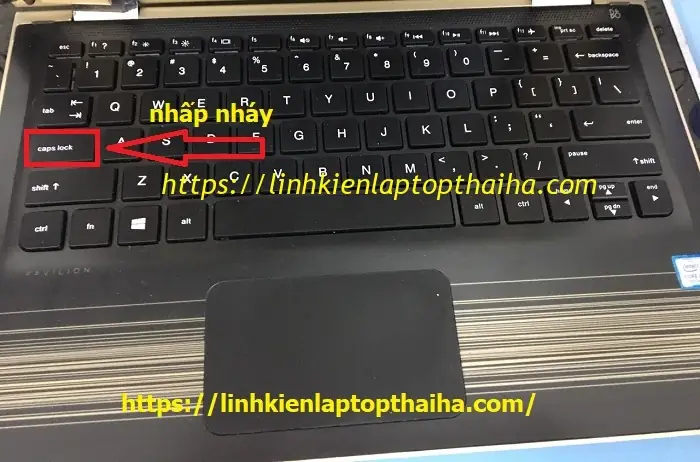
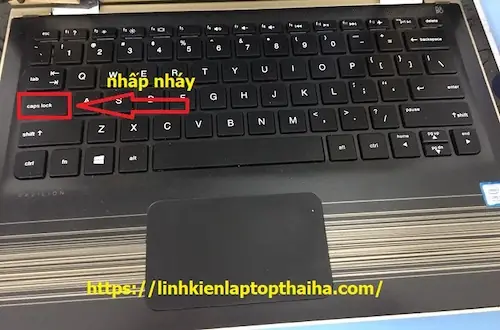
Khi sử dụng laptop HP nháy đèn CapsLock, nhiều người gặp tình trạng đèn báo này chập chờn hoặc liên tục nhấp nháy mà không rõ lý do. Hiện tượng này không chỉ gây khó chịu mà còn có thể là dấu hiệu của một vấn đề phần cứng hoặc phần mềm. Bài viết sẽ giải thích nguyên nhân phổ biến khiến đèn CapsLock trên laptop HP nháy, đồng thời cung cấp các bước khắc phục chi tiết, giúp bạn nhanh chóng đưa máy về trạng thái ổn định.
Tóm tắt nhanh
Nguyên nhân phần mềm: driver bàn phím lỗi, cài đặt BIOS, phần mềm giám sát nhiệt độ.
Nguyên nhân phần cứng: phím CapsLock bị kẹt, kết nối bàn phím lỏng, lỗi bo mạch.
Cách khắc phục: cập nhật driver, reset BIOS, kiểm tra vật lý, sử dụng công cụ chẩn đoán.
1. Nguyên nhân phần mềm khiến đèn CapsLock nháy
1.1. Driver bàn phím không tương thích
Driver là phần mềm trung gian giữa hệ điều hành và phần cứng. Khi driver bàn phím của laptop HP bị lỗi hoặc không tương thích với phiên bản Windows mới, hệ thống có thể gửi tín hiệu không ổn định tới đèn CapsLock, gây ra hiện tượng nhấp nháy. Đặc biệt, các bản cập nhật Windows tự động đôi khi thay đổi cách quản lý các thiết bị ngoại vi, khiến driver cũ không còn phù hợp.
Cách khắc phục:
– Truy cập trang hỗ trợ chính thức của HP, tải về driver bàn phím mới nhất cho mẫu laptop cụ thể.
– Gỡ bỏ driver hiện tại qua Device Manager → Keyboard → Uninstall device, sau đó cài lại driver mới.
1.2. Cài đặt BIOS hoặc firmware lỗi
BIOS (Basic Input/Output System) điều khiển giao tiếp ban đầu giữa phần cứng và hệ điều hành. Một bản BIOS lỗi thời hoặc cấu hình sai có thể gây ra lỗi tín hiệu tới LED CapsLock. Một số mẫu laptop HP có tùy chọn “Keyboard Backlight” trong BIOS; nếu thiết lập không đúng, đèn báo có thể nhấp nháy.
Cách khắc phục:
– Kiểm tra phiên bản BIOS hiện tại (nhấn F10 khi khởi động).
– Tải và cập nhật BIOS mới nhất từ trang HP, tuân thủ quy trình cập nhật an toàn.
– Khi cập nhật, không tắt nguồn và không ngắt kết nối mạng để tránh hỏng firmware.
1.3. Phần mềm giám sát nhiệt độ hoặc tùy chỉnh bàn phím
Một số phần mềm của bên thứ ba (như HP CoolSense, SpeedFan) có thể thay đổi hành vi của đèn CapsLock để thông báo trạng thái nhiệt độ hoặc chế độ năng lượng. Nếu phần mềm này gặp lỗi, đèn CapsLock có thể nhấp nháy ngẫu nhiên.
Cách khắc phục:
– Tạm thời vô hiệu hoá hoặc gỡ bỏ các phần mềm giám sát nhiệt độ.
– Kiểm tra cài đặt “Keyboard Indicator” trong phần mềm và tắt tùy chọn “Flash LED on CapsLock”.
2. Nguyên nhân phần cứng gây đèn CapsLock nháy
2.1. Phím CapsLock bị kẹt hoặc bám bụi
Các phím trên laptop HP thường được thiết kế để chịu lực, nhưng nếu có bụi, tóc hoặc chất lỏng rơi vào khe phím, bộ chuyển đổi cơ học của phím CapsLock có thể bị kẹt. Khi phím không trở về vị trí ban đầu, mạch điện sẽ liên tục nhận tín hiệu “bật” và “tắt”, dẫn đến đèn nhấp nháy.
Kiểm tra và xử lý:
– Tắt máy, rút pin (nếu có) và tháo bàn phím (nếu tự tin).
– Dùng bình khí nén hoặc cọ mềm làm sạch khe phím.
– Nếu phím vẫn không hoạt động bình thường, thay thế bộ phím CapsLock hoặc bàn phím toàn bộ.
2.2. Kết nối bàn phím lỏng
Trong quá trình di chuyển hoặc va chạm, cáp ribbon nối bàn phím với bo mạch chủ có thể bị lỏng hoặc hỏng. Khi kết nối không ổn định, tín hiệu từ phím CapsLock sẽ bị gián đoạn, gây hiện tượng nháy đèn.
Cách kiểm tra:
– Mở nắp dưới máy (theo hướng dẫn của HP) và kiểm tra cáp ribbon có gắn chắc chắn vào socket không.
– Đảm bảo không có dây bị bẻ cong hoặc đứt. Nếu phát hiện hỏng, thay thế cáp mới.
2.3. Lỗi bo mạch chủ hoặc chip điều khiển bàn phím
Trong một số trường hợp hiếm, chip điều khiển (keyboard controller) trên bo mạch chủ có thể gặp lỗi. Khi chip này không xử lý đúng tín hiệu từ phím CapsLock, LED sẽ phản hồi không ổn định. Đây là vấn đề khó tự sửa và thường yêu cầu can thiệp của kỹ thuật viên.
Giải pháp:
– Đưa máy tới trung tâm bảo hành HP hoặc cửa hàng sửa chữa uy tín để kiểm tra và thay bo mạch nếu cần.
3. Các bước chẩn đoán tổng hợp
3.1. Kiểm tra phần mềm đầu tiên
Mở Device Manager → mở rộng mục “Keyboards”.
Kiểm tra xem có dấu chấm than hay thiết bị không xác định không.
Nếu có, gỡ bỏ và cài lại driver mới nhất từ HP.
3.2. Thực hiện reset BIOS
Tắt máy hoàn toàn.
Nhấn và giữ phím Esc + Ctrl + Windows trong khoảng 15 giây để reset BIOS về mặc định.
Khởi động lại và kiểm tra xem đèn CapsLock còn nháy không.
3.3. Kiểm tra vật lý
Tắt nguồn, tháo pin (nếu có).
Dùng bình khí nén thổi sạch khe phím.
Kiểm tra cáp ribbon, chắc chắn cắm đúng.
3.4. Sử dụng công cụ chẩn đoán HP
HP cung cấp phần mềm HP PC Hardware Diagnostics cho phép kiểm tra toàn bộ phần cứng, bao gồm bàn phím. Tải phần mềm từ trang hỗ trợ HP, chạy bài kiểm tra “Keyboard”. Kết quả sẽ cho biết có lỗi phần cứng hay không.
Lưu ý: Khi thực hiện bất kỳ kiểm tra nào, luôn đảm bảo máy đã tắt nguồn và không còn kết nối điện để tránh nguy cơ hỏng hóc thêm.
Đèn CapsLock vẫn nháy sau khi đã cập nhật driver, BIOS và thực hiện các bước làm sạch.
Các phím khác (Shift, Ctrl, Alt) cũng xuất hiện lỗi tương tự.
Máy có dấu hiệu treo, khởi động lại liên tục hoặc hiển thị lỗi “Keyboard not detected”.
Trong những trường hợp này, việc tự sửa có thể gây hư hỏng nghiêm trọng hơn. Đưa máy tới đại lý HP ủy quyền hoặc trung tâm bảo hành để được kiểm tra chuyên sâu.
5. Các câu hỏi thường gặp (FAQ)
Q1: Đèn CapsLock nháy có ảnh hưởng tới hiệu năng máy không?
A: Không trực tiếp, nhưng nếu do lỗi phần cứng, nó có thể đồng thời gây ra các vấn đề khác như phím không phản hồi, ảnh hưởng đến trải nghiệm người dùng.
Q2: Có thể tạm thời tắt đèn CapsLock bằng phần mềm không?
A: Có, thông qua Registry Editor (Windows) hoặc bằng cách tắt “Keyboard Indicator” trong các phần mềm tùy chỉnh bàn phím. Tuy nhiên, cách này chỉ che giấu vấn đề chứ không giải quyết nguyên nhân.
Q3: Laptop HP nháy đèn CapsLock khi đang chạy game nặng?
A: Khi máy đạt nhiệt độ cao, một số BIOS hoặc phần mềm quản lý nhiệt độ có thể bật đèn báo để cảnh báo. Kiểm tra nhiệt độ CPU/GPU bằng HWMonitor hoặc phần mềm của HP.
6. Kết luận
Hiện tượng laptop HP nháy đèn CapsLock thường xuất phát từ lỗi driver, BIOS, phần mềm giám sát hoặc các vấn đề phần cứng như phím bị kẹt, cáp ribbon lỏng, thậm chí là lỗi chip điều khiển. Bằng việc cập nhật driver, reset BIOS, làm sạch phím và kiểm tra kết nối, người dùng có thể tự khắc phục hầu hết các trường hợp. Nếu các biện pháp trên không hiệu quả, nên đem máy tới trung tâm bảo hành uy tín để được kiểm tra chi tiết. Đừng để một đèn báo nhỏ làm gián đoạn công việc của bạn – hãy áp dụng các bước trên và đưa laptop trở lại trạng thái bình thường.
panasonicvn.com.vn cung cấp thêm nhiều hướng dẫn công nghệ hữu ích, giúp bạn tự tin xử lý các vấn đề kỹ thuật hằng ngày.