
Giới thiệu
Khi bạn cắm sạc cho laptop mà đèn báo sạc lại tắt, điều này thường khiến người dùng lo lắng về tình trạng pin hoặc nguồn điện. Bài viết sẽ giải thích nguyên nhân phổ biến gây ra hiện tượng này và cung cấp các bước khắc phục chi tiết, giúp bạn nhanh chóng đưa thiết bị trở lại trạng thái hoạt động bình thường.
Có thể bạn quan tâm: Cảm Biến Hồng Ngoại Tắt Mở Đèn: Hướng Dẫn Chi Tiết Cách Lựa Chọn, Lắp Đặt Và Tối Ưu Hiệu Suất
Tóm tắt nhanh quy trình xử lý
- Kiểm tra nguồn điện và ổ cắm.
- Đánh giá dây sạc và đầu nối.
- Kiểm tra pin và cổng sạc trên laptop.
- Thử khởi động lại hệ thống và cập nhật driver.
- Tham khảo dịch vụ bảo hành nếu cần.
1. Nguyên nhân thường gặp khiến đèn báo sạc tắt
1.1. Nguồn điện không ổn định hoặc ổ cắm bị lỗi
Nếu ổ cắm không cung cấp đủ điện áp, hoặc có sự gián đoạn trong nguồn điện, đèn báo sạc có thể không nhận tín hiệu. Hãy dùng một ổ cắm khác hoặc kiểm tra bằng một thiết bị điện khác để xác nhận.
1.2. Dây sạc hoặc đầu nối bị hỏng
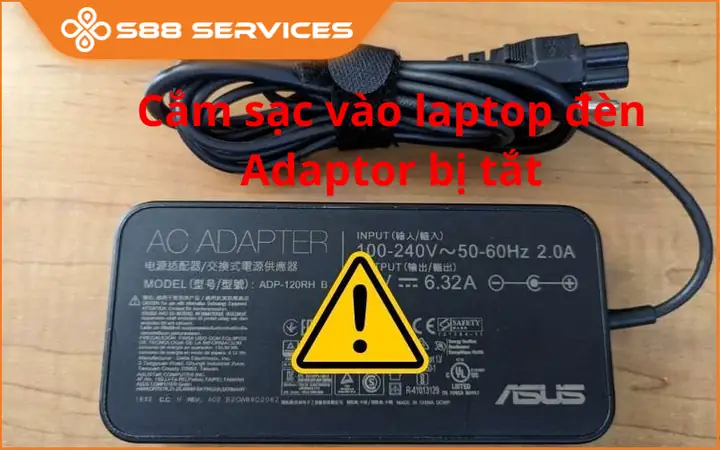
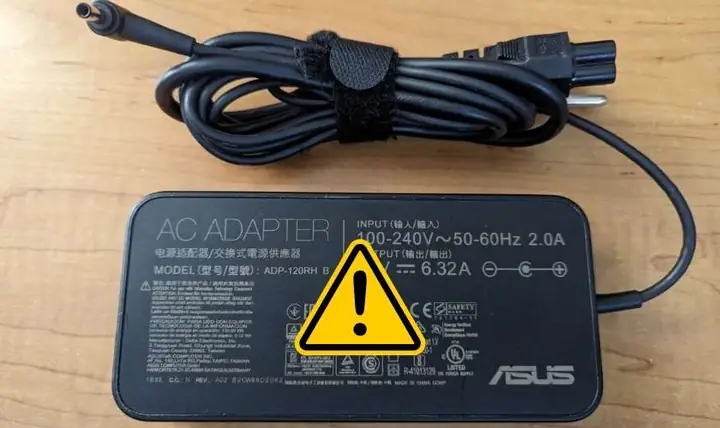
Dây sạc bị gãy, đứt hoặc đầu nối bị cong có thể gây mất kết nối. Kiểm tra kỹ các đoạn dây, đặc biệt là nơi uốn cong và đầu cắm.
1.3. Cổng sạc trên laptop bị bụi bẩn hoặc hỏng
Có thể bạn quan tâm: Cầm Đèn Chạy Trước Ô Tô Tiếng Anh Là Gì? Giải Đáp Đầy Đủ Cho Người Tìm Kiếm
Bụi bẩn, sợi tóc hoặc vật cản khác có thể ngăn tín hiệu điện truyền vào. Dùng một cây cọ mềm hoặc khí nén nhẹ để làm sạch cổng sạc.
1.4. Pin đã hết tuổi thọ hoặc bị hỏng
Pin đã sử dụng lâu ngày có thể không nhận đủ năng lượng để kích hoạt đèn báo. Kiểm tra mức pin trong BIOS hoặc phần mềm quản lý pin để xác định tình trạng.
1.5. Phần mềm hoặc driver quản lý pin gặp lỗi
Driver cũ hoặc phần mềm quản lý pin bị lỗi có thể gây hiện tượng đèn báo không bật. Cập nhật driver từ trang hỗ trợ của nhà sản xuất là cách hiệu quả.
1.6. Nhiệt độ cao gây bảo vệ tự động
Khi laptop quá nóng, hệ thống có thể tạm thời ngắt nguồn sạc để bảo vệ linh kiện bên trong. Đảm bảo máy được đặt ở nơi thoáng mát và quạt tản nhiệt hoạt động bình thường.
2. Cách kiểm tra và khắc phục từng nguyên nhân
Có thể bạn quan tâm: Cấu Tạo Đèn Led Tròn: Thành Phần Và Cách Hoạt Động
2.1. Kiểm tra nguồn điện và ổ cắm
- Bước 1: Tháo sạc ra, cắm vào một ổ cắm khác đã được kiểm chứng hoạt động.
- Bước 2: Sử dụng một thiết bị điện (đèn, quạt) để xác nhận ổ cắm cung cấp điện ổn định.
- Bước 3: Nếu ổ cắm mới hoạt động bình thường, nguyên nhân là ổ cắm cũ.
2.2. Đánh giá dây sạc và đầu nối
- Bước 1: Kiểm tra toàn bộ dây sạc, tìm các vết nứt, gãy hoặc chỗ bị uốn cong mạnh.
- Bước 2: Thử dùng một dây sạc thay thế (cùng loại, công suất tương đương).
- Bước 3: Nếu đèn báo bật lại, dây sạc cũ cần thay mới.
2.3. Làm sạch cổng sạc
- Bước 1: Tắt nguồn laptop và rút pin (nếu có thể tháo rời).
- Bước 2: Dùng một cây cọ mềm hoặc khí nén để làm sạch bụi trong cổng sạc.
- Bước 3: Kiểm tra lại bằng cách cắm sạc; nếu đèn bật, vấn đề đã được giải quyết.
2.4. Kiểm tra tình trạng pin
- Bước 1: Vào BIOS/UEFI (thông thường nhấn F2, Del hoặc Esc khi khởi động).
- Bước 2: Tìm mục “Battery Health” hoặc “Battery Information”.
- Bước 3: Nếu hiển thị “Replace Battery” hoặc mức sức khỏe dưới 30 %, cân nhắc thay pin mới.
2.5. Cập nhật driver và phần mềm quản lý pin
- Truy cập trang hỗ trợ chính thức của nhà sản xuất (ví dụ panasonicvn.com.vn) và tải driver mới nhất cho model laptop của bạn.
- Cài đặt và khởi động lại máy để kiểm tra hiệu quả.
2.6. Giảm nhiệt độ máy
- Đặt laptop trên bề mặt cứng, tránh dùng trên chăn hoặc giường.
- Kiểm tra quạt tản nhiệt, làm sạch bộ tản nhiệt nếu cần.
- Sử dụng phần mềm giám sát nhiệt độ (HWMonitor, SpeedFan) để theo dõi.
3. Khi nào cần mang máy tới trung tâm bảo hành
- Đèn báo sạc vẫn không bật sau khi đã thử tất cả các bước trên.
- Pin bị phình, hình dạng biến dạng hoặc có mùi lạ.
- Tiếng kêu lạ phát ra từ cổng sạc hoặc quạt khi cắm sạc.
- Laptop không nhận nguồn điện dù đã thay dây sạc và kiểm tra ổ cắm.
Trong những trường hợp này, hãy liên hệ với trung tâm bảo hành uy tín hoặc đại lý ủy quyền để được kiểm tra chuyên sâu.
Có thể bạn quan tâm: Cảm Biến Âm Thanh Vỗ Tay Đèn Sáng: Tổng Quan Công Nghệ Và Ứng Dụng Trong Đời Sống
4. Một số lưu ý khi sử dụng laptop và sạc
- Sử dụng bộ sạc chính hãng hoặc có chứng nhận tương thích.
- Không để laptop sạc qua đêm liên tục; hãy tháo sạc khi pin đạt 100 % để kéo dài tuổi thọ.
- Tránh kéo dây sạc mạnh hoặc gập gọn khi không sử dụng.
- Định kỳ kiểm tra tình trạng dây sạc và cổng sạc ít nhất mỗi 6 tháng.
5. Câu hỏi thường gặp (FAQ)
Q1: Đèn báo sạc tắt nhưng laptop vẫn hoạt động bình thường?
A: Có thể pin đã đủ năng lượng và hệ thống tự ngắt đèn báo để tiết kiệm năng lượng. Tuy nhiên, nếu hiện tượng lặp lại, nên kiểm tra lại các yếu tố trên.
Q2: Có nên dùng sạc dự phòng (power bank) để sạc laptop?
A: Chỉ nên dùng khi power bank có công suất và điện áp phù hợp với laptop. Sạc không đúng thông số có thể gây hỏng pin hoặc cổng sạc.
Q3: Laptop có thể sạc khi đang sử dụng không?
A: Hầu hết các mẫu hiện đại cho phép sạc đồng thời với việc sử dụng, nhưng nếu laptop quá nóng, năng suất sạc có thể giảm.
6. Tổng kết
Hiện tượng laptop cắm sạc thì đèn báo sạc tắt thường xuất phát từ những nguyên nhân cơ bản như nguồn điện không ổn định, dây sạc hỏng, cổng sạc bám bụi, pin yếu hoặc driver lỗi. Bằng cách kiểm tra từng yếu tố theo các bước trên, bạn có thể tự khắc phục nhanh chóng mà không cần đến dịch vụ sửa chữa. Khi mọi biện pháp đều không hiệu quả, việc mang máy tới trung tâm bảo hành là lựa chọn an toàn nhất. Hãy luôn sử dụng nguồn sạc và phụ kiện chính hãng, đồng thời bảo quản laptop trong môi trường sạch sẽ, mát mẻ để kéo dài tuổi thọ thiết bị.