
Có thể bạn quan tâm: Lò Nướng Thủy Tinh Không Sáng Đèn: Nguyên Nhân, Cách Khắc Phục Và Bảo Dưỡng Hiệu Quả
Giới thiệu
Việc lập trình đèn giao thông bằng PLC S7‑300 đang trở thành nhu cầu thiết yếu cho các kỹ sư tự động hoá và các trường đại học kỹ thuật. Bài viết này sẽ cung cấp cho bạn một quy trình thực hiện toàn diện, từ chuẩn bị môi trường phần cứng, cài đặt phần mềm, đến viết và kiểm tra chương trình điều khiển chu trình đèn. Nhờ đó, dù là sinh viên mới bắt đầu hay kỹ sư đã có kinh nghiệm, bạn cũng có thể nhanh chóng tạo ra một hệ thống đèn giao thông hoạt động ổn định.
Tóm tắt nhanh quy trình thực hiện
- Chuẩn bị phần cứng: S7‑300 CPU, mô-đun I/O, nguồn cấp, và đèn LED mô phỏng.
- Cài đặt phần mềm: TIA Portal hoặc STEP 7, cấu hình dự án mới.
- Xây dựng cấu trúc chương trình: Định nghĩa khối FB/FC, khai báo biến, tạo chu trình thời gian.
- Lập trình logic điều khiển: Sử dụng ladder diagram (LD) hoặc Structured Text (ST) để mô tả các trạng thái đèn.
- Kiểm tra và mô phỏng: Chạy mô phỏng trong TIA Portal, điều chỉnh thời gian, kiểm tra lỗi.
- Tải chương trình lên PLC: Kết nối CPU qua Ethernet/PROFIBUS, tải và chạy.
- Kiểm tra thực tế: Đảm bảo các đèn bật tắt đúng thứ tự và thời gian đã thiết lập.
1. Chuẩn bị phần cứng cho dự án
1.1. Thành phần chính của hệ thống
- CPU S7‑300 (ví dụ: CPU 312, 314) – bộ não xử lý chương trình.
- Mô-đun I/O số (SM 332, SM 334) – kết nối các tín hiệu đầu vào/đầu ra.
- Nguồn cấp 24 VDC – cung cấp điện cho PLC và các mô-đun.
- Đèn LED (đỏ, vàng, xanh) hoặc mô-đun tín hiệu ánh sáng – mô phỏng đèn giao thông thực tế.
- Cáp kết nối (PROFIBUS hoặc Ethernet) – truyền dữ liệu giữa CPU và máy tính lập trình.
1.2. Lắp đặt và dây điện
- Gắn CPU và các mô-đun I/O vào racking.
- Kết nối nguồn 24 VDC vào rail nguồn.
- Dây tín hiệu từ các cổng đầu ra của mô-đun I/O tới các LED (hoặc mô-đun tín hiệu).
- Đảm bảo các kết nối được đánh dấu rõ ràng, tránh ngắn mạch.
Lưu ý: Khi làm việc với điện áp công nghiệp, luôn tuân thủ quy tắc an toàn, ngắt nguồn trước khi thực hiện bất kỳ thao tác nối dây nào.
2. Cài đặt phần mềm lập trình
2.1. Lựa chọn môi trường
- TIA Portal (Totally Integrated Automation Portal) – giao diện hiện đại, hỗ trợ đồng thời các thiết bị Siemens.
- STEP 7 (Classic) – phiên bản truyền thống, vẫn được sử dụng rộng rãi trong các dự án cũ.
Cả hai công cụ đều cho phép bạn tạo project mới, cấu hình phần cứng, và viết chương trình dưới dạng ladder diagram (LD), Function Block Diagram (FBD) hoặc Structured Text (ST).
Có thể bạn quan tâm: Lòng Đèn Vải Giá Rẻ – Hướng Dẫn Chọn Mua Và Bảo Quản Hiệu Quả
2.2. Tạo dự án mới
- Mở TIA Portal, chọn Create new project.
- Đặt tên dự án, ví dụ:
TrafficLight_S7_300. - Thêm CPU và Mô-đun I/O vào Device configuration; chọn đúng model và địa chỉ.
- Xác định địa chỉ IP (nếu dùng Ethernet) hoặc địa chỉ PROFINET/PROFIBUS cho CPU.
3. Xây dựng cấu trúc chương trình
3.1. Định nghĩa khối chức năng
- FB1 – TrafficCycle: Khối chức năng chính chịu trách nhiệm tính toán trạng thái đèn dựa trên thời gian.
- FC1 – TimerCalc: Hàm tính toán thời gian trễ cho các trạng thái (đỏ, vàng, xanh).
3.2. Khai báo biến toàn cục
| Biến | Kiểu | Mô tả |
|---|---|---|
RedLight |
BOOL | Điều khiển đèn đỏ |
YellowLight |
BOOL | Điều khiển đèn vàng |
GreenLight |
BOOL | Điều khiển đèn xanh |
Timer |
TON | Bộ hẹn giờ tích hợp |
State |
INT | Trạng thái hiện tại (0‑2) |
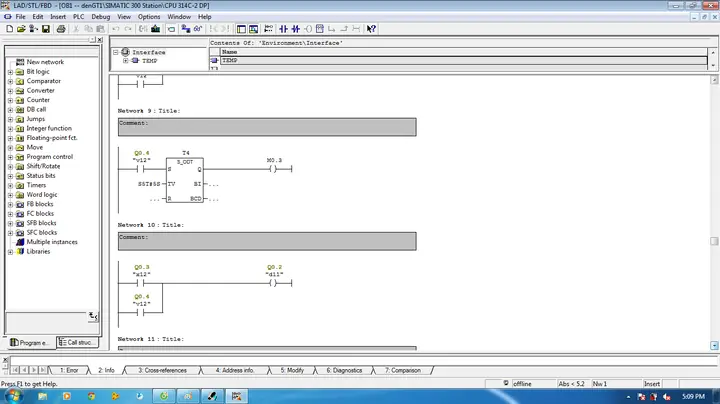
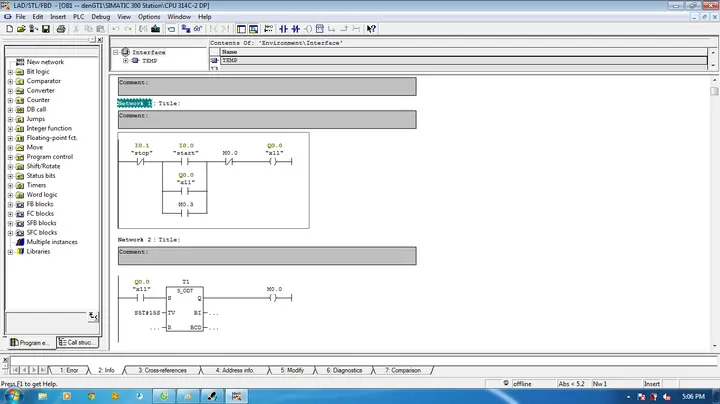
3.3. Logic điều khiển (Ladder Diagram)
|--- TON Timer, PT=10s ---( )---| // Đèn đỏ 10s
|--- TON Timer, PT=3s ---( )---| // Đèn vàng 3s
|--- TON Timer, PT=8s ---( )---| // Đèn xanh 8s
Cấu trúc trên được lồng trong FB1; mỗi lần Timer.Q đạt, trạng thái (State) tăng lên và chương trình chuyển sang chu kỳ tiếp theo.
4. Viết chương trình chi tiết
4.1. Khối FB – TrafficCycle
NETWORK 1 // Đặt trạng thái ban đầu = // Reset toàn bộ khi CPU khởi động = // Đặt State = 0 (đèn đỏ) NETWORK 2 // Đèn đỏ = // Kiểm tra State = 0 TON (Timer, PT := T#10s); = // Khi Timer.Q = TRUE => chuyển sang State = 1 NETWORK 3 // Đèn vàng = // Kiểm tra State = 1 TON (Timer, PT := T#3s); = // Khi Timer.Q = TRUE => chuyển sang State = 2 NETWORK 4 // Đèn xanh = // Kiểm tra State = 2 TON (Timer, PT := T#8s); = // Khi Timer.Q = TRUE => quay lại State = 0
4.2. Gán đầu ra
Sau mỗi mạng lưới, các biến RedLight, YellowLight, GreenLight được gán giá trị TRUE/FALSE tương ứng với State. Ví dụ:
IF State = 0 THEN RedLight := TRUE; YellowLight := FALSE; GreenLight := FALSE;
ELSIF State = 1 THEN RedLight := FALSE; YellowLight := TRUE; GreenLight := FALSE;
ELSE RedLight := FALSE; YellowLight := FALSE; GreenLight := TRUE;
END_IF;
5. Kiểm tra và mô phỏng
Có thể bạn quan tâm: Lòng Đèn Trang Trí Giá Sỉ: Hướng Dẫn Chọn Mua Và Tối Ưu Chi Phí
5.1. Sử dụng công cụ PLCSIM
- Mở PLCSIM trong TIA Portal, kết nối với dự án.
- Chạy mô phỏng, quan sát các biến
RedLight,YellowLight,GreenLightthay đổi theo chu kỳ.
5.2. Điều chỉnh thời gian
Nếu thời gian thực tế cần thay đổi (ví dụ: giảm thời gian xanh xuống 6 s), chỉ cần sửa giá trị PT trong khối TON và chạy lại mô phỏng. Các thay đổi sẽ được cập nhật ngay lập tức.
6. Tải chương trình lên PLC
6.1. Kết nối
- Đối với Ethernet, nhập địa chỉ IP của CPU vào Online & Diagnostics → PLC → Connect.
- Đối với PROFIBUS, kết nối cáp và thiết lập node address trong phần cấu hình.
6.2. Tải và chạy
- Nhấn Download → Load to device.
- Khi quá trình tải hoàn tất, đặt CPU ở Run mode.
- Kiểm tra thực tế trên bảng LED: các đèn phải bật tắt đúng thứ tự và thời gian đã thiết lập.
Theo thông tin tổng hợp từ panasonicvn.com.vn, việc kiểm tra thực tế sau khi tải lên luôn là bước không thể bỏ qua để xác nhận tính ổn định của chương trình.
7. Kiểm tra thực tế và bảo trì
7.1. Kiểm tra an toàn
Có thể bạn quan tâm: Lòng Đèn Hội An Giá Sỉ: Hướng Dẫn Mua Sắm Thông Minh Và Lựa Chọn Tốt Nhất
- Đảm bảo không có ngắn mạch ở các đầu ra LED.
- Kiểm tra nguồn cấp 24 VDC luôn ổn định, tránh dao động gây lỗi tín hiệu.
7.2. Bảo trì phần mềm
- Ghi chú mọi thay đổi thời gian, trạng thái trong tài liệu dự án.
- Sử dụng Version Control (Git hoặc SVN) để lưu trữ các phiên bản chương trình.
- Định kỳ kiểm tra log lỗi trong Online & Diagnostics để phát hiện sớm các vấn đề.
8. Mở rộng và tùy chỉnh
8.1. Thêm cảm biến
- Cảm biến vòng quay (inductive loop) để tự động phát hiện xe đang chờ.
- Khi cảm biến phát hiện, thay đổi thời gian xanh để tối ưu lưu lượng giao thông.
8.2. Điều khiển từ xa
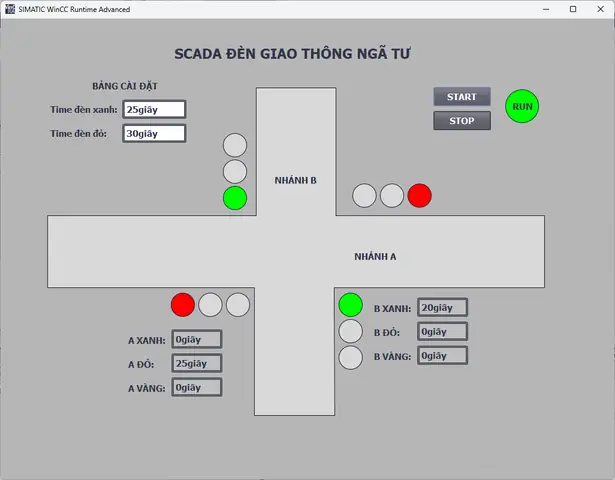
- Sử dụng HMI (Human Machine Interface) kết nối qua Ethernet để cho phép điều chỉnh thời gian chu kỳ trực tiếp từ màn hình.
- Giao diện HMI có thể hiển thị trạng thái hiện tại, thời gian còn lại, và cho phép người vận hành thay đổi thông số mà không cần lập trình lại.
8.3. Tích hợp IoT
- Đưa dữ liệu thời gian hoạt động lên cloud để phân tích thống kê lưu lượng.
- Các nền tảng như Siemens MindSphere hoặc Azure IoT hỗ trợ thu thập dữ liệu PLC qua OPC UA.
9. Các lỗi thường gặp và cách khắc phục
| Lỗi | Nguyên nhân | Cách khắc phục |
|---|---|---|
| Đèn không bật | Đầu ra I/O chưa được gán đúng kênh | Kiểm tra cấu hình mô-đun I/O, xác nhận địa chỉ kênh |
| Thời gian không đúng | Thông số PT sai hoặc bộ hẹn giờ không reset |
Kiểm tra lại giá trị PT, thêm khối RES sau mỗi chu kỳ |
| CPU không kết nối | Địa chỉ IP/PROFINET sai | Kiểm tra lại cấu hình mạng, ping địa chỉ PLC |
| Lỗi lập trình (syntax) | Dòng lệnh không hợp lệ trong ST | Sử dụng Check syntax trong TIA Portal, sửa lỗi hiển thị |
10. Tổng kết
Việc lập trình đèn giao thông bằng PLC S7‑300 không chỉ giúp bạn nắm vững các khái niệm cơ bản về lập trình PLC mà còn mở ra cơ hội ứng dụng trong các dự án tự động hoá đô thị. Từ việc chuẩn bị phần cứng, cấu hình phần mềm, viết chương trình logic, cho tới kiểm tra mô phỏng và triển khai thực tế, mỗi bước đều đóng vai trò quan trọng để hệ thống hoạt động ổn định và an toàn. Khi đã nắm vững quy trình này, bạn có thể dễ dàng mở rộng tính năng, tích hợp cảm biến hoặc kết nối IoT, đáp ứng nhu cầu ngày càng cao của các dự án thông minh.
Bài viết được biên tập bởi đội ngũ chuyên gia của panasonicvn.com.vn, cam kết cung cấp thông tin chính xác, hữu ích và phù hợp với nhu cầu thực tiễn của người đọc.