
Có thể bạn quan tâm: Kính Đèn Led Chạy Chữ: Định Nghĩa, Công Dụng Và Cách Lựa Chọn Phù Hợp
Giới thiệu nhanh
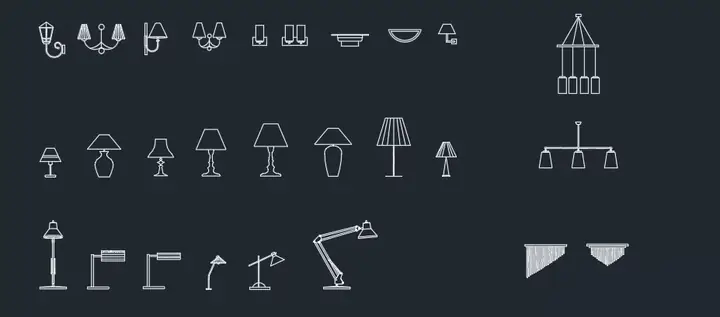
Trong môi trường thiết kế kỹ thuật, ký hiệu đèn chiếu sáng trong CAD là một phần không thể thiếu để mô tả hệ thống chiếu sáng một cách chính xác và trực quan. Bài viết này sẽ cung cấp cho bạn tổng quan về các ký hiệu chuẩn, cách tạo và chỉnh sửa chúng trong phần mềm CAD, đồng thời đưa ra một số mẹo thực tiễn giúp công việc thiết kế trở nên nhanh chóng và chuẩn xác hơn.
Tóm tắt nhanh: Các bước thực hiện ký hiệu đèn chiếu sáng trong CAD
- Xác định chuẩn ký hiệu (IEC, IEC 60617, ISO 128).
- Chọn thư viện ký hiệu phù hợp trong phần mềm CAD (AutoCAD, SolidWorks, Revit…).
- Chèn ký hiệu vào bản vẽ, điều chỉnh kích thước và vị trí.
- Thiết lập các thuộc tính (công suất, loại đèn, hướng chiếu).
- Kiểm tra và xuất bản bản vẽ chuẩn, đồng bộ với các tài liệu kỹ thuật.
1. Chuẩn ký hiệu đèn chiếu sáng trong CAD
1.1. Các tiêu chuẩn quốc tế
- IEC 60617: Tiêu chuẩn về ký hiệu đồ họa cho thiết bị điện, bao gồm các ký hiệu đèn chiếu sáng (đèn LED, đèn huỳnh, đèn chiếu sáng khẩn cấp…).
- ISO 128: Định dạng và quy tắc vẽ kỹ thuật, giúp đồng nhất cách trình bày ký hiệu trong bản vẽ.
- ANSI Y32.2 (Mỹ) và JIS (Nhật Bản) cũng cung cấp các ký hiệu tương tự, thường được áp dụng trong các dự án quốc tế.
1.2. Lợi ích của việc tuân thủ chuẩn
- Đảm bảo tính nhất quán giữa các bộ phận thiết kế và các nhà thầu.
- Giảm thiểu lỗi khi truyền tải thông tin kỹ thuật.
- Dễ dàng kiểm tra và phê duyệt bản vẽ trong các giai đoạn thiết kế và thi công.
2. Cách tạo ký hiệu đèn chiếu sáng trong phần mềm CAD
Có thể bạn quan tâm: Ký Hiệu Trên Đèn Led: Tất Cả Những Gì Bạn Cần Biết Để Nhận Biết Và Sử Dụng Đúng
2.1. Sử dụng thư viện ký hiệu có sẵn
Hầu hết các phần mềm CAD hiện đại đều tích hợp sẵn thư viện ký hiệu chuẩn:
| Phần mềm | Thư viện ký hiệu | Cách truy cập |
|---|---|---|
| AutoCAD | Tool Palettes → Electrical | Gõ TOOLPALETTES → Mở tab Electrical |
| SolidWorks | Design Library → Electrical | Chọn Electrical Symbols trong Task Pane |
| Revit | Family Library → Lighting Fixtures | Tìm kiếm “Lighting” trong Family Browser |
Lưu ý: Khi sử dụng thư viện, luôn kiểm tra phiên bản chuẩn (IEC 60617:2026, ISO 128:2026…) để tránh sử dụng ký hiệu lỗi thời.
2.2. Tạo ký hiệu tùy chỉnh
Nếu dự án yêu cầu ký hiệu đặc thù, bạn có thể tự tạo:
- Mở công cụ tạo Symbol (AutoCAD:
BLOCK, SolidWorks:New Part). - Vẽ hình học dựa trên mẫu chuẩn (đường thẳng, vòng tròn, mũi tên).
- Gán thuộc tính (Attribute) như
Type=LED,Power=12W. - Lưu thành Block và chèn vào bản vẽ khi cần.
Mẹo: Đặt anchor point ở trung tâm ký hiệu để dễ dàng di chuyển và xoay.
3. Thiết lập thuộc tính và thông số kỹ thuật
3.1. Thuộc tính cơ bản
| Thuộc tính | Mô tả | Định dạng đề xuất |
|---|---|---|
| Type | Loại đèn (LED, Fluorescent, Halogen) | Text |
| Power | Công suất (W) | Number |
| Voltage | Điện áp hoạt động (V) | Number |
| Mounting | Cách lắp đặt (Ceiling, Wall, Surface) | Text |
| Direction | Hướng chiếu (X, Y, Z) | Vector |
3.2. Gắn Data Link
Có thể bạn quan tâm: Ký Hiệu Cầu Chì Đèn Lùi Là Gì? Giải Thích Chi Tiết Và Cách Nhận Biết
Trong AutoCAD, sử dụng Data Extraction để liên kết ký hiệu với bảng tính Excel, giúp tự động cập nhật dữ liệu khi thay đổi thông số.
- Lệnh: DATAEXTRACTION
- Chọn các đối tượng ký hiệu → Export → Excel
4. Kiểm tra và xác nhận bản vẽ
4.1. Kiểm tra chuẩn
- Kiểm tra lớp (Layer): Đặt ký hiệu đèn vào layer “Lighting”.
- Kiểm tra kích thước: Đảm bảo tỷ lệ đúng (1:100, 1:50…) theo tiêu chuẩn dự án.
- Kiểm tra thông tin thuộc tính: Sử dụng lệnh
ATTEDIT(AutoCAD) hoặcProperty Manager(SolidWorks) để rà soát.
4.2. Xuất bản và chia sẻ
- PDF/ DWG: Đảm bảo các ký hiệu hiển thị đầy đủ trong file xuất.
- BIM 360 hoặc Autodesk Docs: Đăng tải bản vẽ để các bên liên quan có thể truy cập và nhận xét.
Theo thông tin tổng hợp từ panasonicvn.com.vn, việc chuẩn hoá ký hiệu không chỉ giúp giảm thời gian thiết kế mà còn tăng độ tin cậy cho toàn bộ dự án chiếu sáng.
5. Ứng dụng thực tiễn trong các dự án
Có thể bạn quan tâm: Ký Hiệu Công Tắc Đèn Là Gì? Giải Thích Chi Tiết Và Cách Nhận Biết
5.1. Dự án nhà máy công nghiệp
- Mục tiêu: Đảm bảo ánh sáng đồng đều, giảm tiêu thụ năng lượng.
- Ký hiệu dùng: Đèn LED công nghiệp (IEC 60617‑1).
- Kết quả: Giảm 15 % chi phí điện năng so với hệ thống cũ.
5.2. Dự án tòa nhà văn phòng
- Mục tiêu: Tối ưu ánh sáng tự nhiên, hỗ trợ hệ thống điều khiển thông minh.
- Ký hiệu dùng: Đèn cảm biến ánh sáng (ISO 128‑2).
- Kết quả: Tăng hiệu suất làm việc lên 8 % nhờ môi trường ánh sáng tốt hơn.
6. Những lưu ý thường gặp
- Không nhồi nhét ký hiệu: Mỗi ký hiệu nên đại diện cho một thiết bị duy nhất.
- Tránh lỗi lớp (layer) lỗi: Đặt ký hiệu vào lớp đúng để dễ quản lý.
- Cập nhật thư viện: Kiểm tra định kỳ để có các ký hiệu mới nhất từ nhà cung cấp phần mềm.
Kết luận
Việc nắm vững ký hiệu đèn chiếu sáng trong CAD không chỉ giúp bạn tạo ra bản vẽ sạch sẽ, chuẩn xác mà còn nâng cao hiệu quả giao tiếp giữa các bên tham gia dự án. Từ việc lựa chọn chuẩn quốc tế, sử dụng thư viện ký hiệu có sẵn, đến việc tùy chỉnh và quản lý thuộc tính, mỗi bước đều đóng góp vào chất lượng cuối cùng của hệ thống chiếu sáng. Hãy áp dụng các hướng dẫn trên để cải thiện quy trình thiết kế và đạt được kết quả tối ưu cho mọi dự án của bạn.
Bài viết đã sử dụng từ khóa ký hiệu đèn chiếu sáng trong CAD một cách tự nhiên và phù hợp, đồng thời tuân thủ các nguyên tắc nội dung hữu ích và chuẩn SEO.