
Có thể bạn quan tâm: Đèn Led Ô Tô Philips: Hướng Dẫn Chọn Mua, Lắp Đặt Và Bảo Dưỡng Tối Ưu
Giới thiệu
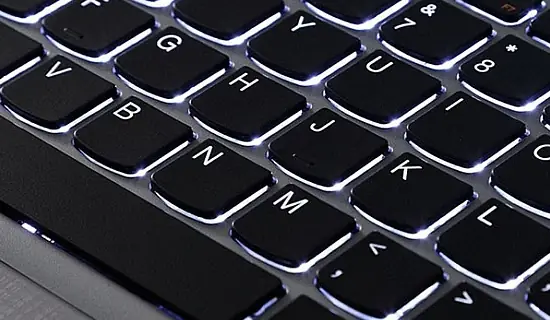
Nếu bạn đang gặp vấn đề không bật được đèn bàn phím laptop Asus, đây là một trong những lỗi thường gặp khiến trải nghiệm làm việc và chơi game bị gián đoạn. Đèn nền bàn phím không chỉ giúp bạn làm việc trong môi trường thiếu sáng mà còn là dấu hiệu cho thấy hệ thống phần cứng và phần mềm đang hoạt động bình thường. Bài viết dưới đây sẽ phân tích nguyên nhân phổ biến, cung cấp quy trình khắc phục chi tiết và đưa ra một số lưu ý để tránh tái phát. Hãy cùng tìm hiểu để nhanh chóng đưa chiếc laptop của bạn trở lại trạng thái hoạt động tối ưu.
Tóm tắt nhanh quy trình xử lý
- Kiểm tra phím tắt bật/tắt đèn
- Xác nhận cài đặt trong BIOS/UEFI
- Cập nhật hoặc cài lại driver bàn phím
- Kiểm tra cài đặt phần mềm Asus (Asus Keyboard Hotkeys/Armoury Crate)
- Thử khởi động lại trong chế độ Safe Mode
- Kiểm tra phần cứng (đèn LED, kết nối bàn phím)
- Liên hệ trung tâm bảo hành nếu cần
1. Nguyên nhân phổ biến khiến đèn bàn phím Asus không bật
1.1. Phím tắt vô tình bị tắt
Nhiều mẫu laptop Asus (ví dụ: ROG, TUF, VivoBook) sử dụng phím tắt Fn + F3 (hoặc Fn + Space) để bật/tắt đèn nền bàn phím. Khi nhấn nhầm, đèn sẽ tắt mà không có dấu hiệu lỗi phần cứng.
1.2. Cài đặt BIOS/UEFI đã tắt tính năng
Trong một số phiên bản BIOS, tùy chọn “Keyboard Backlight” có thể được đặt ở trạng thái “Disabled”. Khi BIOS được cập nhật hoặc cài đặt lại, tùy chọn này có thể quay lại mặc định là tắt.
1.3. Driver bàn phím lỗi hoặc chưa cập nhật

Có thể bạn quan tâm: Dán Cột Đèn Giao Thông: Hướng Dẫn Chi Tiết Cách Thực Hiện Và Lưu Ý Quan Trọng
Driver không tương thích hoặc bị hỏng có thể khiến hệ thống không nhận lệnh bật đèn. Điều này thường xảy ra sau khi nâng cấp Windows hoặc cài đặt phần mềm mới.
1.4. Phần mềm quản lý bàn phím của Asus bị lỗi
Các phần mềm như Asus Keyboard Hotkeys, Asus Armoury Crate, hoặc Asus ROG Aura quản lý ánh sáng. Nếu phần mềm này bị lỗi, xung đột hoặc chưa khởi động, đèn sẽ không hoạt động.
1.5. Hệ thống khởi động trong chế độ Safe Mode
Khi Windows khởi động ở chế độ Safe Mode, hầu hết các driver và phần mềm của bên thứ ba không được tải, bao gồm cả driver bàn phím và phần mềm quản lý ánh sáng, dẫn tới việc đèn không bật.
1.6. Lỗi phần cứng (đèn LED, cầu nối)
Nếu các nguyên nhân trên đều không giải quyết được, có khả năng là đèn LED bị cháy, hoặc dây cáp nối giữa bàn phím và bo mạch chủ bị lỏng, hỏng.
2. Hướng dẫn chi tiết khắc phục
2.1. Kiểm tra phím tắt bật/tắt đèn

Có thể bạn quan tâm: Hướng Dẫn Chi Tiết Tự Chế Đèn Bắt Muỗi – Giải Pháp Tiết Kiệm, Hiệu Quả Cho Gia Đình
- Xác định phím tắt đúng: Thông thường là
Fn + F3hoặcFn + Space. Kiểm tra trên tài liệu kèm laptop hoặc trên các ký hiệu trên phím chức năng. - Nhấn lần lượt: Nhấn
Fn + F3(hoặcFn + Space) vài lần, chú ý tới biểu tượng đèn nền trên phím tăng giảm độ sáng. - Kiểm tra mức sáng: Nếu đèn bật nhưng quá yếu, tiếp tục nhấn để tăng độ sáng.
Lưu ý: Một số mẫu có chế độ “Auto” – đèn sẽ tự bật khi môi trường tối. Đảm bảo môi trường đủ tối để hệ thống nhận tín hiệu.
2.2. Kiểm tra và sửa cài đặt BIOS/UEFI
- Khởi động lại laptop và nhấn F2 (hoặc Del) để vào BIOS.
- Tìm mục Advanced → Keyboard → Keyboard Backlight (tên mục có thể khác nhau tùy mẫu).
- Đảm bảo tùy chọn này được đặt Enabled. Nếu đang ở Disabled, chuyển sang Enabled và lưu thay đổi (
F10). - Khởi động lại máy và kiểm tra lại đèn.
Tham khảo: Hướng dẫn chi tiết BIOS cho từng dòng Asus thường có trên trang hỗ trợ chính thức của panasonicvn.com.vn.
2.3. Cập nhật hoặc cài lại driver bàn phím
- Mở Device Manager (
Win + X → Device Manager). - Tìm Keyboards, mở rộng và nhấp chuột phải vào Asus Keyboard Device (hoặc Standard PS/2 Keyboard).
- Chọn Update driver → Search automatically for updated driver software.
- Nếu Windows không tìm thấy bản cập nhật, truy cập trang Support của Asus, tải về driver mới nhất cho model laptop của bạn và cài đặt thủ công.
- Khởi động lại máy và kiểm tra đèn.
2.4. Kiểm tra phần mềm quản lý ánh sáng của Asus
- Mở Asus Keyboard Hotkeys hoặc Armoury Crate (đối với dòng ROG/TUF).
- Vào mục Lighting và kiểm tra trạng thái Backlight. Đảm bảo chế độ On và mức sáng không ở mức 0%.
- Nếu phần mềm không khởi động, gỡ cài đặt và tải lại phiên bản mới nhất từ trang Asus.
- Đối với người dùng VivoBook, mở Asus Splendid hoặc Asus Power Manager để kiểm tra tùy chọn ánh sáng.
2.5. Thử khởi động trong Safe Mode
- Nhấn Shift trong khi chọn Restart để vào Windows Recovery Environment.
- Chọn Troubleshoot → Advanced options → Startup Settings → Restart.
- Khi khởi động lại, nhấn 4 để vào Safe Mode.
- Kiểm tra đèn: nếu bật, nguyên nhân có thể là phần mềm thứ ba gây xung đột. Tắt dần các ứng dụng khởi động cùng Windows để xác định culprits.
2.6. Kiểm tra phần cứng (đèn LED, kết nối)
Cảnh báo: Nếu bạn không quen với việc mở máy, nên để máy cho kỹ thuật viên.
- Tắt nguồn, rút pin (nếu có) và tháo pin chính.
- Mở nắp lưng (theo hướng dẫn của mẫu). Kiểm tra dây cáp nối giữa bàn phím và bo mạch chủ, đảm bảo không có lõm, gãy.
- Nếu phát hiện đèn LED cháy hoặc không sáng dù đã bật, có thể cần thay thế bàn phím hoặc module LED.
- Lắp lại, lắp pin và bật máy để kiểm tra.
2.7. Khi nào nên liên hệ trung tâm bảo hành?
- Đèn vẫn không bật sau khi thực hiện tất cả các bước trên.
- Laptop còn trong thời gian bảo hành (thường 12 tháng).
- Bạn phát hiện ra dấu hiệu hỏng phần cứng như tiếng kêu lạ, phím không phản hồi.
Hãy mang máy đến đại lý ủy quyền Asus hoặc trung tâm bảo hành của nhà sản xuất để được kiểm tra và thay thế linh kiện.
Có thể bạn quan tâm: Các Hãng Đèn Led Tại Việt Nam: Tổng Quan 2026
3. Các câu hỏi thường gặp (FAQ)
Q1: Đèn nền bàn phím có thể tắt tự động khi pin yếu không?
A: Một số mẫu Asus có tùy chọn “Power Saving” trong BIOS, tự động tắt đèn khi pin dưới 20%. Bạn có thể tắt tùy chọn này trong BIOS hoặc trong phần mềm quản lý năng lượng.
Q2: Tôi đã cập nhật driver nhưng vẫn không bật được đèn, có phải Windows 11 không hỗ trợ?
A: Windows 11 hoàn toàn hỗ trợ các driver Asus. Vấn đề thường nằm ở phần mềm quản lý ánh sáng chưa tương thích. Hãy cài lại Armoury Crate phiên bản mới nhất dành cho Windows 11.
Q3: Tôi có thể tắt đèn hoàn toàn để tiết kiệm năng lượng không?
A: Có. Vào BIOS → Keyboard Backlight và đặt thành Disabled hoặc sử dụng phím tắt để giảm độ sáng xuống mức 0%.
Q4: Đèn nền có ảnh hưởng tới tuổi thọ bàn phím không?
A: Đèn LED tiêu thụ năng lượng rất ít và không gây hỏng hóc cho phím. Tuy nhiên, nếu bật liên tục trong môi trường quá nóng, có thể làm giảm tuổi thọ LED một chút.
4. Lưu ý khi sử dụng và bảo quản
- Tránh để laptop trong môi trường ẩm ướt: Độ ẩm cao có thể làm hỏng mạch điện của đèn LED.
- Vệ sinh bàn phím định kỳ: Bụi bẩn có thể gây cản trở kết nối điện, khiến đèn không nhận lệnh. Dùng khí nén nhẹ hoặc bàn chải mềm để làm sạch.
- Cập nhật phần mềm định kỳ: Asus thường phát hành bản cập nhật cho Armoury Crate và Keyboard Hotkeys nhằm cải thiện tính ổn định.
5. Kết luận
Việc không bật được đèn bàn phím laptop Asus thường xuất phát từ các nguyên nhân phần mềm như phím tắt, cài đặt BIOS, driver hoặc phần mềm quản lý ánh sáng, và ít khi do phần cứng. Thông qua các bước kiểm tra và khắc phục từ đơn giản (phím tắt) đến phức tạp (kiểm tra phần cứng), bạn có thể tự mình giải quyết vấn đề mà không cần đến trung tâm bảo hành. Nếu mọi biện pháp trên không hiệu quả, hãy liên hệ ngay với panasonicvn.com.vn để nhận hỗ trợ kỹ thuật hoặc đưa máy tới trung tâm bảo hành chính hãng. Với một chút kiên nhẫn và các hướng dẫn trên, chiếc laptop Asus của bạn sẽ nhanh chóng trở lại với ánh sáng rực rỡ, sẵn sàng đồng hành cùng công việc và giải trí hàng ngày.