
Có thể bạn quan tâm: Giá Đèn Năng Lượng Mặt Trời 20w: Giá Hiện Tại, Lựa Chọn Và Hướng Dẫn Mua Thông Minh
Giới thiệu
Khi iPhone 7 mất đèn màn hình, người dùng thường gặp phải tình trạng màn hình tối đen, không phản hồi dù thiết bị vẫn còn hoạt động. Vấn đề này gây khó khăn trong việc sử dụng hàng ngày và ảnh hưởng đến trải nghiệm. Bài viết sau sẽ phân tích nguyên nhân phổ biến, cách kiểm tra và đề xuất các phương pháp khắc phục hiệu quả, giúp bạn nhanh chóng đưa chiếc iPhone 7 trở lại trạng thái bình thường.
Tóm tắt nhanh quy trình xử lý
- Kiểm tra nguồn điện và cáp sạc – Đảm bảo pin không hết và cáp không bị hỏng.
- Khởi động lại (hard reset) – Nhấn và giữ nút Power + nút Home trong 10 giây.
- Kiểm tra độ sáng và chế độ năng lượng – Đảm bảo không ở chế độ giảm sáng tự động.
- Kiểm tra phần cứng màn hình – Xem xét vết nứt, ẩm ướt hoặc va chạm.
- Cập nhật hoặc khôi phục iOS – Sử dụng iTunes để cập nhật hoặc khôi phục hệ thống.
- Thay thế màn hình hoặc đưa tới trung tâm bảo hành – Khi các bước trên không giải quyết được, cần thay linh kiện.
Nguyên nhân thường gặp khiến iPhone 7 mất đèn màn hình
1. Pin yếu hoặc nguồn cấp không ổn định
Pin cũ, bị chai hoặc nguồn sạc không đủ công suất có thể khiến màn hình không nhận đủ điện năng để hiển thị. Khi pin còn rất ít, hệ thống sẽ ưu tiên cung cấp năng lượng cho các thành phần quan trọng, dẫn đến màn hình tối.
2. Lỗi phần mềm (iOS)
Phiên bản iOS không tương thích, cập nhật không thành công hoặc lỗi phần mềm có thể làm cho giao diện không khởi động đúng cách. Đôi khi, một ứng dụng gây xung đột cũng khiến màn hình không phản hồi.
3. Hỏng linh kiện màn hình (LCD/Display)
Màn hình LCD, digitizer hoặc các kết nối flex cable bị hỏng, nứt, hoặc bị ẩm ướt sẽ gây ra hiện tượng iPhone 7 mất đèn màn hình. Va chạm mạnh, rơi rớt hoặc tiếp xúc với nước là những nguyên nhân chính.
Có thể bạn quan tâm: Hệ Thống Đèn Thông Minh – Giải Pháp Chiếu Sáng Hiện Đại Cho Mọi Không Gian
4. Sự cố bo mạch logic (Logic Board)
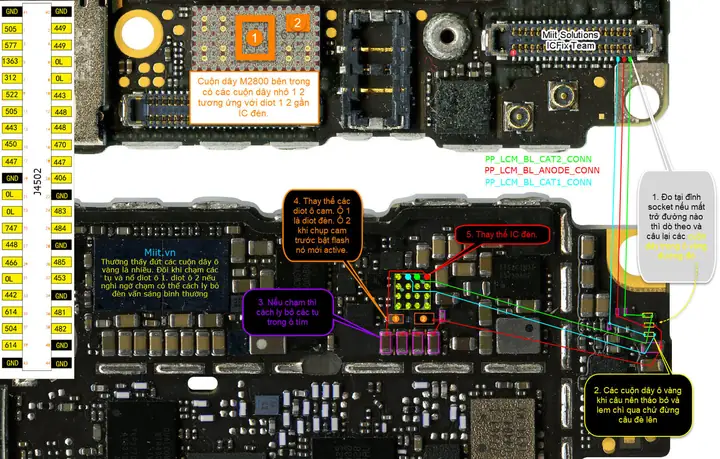
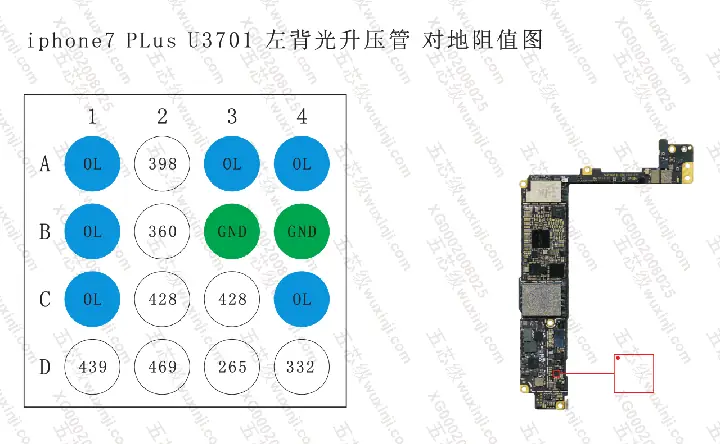
Các vi mạch điều khiển nguồn trên bo mạch logic có thể bị hỏng, làm giảm hoặc ngừng cung cấp điện cho màn hình. Đây là trường hợp hiếm gặp nhưng khó phát hiện nếu không có thiết bị chuyên dụng.
5. Cài đặt chế độ giảm sáng hoặc Night Shift không đúng
Nếu người dùng vô tình bật chế độ giảm sáng cực thấp hoặc Night Shift với màu sắc quá tối, màn hình có thể trông như đã tắt. Điều này thường dễ khắc phục bằng cách điều chỉnh lại cài đặt.
Cách kiểm tra nhanh để xác định nguyên nhân
Kiểm tra pin và nguồn
- Kết nối iPhone 7 với cáp sạc chính hãng, đèn sạc trên thiết bị nên bật màu xanh.
- Nếu không có phản hồi, thử sạc bằng cục sạc khác hoặc cổng USB khác.
Thử khởi động lại mạnh (Hard Reset)
- Nhấn và giữ đồng thời nút Power và nút Home trong khoảng 10‑12 giây cho tới khi logo Apple xuất hiện.
- Nếu màn hình vẫn tối, tiến hành các bước tiếp theo.
Kiểm tra độ sáng và chế độ năng lượng
- Khi màn hình vẫn tối, đưa thiết bị tới cài đặt > Độ sáng bằng cách sử dụng Siri: “Hey Siri, tăng độ sáng”.
- Kiểm tra xem chế độ Low Power Mode có được bật không và tắt nếu cần.
Kiểm tra phần cứng bằng camera
Có thể bạn quan tâm: Hs Code Đèn Năng Lượng Mặt Trời: Hướng Dẫn Chi Tiết Và Thông Tin Cần Biết
- Dùng camera điện thoại khác quay lại màn hình iPhone 7 trong khi nhấn nút Home hoặc Power.
- Nếu bạn thấy hình ảnh mờ hoặc màu sắc hiển thị, màn hình vẫn hoạt động nhưng không có ánh sáng nền.
Kết nối với iTunes (hoặc Finder trên macOS Catalina trở lên)
- Kết nối iPhone 7 qua cáp USB, mở iTunes/Finder và kiểm tra trạng thái thiết bị.
- Nếu iTunes nhận dạng thiết bị nhưng không hiển thị giao diện, có khả năng lỗi phần mềm.
Phương pháp khắc phục chi tiết
1. Sạc đầy pin và kiểm tra cáp sạc
- Đảm bảo sử dụng cáp Lightning và bộ sạc 5 W hoặc cao hơn.
- Để thiết bị sạc ít nhất 30 phút trước khi thử bật lại.
2. Thực hiện khởi động lại mạnh (Hard Reset)
- Thực hiện lại quy trình nhấn Power + Home trong 10‑12 giây.
- Nếu vẫn không có hình ảnh, tiếp tục các bước sau.
3. Cập nhật hoặc khôi phục iOS
- Cập nhật: Trong iTunes, chọn “Check for Update”. Nếu có bản cập nhật mới, tải và cài đặt.
- Khôi phục: Nếu cập nhật không giải quyết, chọn “Restore iPhone”. Lưu ý sao lưu dữ liệu trước khi thực hiện.
4. Kiểm tra và thay thế linh kiện màn hình
- Nếu iPhone 7 vẫn mất đèn màn hình sau khi khôi phục, khả năng cao là màn hình LCD hoặc cáp flex bị hỏng.
- Đưa thiết bị tới trung tâm dịch vụ Apple hoặc các cửa hàng sửa chữa uy tín để thay thế linh kiện.
5. Kiểm tra bo mạch logic
- Khi cả màn hình và phần mềm đều ổn nhưng vẫn không hiển thị, có thể bo mạch logic gặp vấn đề.
- Đây là trường hợp cần điều trị chuyên sâu tại trung tâm bảo hành, vì thay thế bo mạch thường tốn kém.
6. Sử dụng chế độ DFU (Device Firmware Update)
- Nếu iTunes không nhận dạng thiết bị, bạn có thể đưa iPhone 7 vào chế độ DFU:
- Kết nối iPhone với máy tính.
- Nhấn và giữ Power trong 3 giây, sau đó giữ Power + Home thêm 10 giây.
- Thả Power nhưng giữ Home thêm 5 giây.
- Khi màn hình vẫn đen, iTunes sẽ hiển thị thông báo “iPhone đã được phát hiện ở chế độ khôi phục”. Thực hiện Restore từ đây.
Khi nào nên mang đến trung tâm bảo hành?
Có thể bạn quan tâm: Hiệu Suất Phát Sáng Của Đèn Led: Giải Thích Và Yếu Tố Ảnh Hưởng
| Trường hợp | Mô tả | Đề xuất |
|---|---|---|
| Màn hình bị nứt, ẩm ướt | Vết nứt rõ ràng, dấu hiệu ẩm | Thay màn hình tại Apple Store hoặc trung tâm ủy quyền |
| Không nhận diện trong iTunes | iTunes không phát hiện thiết bị dù cáp và sạc đúng | Đưa tới trung tâm để kiểm tra bo mạch logic |
| Sau khi khôi phục vẫn tối | Khôi phục iOS thành công nhưng màn hình vẫn không sáng | Thay LCD hoặc flex cable |
| Thiết bị còn bảo hành | Đang trong thời gian bảo hành (1 năm) | Đến Apple Care để được kiểm tra miễn phí |
Lưu ý an toàn khi tự sửa chữa
- Tắt nguồn hoàn toàn trước khi tháo rời bất kỳ linh kiện nào.
- Sử dụng bộ dụng cụ chuyên dụng (đầu vít pentalobe, suction cup, spudger).
- Tránh dùng đồ vật kim loại gây ngắn mạch cho bo mạch.
- Khi thay màn hình, đảm bảo cáp flex được kết nối chắc chắn và không để bụi bẩn vào cổng kết nối.
Các câu hỏi thường gặp (FAQ)
Q1: iPhone 7 có thể bật lại nếu chỉ bị mất đèn nền?
A: Có. Nếu nguyên nhân chỉ là đèn nền LED hỏng, màn hình vẫn hiển thị nhưng mờ. Thay đèn nền hoặc toàn bộ màn hình sẽ giải quyết.
Q2: Sử dụng phần mềm thứ ba có giúp khôi phục màn hình không?
A: Các phần mềm như Tenorshare, Dr.Fone chỉ hỗ trợ khôi phục phần mềm iOS. Nếu lỗi phần cứng, chúng không có tác dụng.
Q3: Tôi có nên tự thay màn hình hay nên mang tới cửa hàng?
A: Nếu không có kinh nghiệm, việc tự thay màn hình có thể gây hỏng thêm. Đưa tới trung tâm dịch vụ uy tín để được bảo hành và bảo đảm chất lượng.
Q4: Chi phí thay màn hình iPhone 7 khoảng bao nhiêu?
A: Tùy vào nguồn cung và địa điểm, chi phí thay màn hình gốc Apple dao động từ 2,5 – 3,5 triệu VNĐ. Các cửa hàng thay thế bên thứ ba có thể rẻ hơn, nhưng cần kiểm tra chất lượng linh kiện.
Kết luận
iPhone 7 mất đèn màn hình có thể xuất phát từ nguyên nhân phần mềm, pin yếu, hoặc hỏng linh kiện màn hình và bo mạch. Bằng cách kiểm tra nguồn điện, thực hiện khởi động lại mạnh, cập nhật hoặc khôi phục iOS, người dùng có thể tự giải quyết phần lớn các trường hợp. Khi các biện pháp trên không hiệu quả, việc thay màn hình hoặc đưa thiết bị tới trung tâm bảo hành là cách an toàn nhất. Hy vọng các bước và lời khuyên trên giúp bạn nhanh chóng khắc phục sự cố và tiếp tục sử dụng iPhone 7 một cách ổn định.
panasonicvn.com.vn cung cấp thông tin tổng hợp về các giải pháp công nghệ, giúp người tiêu dùng đưa ra quyết định đúng đắn.