
Giới thiệu
Khi chiếc Huawei Nova 3i của bạn bất ngờ mất đèn màn hình, việc không thể xem nội dung khiến nhiều người dùng lo lắng. Bài viết này sẽ cung cấp những bước kiểm tra và xử lý cơ bản, giúp bạn xác định nguyên nhân và khôi phục lại chức năng hiển thị một cách an toàn và hiệu quả.
Có thể bạn quan tâm: Hiệu Điện Thế Định Mức Của Đèn Led: Giải Đáp Mọi Thắc Mắc
Tóm tắt nhanh quy trình xử lý
- Kiểm tra nguồn điện và cáp sạc – Đảm bảo pin còn đủ năng lượng và cáp không bị hỏng.
- Khởi động lại (hard reset) – Nhấn giữ nút nguồn + âm lượng lên trong 10‑15 giây.
- Kiểm tra độ sáng và chế độ tiết kiệm pin – Điều chỉnh trong Cài đặt > Màn hình.
- Thử chế độ an toàn – Khởi động vào Recovery Mode và tắt các ứng dụng nền.
- Cập nhật hoặc khôi phục phần mềm – Sử dụng HiSuite hoặc OTA để cài đặt lại hệ thống.
- Kiểm tra phần cứng – Kiểm tra kết nối linh kiện và thay thế màn hình nếu cần.
Nếu các bước trên không giải quyết được vấn đề, hãy mang thiết bị đến trung tâm bảo hành uy tín để được kiểm tra chi tiết.
Có thể bạn quan tâm: Hiệu Suất Phát Quang Của Đèn Ống Huỳnh Quang: Tổng Quan Và Các Yếu Tố Ảnh Hưởng
Nguyên nhân phổ biến gây mất đèn màn hình trên Huawei Nova 3i
- Pin yếu hoặc sạc không ổn định: Khi pin yếu, điện áp không đủ để cung cấp cho màn hình.
- Cài đặt độ sáng tối đa bị giới hạn: Các tùy chọn tiết kiệm pin có thể tự động giảm độ sáng xuống mức không nhìn thấy.
- Lỗi phần mềm: Cập nhật hệ thống không thành công hoặc xung đột ứng dụng gây treo màn hình.
- Lỗi phần cứng: Đứt dây nối, hỏng module màn hình hoặc LED nền.
- Nhiệt độ cao: Khi thiết bị quá nóng, hệ thống tự bảo vệ bằng cách tắt màn hình.
Có thể bạn quan tâm: Ham Muốn Trước Ngày Đèn Đỏ: Hiểu Rõ Nguyên Nhân, Ảnh Hưởng Và Cách Quản Lý
Các bước chi tiết khắc phục
1. Kiểm tra nguồn điện và cáp sạc
- Tháo pin (nếu có thể) và lắp lại, sau đó cắm sạc chính hãng.
- Sử dụng ổ cắm khác hoặc cáp USB khác để loại trừ khả năng hỏng cáp.
- Nếu điện thoại không bật khi cắm sạc, có khả năng pin đã hỏng và cần thay thế.
2. Thực hiện khởi động lại mạnh (hard reset)
- Nhấn nút nguồn + âm lượng lên đồng thời trong 10‑15 giây.
- Thiết bị sẽ vô hiệu hoá mọi tiến trình đang chạy và khởi động lại từ đầu, giúp loại bỏ lỗi tạm thời.
3. Kiểm tra cài đặt độ sáng và chế độ tiết kiệm pin
- Vào Cài đặt > Màn hình > Độ sáng và kéo thanh độ sáng lên mức tối đa.
- Tắt Chế độ tiết kiệm pin hoặc Chế độ tối trong Cài đặt > Pin.
- Đảm bảo Không có chế độ tự động giảm độ sáng được bật.
4. Vào chế độ an toàn (Safe Mode)
- Tắt nguồn hoàn toàn.
- Nhấn và giữ nút nguồn, sau khi logo Huawei xuất hiện, nhả nút nguồn và ngay lập tức nhấn giữ nút âm lượng giảm cho tới khi màn hình hiển thị “Safe Mode”.
- Trong chế độ này, tất cả ứng dụng bên thứ ba sẽ bị vô hiệu hoá; nếu màn hình hiển thị bình thường, nguyên nhân có thể là một ứng dụng gây xung đột.
5. Cập nhật hoặc khôi phục phần mềm
Có thể bạn quan tâm: Hiệu Ứng Đèn Sân Khấu: Định Nghĩa, Nguyên Lý Và Cách Áp Dụng Trong Thiết Kế Ánh Sáng
- Sử dụng HiSuite trên máy tính để đồng bộ và cập nhật firmware mới nhất.
- Nếu cập nhật không thành công, thực hiện khôi phục cài đặt gốc (factory reset) thông qua Recovery Mode (nhấn nút nguồn + âm lượng lên khi thiết bị tắt, chọn Wipe data/factory reset).
- Lưu ý: Sao lưu dữ liệu quan trọng trước khi thực hiện reset.
6. Kiểm tra phần cứng
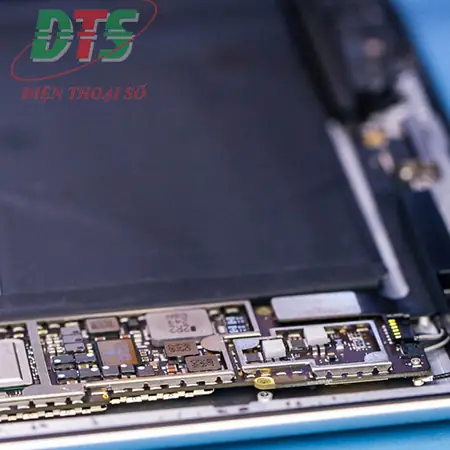
- Kiểm tra kết nối của cáp flex giữa bo mạch chủ và màn hình. Nếu bạn không quen với việc mở máy, đưa thiết bị đến trung tâm sửa chữa.
- Thay thế màn hình nếu phát hiện đứt dây, chập điện hoặc LED nền bị hỏng.
- Khi thay thế, chọn linh kiện chính hãng để đảm bảo tương thích và độ bền.
Theo thông tin tổng hợp từ panasonicvn.com.vn, việc bảo trì định kỳ và sử dụng phụ kiện chính hãng sẽ giảm đáng kể các sự cố liên quan đến màn hình và pin.
Câu hỏi thường gặp (FAQ)
Q1: Tôi có thể tự thay màn hình mà không cần đến trung tâm bảo hành?
A: Nếu bạn có kinh nghiệm về sửa chữa điện thoại và có dụng cụ phù hợp, có thể tự thay. Tuy nhiên, việc mở máy có thể hủy bảo hành và gây rủi ro nếu không thực hiện đúng cách.
Q2: Mất đèn màn hình có phải do phần mềm hay phần cứng?
A: Cả hai đều có khả năng. Thông thường, lỗi phần mềm sẽ được giải quyết bằng khởi động lại, cập nhật hoặc khôi phục. Nếu các biện pháp này không hiệu quả, nguyên nhân có thể là phần cứng.
Q3: Khi bật lại điện thoại, màn hình vẫn không sáng, có cách nào kiểm tra nhanh?
A: Thử điện thoại rung hoặc đưa vào máy tính để xem máy tính có nhận được tín hiệu không. Nếu có, có thể đèn nền bị hỏng; nếu không, khả năng bo mạch chủ hoặc pin gặp vấn đề.
Khi nào nên mang điện thoại đến trung tâm bảo hành?
- Màn hình không phản hồi sau khi thực hiện tất cả các bước trên.
- Tiếng kêu, rung nhưng không có hiển thị trên bất kỳ mức độ sáng nào.
- Có dấu hiệu chập điện, cháy ở phần cổng sạc hoặc khu vực camera.
- Thiết bị vẫn còn trong thời gian bảo hành và bạn muốn giữ nguyên chế độ bảo hành.
Kết luận
Việc mất đèn màn hình trên Huawei Nova 3i thường xuất phát từ các nguyên nhân đơn giản như pin yếu, cài đặt độ sáng hoặc lỗi phần mềm, và có thể được khắc phục bằng các bước kiểm tra và khởi động lại. Khi các biện pháp trên không giải quyết được, việc kiểm tra phần cứng và đến trung tâm bảo hành là cần thiết. Hy vọng hướng dẫn này giúp bạn nhanh chóng khôi phục lại trải nghiệm sử dụng thiết bị.