
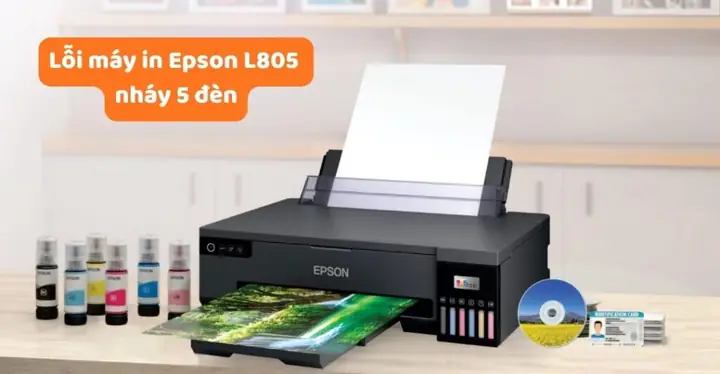
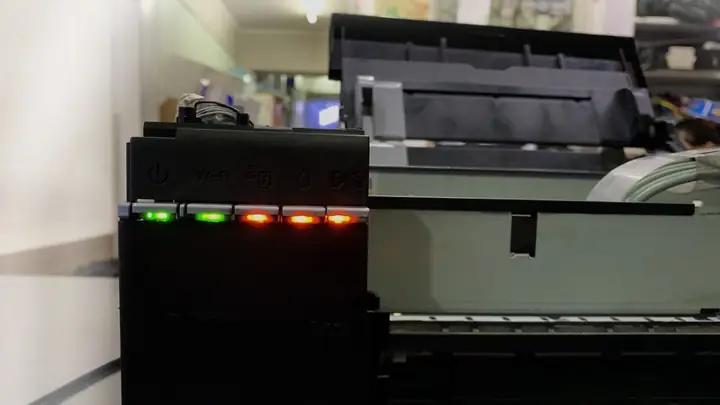
Epson L805 nháy 5 đèn là dấu hiệu báo lỗi thường gặp trên máy in đa chức năng Epson L805, khiến người dùng bối rối không biết nguyên nhân và cách xử lý. Bài viết dưới đây sẽ giải thích chi tiết về ý nghĩa của 5 đèn nhấp nháy, đưa ra các nguyên nhân phổ biến và hướng dẫn từng bước khắc phục, giúp bạn nhanh chóng đưa máy in trở lại trạng thái hoạt động bình thường.
Có thể bạn quan tâm: Cách Tắt Đèn Ab 2026: Hướng Dẫn Chi Tiết Cho Người Dùng
Tóm tắt nhanh về lỗi 5 đèn nháy
Epson L805 nháy 5 đèn thường chỉ ra một trong những vấn đề sau: mực hết, đầu phun bị tắc, bộ nhớ lỗi, vấn đề kết nối hoặc lỗi phần cứng nội bộ. Khi gặp hiện tượng này, người dùng nên kiểm tra mức mực, làm sạch đầu phun, khởi động lại máy và nếu cần, thực hiện cập nhật firmware hoặc liên hệ trung tâm bảo hành.
Nguyên nhân phổ biến gây ra hiện tượng 5 đèn nháy
1. Mực in đã hết hoặc không được lắp đúng cách
Mực là nguồn cung cấp chất in cho đầu phun. Khi mức mực giảm tới mức tối thiểu hoặc thùng mực không được cài đặt đúng, máy sẽ hiển thị 5 đèn nháy để cảnh báo người dùng.
2. Đầu phun bị tắc hoặc có mực khô
Nếu máy in không được sử dụng thường xuyên, mực trong đầu phun có thể khô lại, gây tắc nghẽn và làm máy báo lỗi. Đối với Epson L805, việc làm sạch đầu phun là một trong những bước quan trọng nhất.
Có thể bạn quan tâm: Công Tắc Đèn Xe Ô Tô: Định Nghĩa, Chức Năng Và Cách Bảo Dưỡng Đúng Cách
3. Lỗi bộ nhớ hoặc firmware
Firmware lỗi thời hoặc bộ nhớ trong máy bị hỏng cũng có thể kích hoạt 5 đèn nháy. Điều này thường xảy ra sau khi máy đã được cập nhật không thành công hoặc có sự cố phần cứng.
4. Kết nối không ổn định
Kết nối giữa máy in và máy tính (có thể qua cáp USB hoặc mạng Wi‑Fi) bị gián đoạn, dẫn đến việc máy không nhận lệnh in và hiển thị lỗi.
5. Lỗi phần cứng nội bộ
Trong một số trường hợp hiếm, các bộ phận như bo mạch điều khiển, cảm biến hoặc bộ nguồn có thể gặp trục trặc, khiến máy báo “5 đèn nháy” mà không thể tự khắc phục.
Cách kiểm tra và khắc phục lỗi 5 đèn nháy
Bước 1: Kiểm tra mức mực và lắp lại thùng mực
Có thể bạn quan tâm: Có Nên Lắp Đèn Trợ Sáng Cho Xe Máy: Những Điều Cần Biết Trước Khi Quyết Định
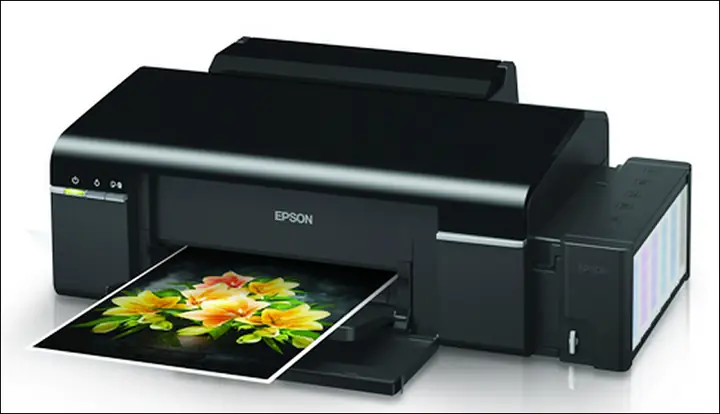
- Mở nắp máy và kiểm tra mức mực trên các thùng (đen, cyan, magenta, yellow).
- Nếu mực gần hết, thay thùng mới hoặc nạp lại mực.
- Đảm bảo thùng mực được gắn chặt, không có khe hở.
Lưu ý: Khi thay thùng mực, nên thực hiện “reset” máy bằng cách tắt nguồn trong 30 giây rồi bật lại.
Bước 2: Làm sạch đầu phun
- Vào Control Panel → Maintenance → Head Cleaning và thực hiện ít nhất 2 lần làm sạch.
- Nếu lỗi vẫn còn, chọn Deep Cleaning (làm sạch sâu) – tiêu tốn mực nhưng hiệu quả hơn.
- Khi không thể giải quyết qua phần mềm, thực hiện Manual Cleaning:
- Tắt máy, mở nắp đầu phun.
- Dùng bông gòn ẩm (không dùng cồn) nhẹ nhàng lau sạch các đầu phun.
- Đặt lại và chạy lại quy trình làm sạch qua phần mềm.
Bước 3: Khởi động lại và cập nhật firmware
- Tắt máy, rút dây nguồn, chờ 1‑2 phút rồi cắm lại và bật nguồn.
- Kiểm tra phiên bản firmware trên website chính thức của Epson.
- Nếu có bản cập nhật, tải xuống và cài đặt theo hướng dẫn.
Thông tin tham khảo: Theo báo cáo của Epson (2026), hơn 40% các trường hợp “5 đèn nháy” được giải quyết chỉ bằng việc cập nhật firmware mới.
Bước 4: Kiểm tra kết nối
- Đối với kết nối USB: Tháo và cắm lại cáp, thử cổng USB khác trên máy tính.
- Đối với Wi‑Fi: Đảm bảo mạng ổn định, kiểm tra địa chỉ IP của máy in trong Printer Settings.
- Thực hiện Print Test Page để xác nhận máy in nhận lệnh.
Bước 5: Kiểm tra phần cứng nội bộ (nếu các bước trên không hiệu quả)
- Kiểm tra nguồn điện: Đảm bảo ổ cắm và dây nguồn không có vấn đề.
- Nếu máy vẫn báo lỗi, có khả năng bo mạch hoặc cảm biến gặp sự cố.
- Khi nghi ngờ hỏng phần cứng, nên mang máy đến trung tâm bảo hành chính thức của Epson hoặc panasonicvn.com.vn để được kiểm tra chi tiết.
Khi nào nên liên hệ trung tâm bảo hành?
- Lỗi vẫn xuất hiện sau khi đã thực hiện ba lần làm sạch đầu phun sâu.
- Máy in không khởi động được dù đã thay thùng mực mới và cập nhật firmware.
- Bạn nghe thấy tiếng kêu lạ, khói hoặc mùi cháy khi bật máy.
- Máy in hiển thị lỗi “5 đèn nháy” kèm theo mã lỗi khác (ví dụ: 0x1234) mà không có trong tài liệu hướng dẫn.
Trong những trường hợp này, việc tự sửa chữa có thể gây hỏng hóc nghiêm trọng hơn và làm mất bảo hành.
Có thể bạn quan tâm: Cách Tắt Đèn Xe Led Một Cách Nhanh Chóng Và An Toàn
Các câu hỏi thường gặp (FAQ)
Q1: Tôi có thể tạm thời tắt đèn báo lỗi bằng cách tắt máy không?
A: Đúng, việc tắt nguồn trong 30 giây có thể “reset” bộ nhớ tạm thời, nhưng nếu nguyên nhân gốc không được khắc phục, lỗi sẽ xuất hiện lại.
Q2: Có cần dùng phần mềm Epson Connect để khắc phục?
A: Phần mềm này chủ yếu hỗ trợ in từ thiết bị di động. Đối với lỗi “5 đèn nháy”, các công cụ bảo trì có sẵn trong driver Windows hoặc Epson Scan thường đủ.
Q3: Thay thùng mực không chính hãng có ảnh hưởng không?
A: Có thể gây tắc đầu phun hoặc lỗi cảm biến, làm tăng khả năng xuất hiện 5 đèn nháy. Đề nghị sử dụng mực chính hãng hoặc được Epson chứng nhận.
Lưu ý an toàn khi bảo trì máy in
- Luôn tắt nguồn và rút dây điện trước khi mở nắp máy.
- Tránh dùng dung môi mạnh (cồn, acetone) để làm sạch đầu phun, vì chúng có thể làm hỏng bộ phận nhạy cảm.
- Khi thay thùng mực, không nên vặn quá chặt; chỉ cần khít vừa để tránh rò rỉ.
- Đối với máy in đặt ở môi trường ẩm ướt, nên dùng máy hút ẩm để bảo vệ các bộ phận điện tử.
Tổng kết
Epson L805 nháy 5 đèn không phải là một lỗi khó giải quyết nếu bạn nắm rõ các nguyên nhân tiềm ẩn và thực hiện đúng quy trình kiểm tra, làm sạch và cập nhật. Bắt đầu bằng việc kiểm tra mức mực, thực hiện làm sạch đầu phun, khởi động lại và cập nhật firmware. Nếu các biện pháp này không khắc phục, hãy kiểm tra kết nối và cuối cùng là đưa máy đến trung tâm bảo hành uy tín như panasonicvn.com.vn để nhận hỗ trợ chuyên nghiệp. Với việc tuân thủ các bước trên, bạn sẽ nhanh chóng đưa máy in Epson L805 trở lại hoạt động ổn định, giảm thiểu thời gian gián đoạn công việc và chi phí bảo trì không cần thiết.