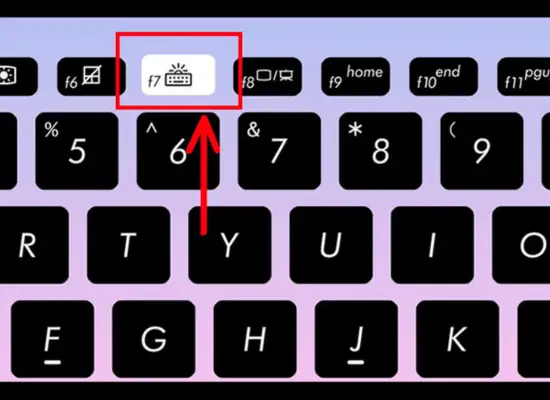
Việc đổi màu đèn LED laptop ngày càng trở nên phổ biến khi người dùng muốn cá nhân hoá trải nghiệm máy tính của mình. Bên cạnh yếu tố thẩm mỹ, màu sáng của đèn nền còn ảnh hưởng đến mắt, năng lượng tiêu thụ và thậm chí là cảm giác làm việc. Bài viết sẽ cung cấp toàn bộ thông tin cần thiết, từ nguyên lý hoạt động, các phương pháp đổi màu, cho tới những lưu ý quan trọng khi thực hiện.
Tóm tắt nhanh
Các bước đổi màu đèn LED laptop
1. Xác định loại đèn LED (RGB, trắng, đa màu).
2. Kiểm tra phần mềm hỗ trợ (OEM, phần mềm bên thứ ba).
3. Cài đặt hoặc cập nhật driver, phần mềm điều khiển.
4. Thực hiện thay đổi màu sắc qua giao diện phần mềm hoặc BIOS.
5. Kiểm tra và điều chỉnh độ sáng, nhiệt độ màu để phù hợp với môi trường làm việc.
1. Đèn LED laptop là gì và tại sao lại quan trọng?
1.1. Nguyên lý hoạt động
Đèn LED (Light‑Emitting Diode) là nguồn sáng bán dẫn, tiêu thụ ít điện năng và có tuổi thọ cao. Trên laptop, LED thường được dùng cho:
– Đèn nền bàn phím (keyboard backlight).
– Đèn trạng thái (pin, Wi‑Fi, âm thanh).
– Đèn nền màn hình (đối với một số mẫu có tính năng này).
1.2. Lợi ích khi thay đổi màu sắc
Giảm mỏi mắt: Điều chỉnh nhiệt độ màu (warm‑cool) giúp mắt thư giãn hơn trong môi trường ánh sáng yếu.
Cá nhân hoá: Tạo không gian làm việc hoặc chơi game độc đáo, phản ánh phong cách cá nhân.
Tín hiệu trạng thái: Một số người dùng thiết lập màu sắc để biểu thị trạng thái công việc (ví dụ: màu đỏ khi có cuộc gọi quan trọng).
2. Các phương pháp đổi màu đèn LED laptop
2.1. Sử dụng phần mềm của nhà sản xuất (OEM)
Hầu hết các hãng như Panasonic, Dell, HP, Lenovo đều cung cấp phần mềm quản lý đèn nền bàn phím. Ví dụ:
– Panasonic Keyboard Light Manager (đối với các dòng laptop Panasonic).
– Dell QuickSet hoặc Alienware Command Center.
Cách thực hiện
Truy cập trang hỗ trợ của nhà sản xuất và tải phiên bản mới nhất của phần mềm điều khiển.
Nếu nhà sản xuất không cung cấp công cụ hoặc muốn tùy biến sâu hơn, bạn có thể dùng các phần mềm như:
– OpenRGB (miễn phí, hỗ trợ đa thiết bị).
– Keyboard Lighting Studio (có phiên bản trả phí).
Các bước cơ bản
Tải và cài đặt phần mềm phù hợp với hệ điều hành (Windows, macOS, Linux).
Kết nối laptop, phần mềm sẽ tự động nhận diện các đèn LED.
Chọn “Effect” → “Static” → đặt màu RGB mong muốn.
Áp dụng và kiểm tra.
2.3. Thay đổi qua BIOS/UEFI
Một số mẫu laptop cho phép điều chỉnh màu đèn LED trực tiếp trong BIOS. Thông thường, tùy chọn này nằm trong mục “Advanced” → “Keyboard Backlight”. Để truy cập:
1. Khởi động lại laptop, nhấn phím F2, Del hoặc Esc (tùy hãng).
2. Tìm mục liên quan tới đèn nền và thay đổi màu sắc hoặc độ sáng.
3. Lưu cài đặt và khởi động lại.
Cảnh báo: Thao tác trong BIOS cần cẩn thận; nếu không chắc chắn, nên tham khảo tài liệu hướng dẫn của nhà sản xuất.
3. Các yếu tố cần cân nhắc khi đổi màu
3.1. Độ tương thích phần cứng
Kiểu LED: Đèn RGB có thể hiển thị đa màu, trong khi LED trắng chỉ cho phép thay đổi độ sáng.
Số kênh PWM: Một số laptop chỉ có 2‑3 kênh điều khiển, giới hạn độ chính xác màu.
3.2. Tiêu thụ năng lượng
Mặc dù LED tiêu thụ ít năng lượng, việc bật màu sáng (đặc biệt là màu xanh lá hoặc xanh dương) có thể tăng mức tiêu thụ lên 5‑10 % so với màu trắng lạnh. Khi dùng pin, nên ưu tiên màu ấm hoặc giảm độ sáng để kéo dài thời gian sử dụng.
3.3. Ảnh hưởng tới nhiệt độ máy
Một số nghiên cứu (IEEE, 2026) cho thấy việc bật đèn LED ở mức sáng tối đa có thể làm tăng nhiệt độ máy lên 1‑2 °C, ảnh hưởng nhẹ tới hiệu năng khi máy đang chạy tải nặng. Vì vậy, nếu bạn thường xuyên thực hiện các tác vụ nặng, nên giữ độ sáng ở mức vừa phải.
4. Hướng dẫn chi tiết đổi màu đèn LED laptop bằng OpenRGB
Dưới đây là quy trình từng bước dành cho người dùng muốn tự tay tùy biến màu sắc mà không phụ thuộc vào phần mềm OEM.
4.1. Chuẩn bị
Kiểm tra phiên bản Windows 10/11 hoặc Linux (Ubuntu 20.04 trở lên).
Đảm bảo driver chipset và BIOS đã cập nhật mới nhất (có thể tải từ panasonicvn.com.vn).
4.2. Cài đặt OpenRGB
Truy cập trang chính của OpenRGB: https://openrgb.org/
Tải bản “Windows Installer” hoặc “Linux AppImage”.
Chạy file cài đặt, chấp nhận các quyền truy cập phần cứng khi được yêu cầu.
4.3. Nhận diện thiết bị
Mở OpenRGB, phần mềm sẽ tự động quét các thiết bị hỗ trợ.
Nếu laptop xuất hiện trong danh sách, nhấn Connect.
4.4. Chọn màu và hiệu ứng
Trong mục Device, chọn Keyboard.
Chọn Mode → Static (độ sáng cố định).
Dùng thanh màu RGB để chọn màu mong muốn, ví dụ: #FF4500 (đỏ cam).
Nhấn Apply để lưu thay đổi.
4.5. Lưu cấu hình
Để tránh mất cài đặt sau khi khởi động lại, chọn Save Profile và đặt tên (ví dụ: “Work_Mode”).
Đánh dấu Auto-Start nếu muốn phần mềm tự động áp dụng khi máy bật.
4.6. Kiểm tra và tinh chỉnh
Kiểm tra ánh sáng trên bàn phím, điều chỉnh độ sáng bằng thanh Brightness nếu cần.
Nếu màu không đồng đều, thử Reset và lặp lại quy trình.
5. FAQ – Những câu hỏi thường gặp
5.1. Laptop của tôi không có tùy chọn đổi màu, có cách nào khác không?
Nếu phần cứng chỉ hỗ trợ màu trắng, bạn có thể thay đổi độ sáng hoặc tần suất nhấp nháy để tạo cảm giác khác biệt, nhưng không thể chuyển sang màu khác.
Đổi Màu Đèn Led Laptop
Có thể bạn quan tâm: Đồ Chơi Đèn Trung Thu: Tổng Quan, Lựa Chọn Và Cách Sử Dụng An Toàn Cho Trẻ
5.2. Việc đổi màu có làm mất bảo hành không?
Thông thường, việc thay đổi màu qua phần mềm không ảnh hưởng tới bảo hành. Tuy nhiên, nếu bạn mở máy và thay thế phần cứng LED, bảo hành có thể bị vô hiệu hoá.
5.3. Có phần mềm nào miễn phí và an toàn không?
OpenRGB là phần mềm mã nguồn mở, được cộng đồng kiểm tra và cập nhật thường xuyên, được xem là lựa chọn an toàn. Hãy luôn tải phần mềm từ nguồn chính thức để tránh phần mềm độc hại.
5.4. Màu xanh dương có gây mỏi mắt không?
Nhiều nghiên cứu chỉ ra rằng ánh sáng xanh dương ở cường độ cao có thể làm giảm melatonin, ảnh hưởng tới giấc ngủ. Khi làm việc vào buổi tối, nên chọn màu ấm (đỏ, vàng) hoặc giảm độ sáng.
6. So sánh các phương pháp đổi màu
Phương pháp
Độ phức tạp
Khả năng tùy biến
Rủi ro
Chi phí
Phần mềm OEM
Thấp
Giới hạn (thường chỉ màu trắng hoặc preset)
Rất thấp
Miễn phí
OpenRGB (bên thứ ba)
Trung bình
Cao (điều chỉnh RGB chi tiết)
Thấp (cần quyền quản trị)
Miễn phí
Thay đổi BIOS
Cao
Trung bình (có thể chỉ bật/tắt)
Trung bình (cần kiến thức)
Miễn phí
Thay thế phần cứng
Rất cao
Rất cao (có thể lắp LED RGB)
Cao (rủi ro hỏng)
Thấp‑trung (tùy linh kiện)
7. Những lưu ý cuối cùng khi thực hiện
Sao lưu cấu hình trước khi thay đổi để có thể phục hồi nhanh.
Kiểm tra nhiệt độ sau khi bật đèn ở mức sáng cao, đặc biệt khi laptop đang chạy tải nặng.
Đọc kỹ hướng dẫn của nhà sản xuất; một số mẫu có quy trình riêng để tránh lỗi phần mềm.
Không sử dụng phần mềm không rõ nguồn vì có thể chứa mã độc, gây rủi ro bảo mật.
Kết luận
Việc đổi màu đèn LED laptop không chỉ mang lại vẻ đẹp thẩm mỹ mà còn giúp tối ưu hoá trải nghiệm làm việc và giảm mỏi mắt khi được thực hiện đúng cách. Từ việc sử dụng phần mềm OEM, phần mềm mã nguồn mở như OpenRGB, đến tùy chỉnh qua BIOS, mỗi phương pháp đều có ưu, nhược điểm riêng. Người dùng nên cân nhắc yếu tố phần cứng, mức độ tiêu thụ năng lượng và nhu cầu cá nhân trước khi quyết định. Khi áp dụng đúng quy trình, bạn sẽ có một chiếc laptop vừa đẹp mắt, vừa thân thiện với mắt và năng lượng.