
Có thể bạn quan tâm: Đèn Vàng Cá Không Vàng Nước: Giải Đáp Mọi Thắc Mắc
Giới thiệu
Khi bạn gặp tình trạng đèn WLAN không sáng VNPT, mạng Wi‑Fi của gia đình hoặc văn phòng sẽ mất kết nối, gây bất tiện trong công việc và giải trí. Bài viết dưới đây sẽ giúp bạn hiểu rõ nguyên nhân gây ra vấn đề, đồng thời cung cấp các bước khắc phục chi tiết, dễ thực hiện ngay tại nhà.
Tóm tắt nhanh quy trình xử lý
- Kiểm tra nguồn điện và dây cáp – Đảm bảo nguồn cấp và cáp mạng được kết nối chắc chắn.
- Kiểm tra chế độ bật Wi‑Fi trên router – Xác nhận công tắc Wi‑Fi không bị tắt.
- Khởi động lại thiết bị – Tắt nguồn router, chờ 30 giây và bật lại.
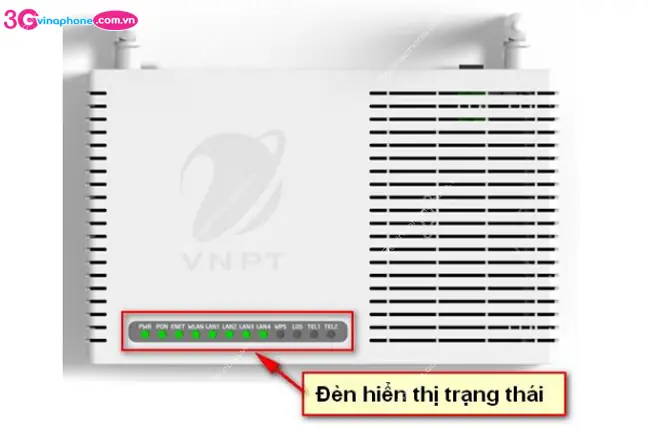
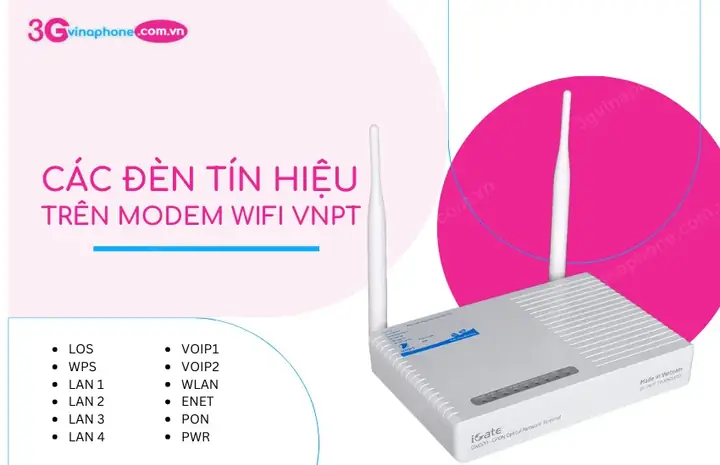
- Kiểm tra đèn LED trạng thái – So sánh màu và nhấp nháy với hướng dẫn của nhà sản xuất.
- Cập nhật firmware – Tải và cài đặt phiên bản mới nhất từ VNPT.
- Thay đổi kênh Wi‑Fi – Tránh nhiễu từ các mạng lân cận.
- Kiểm tra thiết bị khách – Đảm bảo thiết bị kết nối không bị lỗi.
- Liên hệ hỗ trợ kỹ thuật VNCT – Khi các bước trên không giải quyết được.
Nguyên nhân phổ biến khiến đèn WLAN không sáng VNPT
1. Nguồn điện không ổn định hoặc cáp mạng bị lỏng
Router cần nguồn điện liên tục và cáp Ethernet phải được cắm chắc. Nếu nguồn bị gián đoạn hoặc cáp lỏng, đèn WLAN sẽ không nhận tín hiệu và không sáng.
2. Chế độ Wi‑Fi bị tắt trong cài đặt router
Nhiều model router VNPT có công tắc ảo để bật/tắt Wi‑Fi. Nếu vô tình tắt, đèn WLAN sẽ không hiển thị.
3. Firmware cũ hoặc lỗi phần mềm
Có thể bạn quan tâm: Đèn Vải Trang Trí Nội Thất: Lựa Chọn Hoàn Hảo Cho Không Gian Sống
Phiên bản phần mềm cũ có thể gây lỗi hiển thị đèn hoặc làm gián đoạn chức năng Wi‑Fi.
4. Nhiễu sóng hoặc kênh Wi‑Fi bị tràn ngập
Khi có quá nhiều mạng sử dụng cùng một kênh, router có thể không phát tín hiệu đúng, dẫn đến đèn WLAN không sáng.
5. Lỗi phần cứng của module Wi‑Fi
Nếu module Wi‑Fi bên trong router bị hỏng, đèn sẽ không hoạt động và mạng sẽ không phát.
6. Cấu hình DHCP hoặc địa chỉ IP sai
Khi router không cấp địa chỉ IP đúng cho thiết bị, nó sẽ không khởi tạo kết nối Wi‑Fi, khiến đèn không sáng.
7. Thiết bị khách (máy tính, điện thoại) gặp lỗi
Đôi khi vấn đề không phải ở router mà ở thiết bị đang cố kết nối, ví dụ driver Wi‑Fi lỗi thời.
Các bước khắc phục chi tiết
Bước 1: Kiểm tra nguồn điện và cáp mạng
Có thể bạn quan tâm: Đèn Vàng Và Đèn Trắng: Tổng Quan, Công Dụng Và Cách Lựa Chọn Phù Hợp
- Đảm bảo điện áp ổn định (220V ±10%).
- Kiểm tra phích cắm nguồn của router, thay ổ cắm nếu cần.
- Kiểm tra cáp Ethernet từ modem VNPT tới router, cắm chặt vào cổng WAN.
Lưu ý: Nếu bạn sử dụng ổ cắm đa năng, thử cắm trực tiếp vào ổ tường để loại trừ lỗi ổ cắm.
Bước 2: Xác nhận chế độ Wi‑Fi đang bật
- Đăng nhập vào giao diện quản trị router (thường là
http://192.168.1.1hoặchttp://10.0.0.1). - Vào mục Wireless Settings → Enable Wi‑Fi và chắc chắn tùy chọn này được bật.
- Kiểm tra công tắc vật lý (nếu có) trên router, đảm bảo không ở vị trí tắt.
Bước 3: Khởi động lại thiết bị
- Tắt nguồn router, chờ ít nhất 30 giây.
- Đợi cho các tụ điện xả hoàn toàn, sau đó bật lại.
- Kiểm tra đèn WLAN; thường sẽ chuyển sang màu xanh nhấp nháy, báo hiệu đang khởi động.
Bước 4: Kiểm tra đèn LED trạng thái
- Tham khảo sổ tay hướng dẫn của router VNPT để biết màu sắc và tần suất nhấp nháy chuẩn.
- Nếu đèn vẫn tắt, có thể là lỗi phần cứng; tiếp tục các bước sau.
Bước 5: Cập nhật firmware mới nhất
- Truy cập trang hỗ trợ VNPT hoặc panasonicvn.com.vn để tải firmware mới.
- Thực hiện cập nhật theo hướng dẫn, không tắt nguồn trong quá trình.
- Sau khi cập nhật, khởi động lại router và kiểm tra lại đèn.
Bước 6: Thay đổi kênh Wi‑Fi
- Vào Wireless Settings → Channel và chọn kênh ít bị sử dụng (thường 1, 6, 11 cho băng 2.4 GHz).
- Lưu lại và khởi động lại router.
- Kiểm tra xem đèn WLAN có bật lại không.
Bước 7: Kiểm tra thiết bị khách
- Đảm bảo driver Wi‑Fi trên máy tính, điện thoại được cập nhật.
- Thử kết nối một thiết bị khác (tablet, laptop) để xác định xem lỗi có phải do thiết bị hay router.
- Nếu thiết bị khác cũng không kết nối, khả năng cao là router gặp sự cố.
Bước 8: Liên hệ hỗ trợ kỹ thuật VNPT
Có thể bạn quan tâm: Đèn Vàng Trang Trí Phòng: Hướng Dẫn Chọn Lựa Và Bố Trí Để Tạo Không Gian Ấm Áp
- Nếu sau các bước trên đèn WLAN vẫn không sáng, có thể module Wi‑Fi đã hỏng.
- Gọi tổng đài 1800 5555 hoặc truy cập cửa hàng VNPT gần nhất để được kiểm tra phần cứng và thay thế nếu cần.
Các câu hỏi thường gặp (FAQ)
Q1: Đèn WLAN nhấp nháy đỏ có nghĩa là gì?
A: Đèn đỏ thường báo lỗi kết nối WAN hoặc cấu hình IP sai. Kiểm tra cáp mạng và cài đặt DHCP.
Q2: Có cần phải reset router về cài đặt gốc không?
A: Nếu các biện pháp trên không hiệu quả, reset (nhấn nút Reset trong 10 giây) có thể giúp khôi phục cấu hình mặc định, sau đó bạn cần cấu hình lại Wi‑Fi.
Q3: Tôi có thể tự thay thế module Wi‑Fi không?
A: Đối với router VNPT thông thường, việc thay thế module yêu cầu kỹ thuật cao. Bạn nên đưa thiết bị đến trung tâm bảo hành VNPT.
Q4: Đèn WLAN luôn sáng xanh nhưng không có thiết bị nào kết nối, nguyên nhân?
A: Có thể do MAC address filtering hoặc SSID ẩn. Kiểm tra lại cài đặt trong phần Wireless Security.
Kết luận
Việc đèn WLAN không sáng VNPT thường xuất phát từ các nguyên nhân đơn giản như nguồn điện, cáp mạng, chế độ Wi‑Fi tắt hoặc lỗi phần mềm. Bằng cách thực hiện các bước kiểm tra và khắc phục từ kiểm tra nguồn, đảm bảo bật Wi‑Fi, khởi động lại, cập nhật firmware, cho tới thay đổi kênh và liên hệ hỗ trợ, bạn có thể nhanh chóng khôi phục lại kết nối Wi‑Fi ổn định. Nếu mọi nỗ lực vẫn không giải quyết được, việc mang router tới trung tâm bảo hành VNPT là giải pháp cuối cùng an toàn và hiệu quả.
Hãy áp dụng các hướng dẫn trên để đảm bảo đèn WLAN không sáng VNPT trở lại trạng thái bình thường, giúp bạn và gia đình luôn được kết nối nhanh chóng và ổn định.