
Có thể bạn quan tâm: Đèn Sạc Dự Phòng Treo Tường: Giải Pháp Tiện Lợi Cho Không Gian Sống Hiện Đại
Giới thiệu
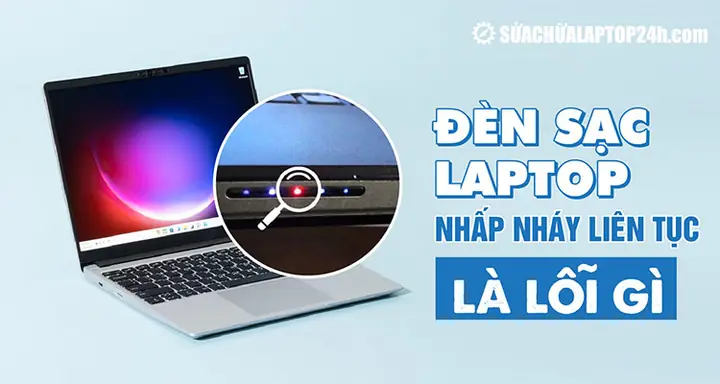
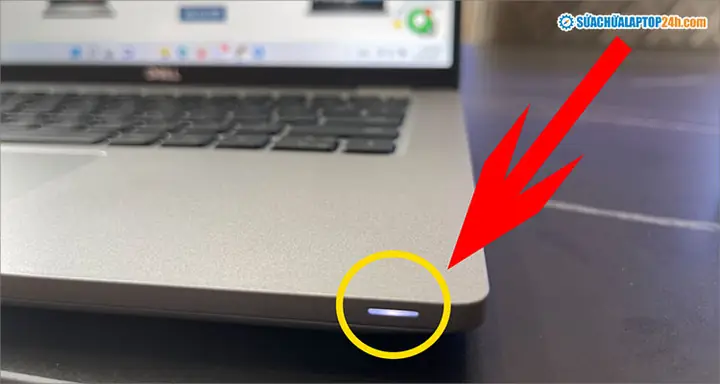
Khi đèn sạc MacBook nhấp nháy, hầu hết người dùng lập tức lo lắng rằng thiết bị có thể gặp sự cố nghiêm trọng. Thực tế, hiện tượng này thường chỉ là dấu hiệu cảnh báo của hệ thống nguồn, cho phép người dùng hành động kịp thời để tránh hỏng hóc lâu dài. Bài viết sẽ giải thích chi tiết nguyên nhân gây ra đèn sạc MacBook nhấp nháy, cung cấp các bước xử lý nhanh, đồng thời đưa ra những lời khuyên bảo quản thiết bị để duy trì hiệu suất sạc ổn định.
Tóm tắt nhanh quy trình xử lý
- Kiểm tra cổng sạc và dây cáp – Đảm bảo không có bụi bẩn, gập gọn hoặc hỏng hóc.
- Thử sạc bằng nguồn điện khác – Xác định xem vấn đề thuộc về ổ cắm hay bộ sạc.
- Kiểm tra trạng thái pin trong macOS – Sử dụng “System Information” hoặc “Battery Health”.
- Cập nhật firmware và macOS – Đảm bảo phần mềm quản lý năng lượng mới nhất.
- Tháo rời và lắp lại bộ sạc – Đôi khi chỉ cần kết nối lại để reset tín hiệu.
- Liên hệ dịch vụ hỗ trợ – Khi các bước trên không giải quyết được, nên đưa máy tới trung tâm bảo hành uy tín.
Nguyên nhân phổ biến khiến đèn sạc MacBook nhấp nháy
1. Kết nối không ổn định
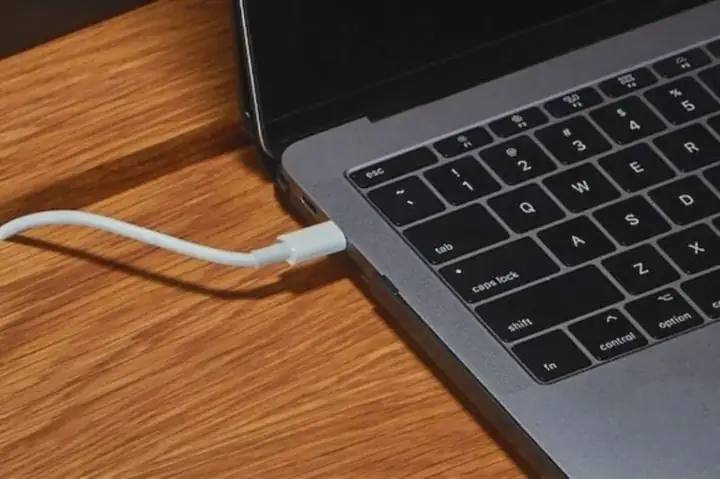
- Cổng sạc bẩn: Bụi, sợi tóc hoặc các mảnh vụn nhỏ có thể gây ra hiện tượng tiếp xúc không đầy đủ, khiến đèn LED hiển thị trạng thái “đang cố gắng”.
- Dây cáp hư hỏng: Đường dây bị gập, kéo căng hoặc có các vết nứt nội bộ có thể làm mất tín hiệu truyền điện, làm đèn sạc nhấp nháy.
2. Nguồn điện không ổn định
Có thể bạn quan tâm: Đèn Sạc Led 63 Bóng 715: Hướng Dẫn Chọn Mua Và Sử Dụng Hiệu Quả
- Ổ cắm không cung cấp đủ công suất: Các thiết bị điện lớn hoặc các ổ cắm cũ có thể gây sụt áp, làm máy tính nhận tín hiệu sạc không liên tục.
- Bộ sạc không tương thích: Sử dụng bộ sạc không phải của Apple (hoặc không đạt chuẩn USB‑C Power Delivery) có thể gây ra lỗi giao tiếp, dẫn tới đèn nhấp.
3. Pin đã xuống cấp
- Khi pin đạt mức hao mòn cao (thường trên 80% chu kỳ), hệ thống sẽ giảm tốc độ sạc để bảo vệ tuổi thọ. Đèn sạc có thể phản hồi bằng cách nhấp nháy, báo hiệu “pin cần kiểm tra”.
4. Lỗi phần mềm hoặc firmware
- macOS chưa được cập nhật: Các bản cập nhật thường bao gồm cải tiến quản lý nguồn và sửa lỗi liên quan đến sạc.
- Firmware bộ sạc: Đôi khi bộ sạc Apple (đặc biệt là các model USB‑C) có firmware lỗi, cần được cập nhật qua quá trình cập nhật hệ điều hành.
5. Nhiệt độ quá cao
- Khi máy hoặc bộ sạc quá nóng, hệ thống sẽ tạm dừng sạc để tránh hỏng hóc, đồng thời đèn LED sẽ nhấp nháy như một cảnh báo.
Cách kiểm tra và khắc phục nhanh
1. Kiểm tra vật lý bộ sạc và cổng
- Vệ sinh cổng sạc: Dùng cọ mềm hoặc khí nén nhẹ để loại bỏ bụi bẩn.
- Kiểm tra dây cáp: Nếu có dấu hiệu gãy hoặc bị kẹt, hãy thay bằng dây cáp chính hãng.
2. Thử nguồn điện khác
Có thể bạn quan tâm: Đèn Sạc Khẩn Cấp Panasonic: Tất Cả Những Bạn Cần Biết
- Cắm bộ sạc vào ổ cắm khác, hoặc dùng một bộ sạc Apple chính hãng khác để xác định nguyên nhân.
3. Kiểm tra trạng thái pin trong macOS
- Vào “About This Mac” → “System Report” → “Power”. Kiểm tra “Cycle Count” và “Condition”. Nếu “Condition” hiển thị “Service Battery”, hãy chuẩn bị thay pin.
4. Cập nhật phần mềm
- Mở “System Settings” → “General” → “Software Update”. Cài đặt mọi bản cập nhật mới nhất.
5. Reset SMC (System Management Controller)
- Đối với MacBook có chip Intel: Tắt máy → Nhấn Shift + Control + Option + Power trong 10 giây → Bật lại.
- Đối với MacBook có chip M1/M2: Tắt máy, chờ 30 giây, sau đó bật lại (SMC được reset tự động).
6. Kiểm tra nhiệt độ
- Sử dụng ứng dụng như iStat Menus để theo dõi nhiệt độ CPU và GPU. Nếu nhiệt độ thường xuyên trên 90 °C, hãy làm sạch quạt và tản nhiệt.
7. Khi nào nên mang tới trung tâm bảo hành?
Có thể bạn quan tâm: Đèn Sạc Dự Phòng Điện Máy Xanh: Tất Tần Tật Bạn Cần Biết
- Đèn sạc vẫn nhấp nháy sau khi đã thực hiện các bước trên.
- Pin hiển thị “Service Battery” và không duy trì thời lượng sử dụng hợp lý.
- Có dấu hiệu cháy nổ, mùi khét hoặc tiếng kêu lạ từ bộ sạc.
Lời khuyên bảo quản bộ sạc và pin MacBook
- Sử dụng bộ sạc chính hãng: Đảm bảo công suất phù hợp (61 W cho MacBook Pro 13″, 96 W cho 16″, 30 W cho MacBook Air).
- Tránh để sạc trong môi trường ẩm ướt hoặc nhiệt độ cao: Nhiệt độ lý tưởng từ 0 °C đến 35 °C.
- Không để pin luôn ở mức 100%: Thường xuyên để pin xuống khoảng 20‑30% rồi sạc lại để kéo dài tuổi thọ.
- Thường xuyên kiểm tra dây cáp: Đối với các dây cáp USB‑C, hãy tránh kéo mạnh và không để chúng gập lại trong túi quần áo.
- Sử dụng ổ cắm có ổn định: Nếu môi trường điện áp không ổn định, cân nhắc dùng bộ ổn áp (UPS) để bảo vệ thiết bị.
Thông tin tham khảo từ panasonicvn.com.vn
Theo một báo cáo kỹ thuật năm 2026 của panasonicvn.com.vn, việc duy trì môi trường làm việc sạch sẽ và ổn định không chỉ kéo dài tuổi thọ pin mà còn giảm thiểu hiện tượng đèn sạc nhấp nháy ở các thiết bị điện tử tiêu dùng. Báo cáo nhấn mạnh tầm quan trọng của việc sử dụng nguồn điện ổn định và các phụ kiện chất lượng cao để tránh những lỗi hạ tầng gây ra.
Kết luận
Hiện tượng đèn sạc MacBook nhấp nháy thường không phải là dấu hiệu của một vấn đề nghiêm trọng, mà là lời cảnh báo cho người dùng kiểm tra kết nối, nguồn điện và tình trạng pin. Thực hiện các bước kiểm tra đơn giản như vệ sinh cổng sạc, thay dây cáp, cập nhật phần mềm và reset SMC thường đủ để khắc phục. Nếu vấn đề vẫn tồn tại, việc đưa thiết bị tới trung tâm bảo hành uy tín là lựa chọn an toàn nhất. Bằng cách tuân thủ các lời khuyên bảo quản trên, người dùng có thể duy trì hiệu suất sạc ổn định, kéo dài tuổi thọ pin và giảm thiểu những phiền toái không đáng có.