
Có thể bạn quan tâm: Hướng Dẫn Chi Tiết Cách Tạo Ánh Đèn Trong Photoshop Cho Người Mới Bắt Đầu
Giới thiệu
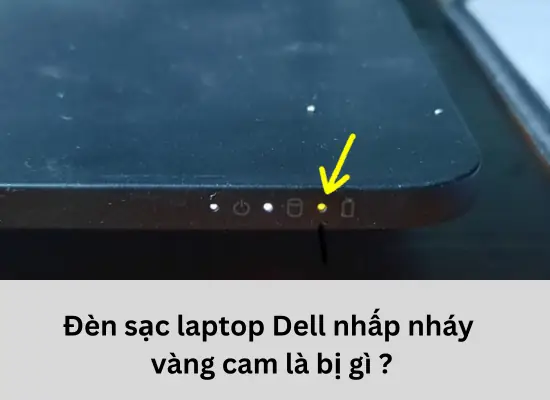
Khi đèn sạc laptop Dell nhấp nháy, người dùng thường lo lắng vì có thể hiểu lầm là lỗi nghiêm trọng. Thực tế, ánh sáng nhấp nháy thường là một tín hiệu cảnh báo cụ thể từ bộ sạc, cho biết có vấn đề về nguồn điện, kết nối hoặc bộ pin. Bài viết này sẽ giải thích chi tiết các nguyên nhân phổ biến khiến đèn sạc Dell phát sáng nhấp nháy, đồng thời cung cấp các bước xử lý thực tiễn và một số biện pháp phòng ngừa để tránh gặp lại tình trạng này.
Tóm tắt nhanh
Hiện tượng đèn sạc laptop Dell nhấp nháy thường xuất hiện do: (1) nguồn điện không ổn định hoặc cắm sai ổ cắm; (2) cáp sạc bị hỏng, lỏng hoặc kết nối kém; (3) bộ pin đã xuống cấp hoặc không còn nhận đủ năng lượng; (4) bộ sạc có lỗi phần cứng. Kiểm tra nguồn điện, thay cáp hoặc bộ sạc, và thay pin khi cần là các cách khắc phục cơ bản nhất. Để phòng ngừa, hãy luôn sử dụng ổ cắm đúng chuẩn, tránh kéo dây quá mạnh và bảo quản pin trong môi trường nhiệt độ hợp lý.
1. Các loại đèn nhấp nháy và ý nghĩa của chúng
1.1. Đèn xanh nhấp nháy
- Ý nghĩa: Sạc đang hoạt động, nhưng có một vấn đề nhẹ như điện áp không ổn định.
- Giải pháp: Kiểm tra ổ cắm, sử dụng ổ cắm khác hoặc ổn áp.
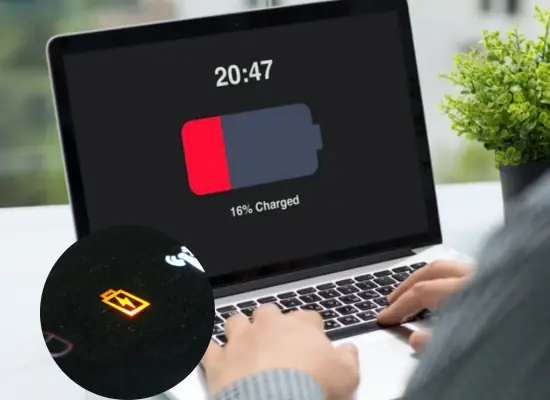
1.2. Đèn vàng (hoặc cam) nhấp nháy
Có thể bạn quan tâm: Đèn Báo Lỗi Trên Xe Ford Ranger: Nguyên Nhân, Cách Khắc Phục Và Lưu Ý Quan Trọng
- Ý nghĩa: Pin đang được sạc, nhưng có thể gặp lỗi quá nhiệt hoặc pin đã suy giảm.
- Giải pháp: Để laptop ở nơi thoáng mát, tạm ngưng sạc để pin nguội, nếu hiện tượng kéo dài thì cần kiểm tra pin.
1.3. Đèn đỏ nhấp nháy
- Ý nghĩa: Lỗi nghiêm trọng hơn, thường liên quan tới bộ sạc hoặc nguồn điện.
- Giải pháp: Ngừng sạc ngay lập tức, kiểm tra cáp và bộ sạc, nếu không khắc phục được nên thay mới.
2. Nguyên nhân phổ biến gây đèn sạc Dell nhấp nháy
2.1. Nguồn điện không ổn định
- Mô tả: Khi điện áp cung cấp dao động, bộ sạc sẽ gửi tín hiệu cảnh báo qua đèn LED.
- Cách kiểm tra: Dùng đồng hồ vạn năng đo điện áp ở ổ cắm, so sánh với mức chuẩn 220‑240 V.
- Biện pháp: Sử dụng ổ cắm có bộ ổn áp hoặc đầu nối điện ổn định (UPS).
2.2. Cáp sạc bị hỏng hoặc kết nối kém
- Mô tả: Dây sạc bị gập, đứt hoặc đầu cắm bị lỏng dẫn đến mất tiếp xúc.
- Cách kiểm tra: Kiểm tra xem dây có bị gãy, nứt hoặc có mùi cháy không; lắc nhẹ đầu cắm để xem đèn có thay đổi.
- Biện pháp: Thay cáp sạc chính hãng, tránh kéo mạnh dây khi di chuyển laptop.
2.3. Pin đã xuống cấp
- Mô tả: Pin lithium‑ion mất khả năng giữ điện, gây ra các tín hiệu lỗi khi sạc.
- Cách kiểm tra: Sử dụng phần mềm Dell Power Manager hoặc BIOS để xem trạng thái sức khỏe pin. Nếu “Health” dưới 30 %, nên cân nhắc thay pin.
- Biện pháp: Thay pin mới, đồng thời tuân thủ quy tắc sạc 20‑80 % để kéo dài tuổi thọ.
2.4. Bộ sạc gặp lỗi phần cứng
- Mô tả: Các thành phần bên trong bộ sạc (cầu biến, tụ điện) có thể hỏng theo thời gian.
- Cách kiểm tra: Nếu đã thử cáp và nguồn điện khác mà đèn vẫn nhấp nháy, khả năng cao là bộ sạc cần thay.
- Biện pháp: Mua bộ sạc thay thế chính hãng hoặc được Dell chứng nhận.
2.5. Nhiệt độ quá cao
Có thể bạn quan tâm: Đèn Bàn Học Điện Máy Xanh: Hướng Dẫn Chọn Mua Và Sử Dụng Hiệu Quả
- Mô tả: Khi laptop hoặc bộ sạc bị quá nóng, hệ thống sẽ giảm tốc độ sạc và bật đèn cảnh báo.
- Cách kiểm tra: Cảm nhận nhiệt độ trên phần đáy laptop và bộ sạc; nếu cảm thấy quá nóng, tạm dừng sạc.
- Biện pháp: Đặt laptop trên bề mặt cứng, không dùng trên chăn hoặc gối; vệ sinh quạt tản nhiệt định kỳ.
3. Quy trình khắc phục nhanh cho hiện tượng đèn sạc Dell nhấp nháy
- Ngắt nguồn – Rút cáp sạc ra khỏi ổ cắm và laptop.
- Kiểm tra ổ cắm – Thử cắm vào ổ khác hoặc dùng ổ ổn áp.
- Kiểm tra cáp sạc – Xem có dấu hiệu hư hỏng, nứt, hoặc lỏng không.
- Khởi động lại laptop – Đôi khi BIOS sẽ reset tín hiệu lỗi.
- Kiểm tra pin – Mở Dell Power Manager, xem “Battery Health”.
- Thay bộ sạc hoặc pin – Nếu các bước trên không giải quyết, thay bộ sạc/pin mới.
Nếu sau khi thực hiện các bước trên mà đèn vẫn tiếp tục nhấp nháy, nên liên hệ trung tâm bảo hành Dell để được kiểm tra chi tiết.
4. Cách phòng ngừa để giảm thiểu hiện tượng đèn sạc nhấp nháy
- Sử dụng ổ cắm ổn áp: Đầu tư vào một bộ ổn áp hoặc UPS để bảo vệ thiết bị khỏi điện áp dao động.
- Bảo quản cáp sạc đúng cách: Tránh cuộn dây quá chặt, không để dây bị kéo qua các góc sắc.
- Không sạc qua đêm liên tục: Để pin nghỉ ngơi, tránh sạc 24/7.
- Giữ môi trường mát mẻ: Tránh để laptop và bộ sạc dưới ánh nắng trực tiếp hoặc trong xe hơi nóng.
- Kiểm tra định kỳ: Mỗi 6‑12 tháng, dùng phần mềm Dell Power Manager để kiểm tra sức khỏe pin và cập nhật BIOS nếu có bản mới.
5. Khi nào cần mang laptop tới trung tâm bảo hành?
| Tình huống | Mô tả | Hành động đề xuất |
|---|---|---|
| Đèn nhấp nháy không dừng sau khi thay cáp | Ngay cả khi cáp mới vẫn không thay đổi | Mang tới trung tâm Dell |
| Laptop không nhận nguồn ngay khi cắm sạc | Không có dấu hiệu sạc, pin không tăng | Kiểm tra bộ sạc và pin tại trung tâm |
| Nhiệt độ quá cao kéo dài | Cảm giác nóng bỏng khi chạm vào bộ sạc | Đưa lên bảo trì để kiểm tra quạt và tản nhiệt |
| Pin hiển thị “Error” trong BIOS | Pin báo lỗi nghiêm trọng | Thay pin mới tại trung tâm được ủy quyền |
6. Thông tin bổ trợ từ nguồn uy tín
- Dell Support: Hướng dẫn chẩn đoán đèn LED trên bộ sạc (https://www.dell.com/support)
- TechRadar (2026): “How to troubleshoot laptop charger LED indicators”.
- Consumer Reports (2026): “Battery health and maintenance tips for laptops”.
Theo panasonicvn.com.vn, việc duy trì nguồn điện ổn định và sử dụng phụ kiện chính hãng luôn là yếu tố then chốt giúp giảm thiểu các sự cố liên quan tới sạc và pin.
7. Câu hỏi thường gặp (FAQ)
Có thể bạn quan tâm: Hướng Dẫn Chi Tiết Cách Tắt Đèn Bằng Điện Thoại – Giải Pháp Tiện Lợi Cho Ngôi Nhà Thông Minh
Q1: Đèn sạc Dell nhấp nháy có đồng nghĩa với việc laptop sẽ hỏng?
A1: Không nhất thiết. Đèn nhấp nháy chỉ là cảnh báo, thường có thể khắc phục bằng cách kiểm tra nguồn điện hoặc thay cáp.
Q2: Tôi có nên dùng bộ sạc của hãng khác không?
A2: Nên dùng bộ sạc chính hãng hoặc được Dell chứng nhận để đảm bảo điện áp và dòng điện phù hợp.
Q3: Thay pin mới có giải quyết được vấn đề không?
A3: Nếu nguyên nhân là pin đã suy giảm, thay pin sẽ loại bỏ cảnh báo liên quan tới sức khỏe pin. Tuy nhiên, nếu nguyên nhân là nguồn điện hoặc bộ sạc, việc thay pin sẽ không giải quyết.
Q4: Đèn xanh nhấp nháy trong 5‑10 giây có bình thường không?
A4: Đèn xanh nhấp nháy ngắn thường là quá trình kiểm tra tự động của bộ sạc, không cần lo lắng trừ khi kéo dài hơn 30 giây.
8. Kết luận
Hiện tượng đèn sạc laptop Dell nhấp nháy không phải là dấu hiệu của một lỗi catastrophic, mà thường là lời cảnh báo về nguồn điện, cáp sạc, pin hoặc bộ sạc. Bằng cách kiểm tra kỹ lưỡng các yếu tố trên, thực hiện các bước khắc phục nhanh và áp dụng các biện pháp phòng ngừa hợp lý, người dùng có thể giảm thiểu tối đa rủi ro và duy trì hiệu năng hoạt động ổn định cho laptop Dell của mình. Nếu mọi cố gắng đều không giải quyết được, hãy đưa thiết bị tới trung tâm bảo hành được ủy quyền để nhận được hỗ trợ chuyên nghiệp.