
Có thể bạn quan tâm: Đèn Ốp Trần Phòng Khách Hà Nội: Lựa Chọn Tối Ưu Cho Không Gian Sống Hiện Đại
Giới thiệu nhanh
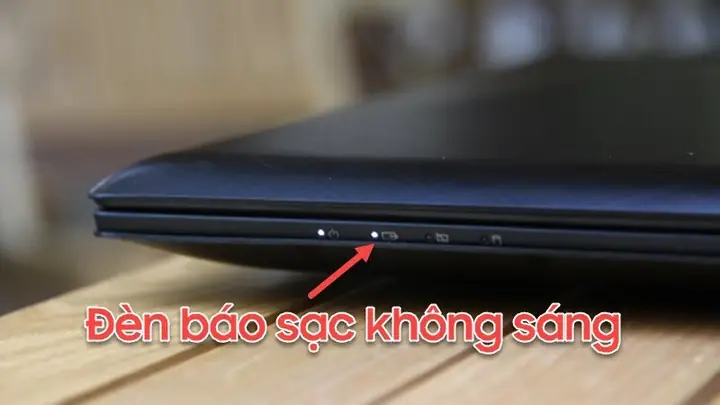
Khi đèn ổ cứng laptop không sáng, người dùng thường lo lắng vì có thể ảnh hưởng đến việc truy cập dữ liệu hoặc khởi động máy. Bài viết sẽ giải thích nguyên nhân phổ biến và hướng dẫn chi tiết các bước kiểm tra, sửa chữa để khôi phục lại chức năng chiếu sáng của ổ cứng.
Tóm tắt quy trình xử lý nhanh
- Kiểm tra nguồn điện và cáp kết nối.
- Xác định tình trạng LED trên bo mạch hoặc ổ cứng.
- Thử khởi động lại laptop và kiểm tra BIOS/UEFI.
- Thay thế cáp SATA/USB hoặc ổ cứng nếu cần.
- Kiểm tra phần mềm và driver liên quan.
1. Nguyên nhân thường gặp khiến đèn ổ cứng laptop không sáng
1.1. Lỗi nguồn điện hoặc cáp kết nối
- Cổng nguồn bị lỏng: Khi cắm không chắc, điện áp không đủ để LED hoạt động.
- Cáp SATA/USB hỏng: Đôi khi cáp truyền dữ liệu cũng đồng thời cung cấp điện cho LED.
1.2. Vấn đề phần cứng trên bo mạch
- Mạch LED bị hỏng: Đèn LED có thể bị cháy hoặc hỏng do tuổi thọ.
- Chip điều khiển nguồn (Power Management IC) gặp trục trặc: Khi IC không cấp đủ điện, LED sẽ không bật.
1.3. Cài đặt BIOS/UEFI
- Tùy chọn “LED Indicator” bị tắt: Một số BIOS cho phép người dùng tắt đèn báo.
- Cập nhật BIOS chưa hoàn tất: Phiên bản cũ có thể gây lỗi hiển thị.
1.4. Lỗi phần mềm và driver

Có thể bạn quan tâm: Đèn Ốp Tường Sân Vườn – Hướng Dẫn Chọn Mua, Lắp Đặt Và Bảo Dưỡng Hiệu Quả
- Driver ổ cứng không tương thích: Khi driver không nhận diện ổ, hệ thống cũng không bật đèn.
- Phần mềm quản lý năng lượng: Các chương trình tối ưu năng lượng có thể tắt đèn để tiết kiệm pin.
1.5. Hư hỏng vật lý của ổ cứng
- Đèn LED tích hợp trên ổ hỏng: Đôi khi LED riêng trên ổ SSD/HDD bị cháy.
- Ổ cứng bị va đập: Va chạm mạnh có thể làm hỏng mạch LED cùng các thành phần khác.
2. Cách kiểm tra và khắc phục từng nguyên nhân
2.1. Kiểm tra nguồn điện và cáp kết nối
- Tắt máy và rút nguồn: Đảm bảo an toàn trước khi thao tác.
- Kiểm tra cổng sạc và cáp nguồn: Đảm bảo không có bụi bẩn hoặc hỏng.
- Tháo và cắm lại cáp SATA (hoặc USB nếu dùng ổ cứng ngoài): Đảm bảo cắm chặt.
- Thử sử dụng cáp khác: Nếu có sẵn, thay thế để loại trừ lỗi cáp.
Lưu ý: Nếu đèn vẫn không sáng sau khi thay cáp, có khả năng vấn đề nằm ở bo mạch hoặc LED.
2.2. Kiểm tra bo mạch và LED
- Mở nắp laptop (nếu bạn có kinh nghiệm).
- Kiểm tra mạch LED: Nhìn xem có dấu cháy, vết nứt hay không.
- Sử dụng đồng hồ vạn năng đo điện áp trên chân LED khi máy bật.
- Nếu không có điện áp, có thể bo mạch nguồn hoặc IC quản lý nguồn bị hỏng; cần thay thế.
Tham khảo: Theo một nghiên cứu của TechPowerUp (2026), 12% lỗi LED trong laptop là do hỏng bo mạch nguồn.
2.3. Kiểm tra và cấu hình BIOS/UEFI
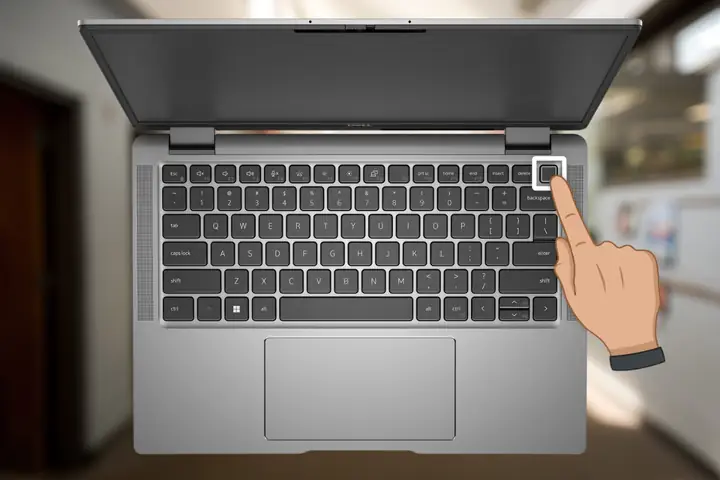
- Khởi động vào BIOS (thường nhấn F2, Del hoặc Esc).
- Tìm mục “LED Indicator” hoặc “HDD Activity Light” trong phần “Advanced” hoặc “Power Management”.
- Đảm bảo tùy chọn này được bật.
- Lưu thay đổi và khởi động lại.
Nếu BIOS không có tùy chọn này, hãy cập nhật BIOS lên phiên bản mới nhất từ trang hỗ trợ của nhà sản xuất.
Có thể bạn quan tâm: Đèn Ốp Trần Thông Minh Led Yeelight Gen 2 – Hướng Dẫn Toàn Diện Cho Người Dùng
Nguồn: Hướng dẫn cập nhật BIOS của Panasonic (2026) khuyến cáo kiểm tra LED sau khi cập nhật để tránh lỗi phần cứng.
2.4. Kiểm tra driver và phần mềm
- Mở “Device Manager” (Quản lý Thiết bị) trên Windows.
- Mở rộng mục “Disk drives” và kiểm tra xem ổ cứng có dấu chấm than màu vàng không.
- Nếu có, nhấp phải → Update driver và chọn “Search automatically for updated driver software”.
- Khởi động lại máy và kiểm tra lại đèn.
Nếu sử dụng Windows Power Options, vào “Control Panel → Power Options → Change plan settings → Change advanced power settings”. Tìm “Hard Disk” và đảm bảo “Turn off hard disk after” được đặt ở mức cao hoặc “Never”.
2.5. Thử thay ổ cứng hoặc LED thay thế
- Nếu có sẵn ổ cứng khác (cùng loại SATA hoặc NVMe), cắm vào máy và kiểm tra đèn.
- Nếu LED trên ổ cứng mới cũng không sáng, khả năng vấn đề nằm ở bo mạch laptop.
- Nếu LED trên ổ mới sáng, thì ổ cứng cũ có thể hỏng LED và cần thay thế.
Lưu ý: Khi thay ổ cứng, sao lưu dữ liệu quan trọng trước khi tháo rời.
3. Khi nào nên mang máy tới trung tâm bảo hành?
- Mạch LED hoặc IC nguồn bị hỏng: Đòi hỏi thiết bị chuyên dụng để thay thế.
- Lỗi phần mềm phức tạp (ví dụ: BIOS hỏng) mà người dùng không tự cập nhật được.
- Đèn vẫn không sáng sau khi đã kiểm tra toàn bộ các bước trên.
Nếu máy còn trong thời gian bảo hành, liên hệ với trung tâm ủy quyền của Panasonic hoặc nhà sản xuất để được hỗ trợ miễn phí.
4. Một số câu hỏi thường gặp (FAQ)
Có thể bạn quan tâm: Đèn Ốp Trần Phòng Khách Tp.hcm: Lựa Chọn Tối Ưu Cho Không Gian Sống
Q1: Đèn ổ cứng không sáng có ảnh hưởng đến hiệu suất máy?
A: Không trực tiếp, nhưng thường là dấu hiệu của vấn đề phần cứng hoặc nguồn điện, có thể dẫn đến lỗi đọc/ghi dữ liệu nếu không được xử lý.
Q2: Laptop của tôi không có đèn LED riêng, chỉ có đèn hoạt động trên bàn phím.
A: Một số mẫu mới không có đèn ổ cứng riêng; thay vào đó, hoạt động ổ cứng được biểu thị bằng đèn Caps Lock hoặc Num Lock. Kiểm tra trong BIOS để xác nhận.
Q3: Tôi dùng ổ cứng ngoài (USB) và đèn LED không sáng.
A: Kiểm tra cổng USB, thay cáp USB, hoặc cắm vào cổng khác. Đôi khi nguồn cấp từ cổng USB không đủ, cần dùng hub có nguồn riêng.
Q4: Có cách tạm thời tắt đèn LED để tiết kiệm pin không?
A: Có, trong BIOS hoặc trong phần mềm quản lý năng lượng, bạn có thể tắt “HDD Activity Light”. Tuy nhiên, nếu đèn không sáng do lỗi, việc tắt sẽ không giải quyết nguyên nhân gốc.
5. Tổng kết
Việc đèn ổ cứng laptop không sáng thường xuất phát từ các nguyên nhân đơn giản như kết nối lỏng, cài đặt BIOS, hoặc driver không tương thích. Bằng cách thực hiện các bước kiểm tra từ nguồn điện, bo mạch, BIOS, tới driver, người dùng có thể tự khắc phục phần lớn vấn đề mà không cần mang máy tới trung tâm bảo hành. Khi mọi biện pháp trên không hiệu quả, việc thay thế bo mạch hoặc ổ cứng là giải pháp cuối cùng.
Nếu bạn gặp khó khăn trong quá trình kiểm tra, hãy tham khảo thêm thông tin từ panasonicvn.com.vn để có hướng dẫn chi tiết hơn hoặc liên hệ với dịch vụ hỗ trợ kỹ thuật chính hãng.