
Có thể bạn quan tâm: Đèn Ốp Tường Cầu Thang Panasonic: Lựa Chọn Sáng Tạo Cho Không Gian Nội Thất
Giới thiệu
Khi bạn mở máy tính và đèn ổ cứng không sáng, thường là dấu hiệu cho thấy ổ cứng hoặc nguồn điện gặp sự cố. Vấn đề này không chỉ gây lo lắng mà còn có thể dẫn đến mất dữ liệu nếu không được xử lý kịp thời. Bài viết dưới đây sẽ giải thích nguyên nhân phổ biến, đưa ra các bước kiểm tra và hướng dẫn khắc phục chi tiết, giúp bạn nhanh chóng xác định và giải quyết vấn đề một cách an toàn.
Tóm tắt quy trình khắc phục nhanh
- Kiểm tra nguồn điện và cáp kết nối.
- Xác định xem đèn LED trên ổ cứng có phản hồi khi khởi động.
- Thử đổi cổng SATA/USB và cáp dữ liệu.
- Kiểm tra BIOS/UEFI để chắc chắn ổ cứng được nhận diện.
- Sử dụng phần mềm kiểm tra sức khỏe ổ cứng (SMART).
- Thực hiện khôi phục firmware hoặc cập nhật driver nếu cần.
- Khi mọi cách trên không hiệu quả, cân nhắc thay ổ cứng hoặc nhờ kỹ thuật viên.
1. Nguyên nhân thường gặp khiến đèn ổ cứng không sáng
1.1. Lỗi nguồn điện
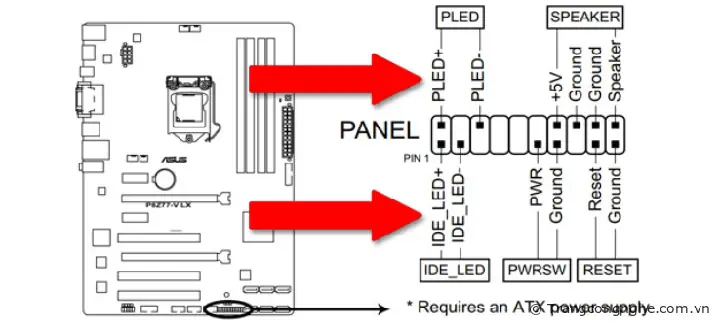
Nguồn máy tính (PSU) yếu hoặc cáp nguồn bị lỏng có thể ngăn không cho ổ cứng nhận đủ điện. Khi nguồn không ổn định, LED trên ổ cứng sẽ không nhận được dòng điện để hiển thị.
1.2. Cáp dữ liệu hoặc cổng kết nối bị hỏng
Cáp SATA, USB hoặc cổng trên bo mạch chủ có thể bị mòn, gãy hoặc bám bụi. Điều này không chỉ gây mất tín hiệu dữ liệu mà còn làm đèn ổ cứng không sáng.
1.3. Vấn đề phần mềm (driver, BIOS)
Driver ổ cứng lỗi thời, hoặc BIOS chưa nhận diện đúng ổ cứng, có thể ngăn hệ thống bật đèn LED. Đôi khi một bản cập nhật BIOS hoặc driver mới sẽ giải quyết vấn đề.
Có thể bạn quan tâm: Đèn Ốp Tường Siêu Sáng: Đánh Giá, Công Nghệ Và Lựa Chọn Tối Ưu
1.4. Hỏng phần cứng nội bộ
Đĩa cứng gặp lỗi cơ cấu (đầu đọc/ghi, motor) hoặc mạch điều khiển (PCB) hỏng có thể khiến LED không nhận nguồn. Đây là nguyên nhân nghiêm trọng nhất, thường đi kèm với tiếng kêu lạ hoặc máy không khởi động.
1.5. Cài đặt năng lượng tiết kiệm
Trong một số máy tính, chế độ “Sleep” hoặc “Hibernate” có thể tắt nguồn cho các thiết bị ngoại vi, khiến đèn ổ cứng không sáng khi máy ở trạng thái chờ.
2. Kiểm tra nhanh để xác định nguyên nhân
2.1. Kiểm tra nguồn điện và cáp nguồn
- Tắt máy và rút nguồn điện.
- Kiểm tra cáp nguồn từ PSU tới ổ cứng, đảm bảo các đầu cắm không lỏng.
- Thử thay cáp nguồn bằng một cáp khác nếu có sẵn.
2.2. Đổi cổng và cáp dữ liệu
- Rút cáp SATA/USB hiện tại và cắm vào cổng khác trên bo mạch chủ.
- Nếu có ổ cứng khác, thay thế để kiểm tra xem vấn đề có phải do cáp hay cổng hay không.
2.3. Kiểm tra trong BIOS/UEFI
- Khởi động lại máy và vào BIOS/UEFI (thường nhấn Delete, F2, F10…).
- Kiểm tra mục “Storage” hoặc “SATA Configuration” để chắc chắn ổ cứng được liệt kê.
- Nếu không xuất hiện, khả năng cao là vấn đề phần cứng (cáp, cổng, hoặc ổ cứng).
2.4. Sử dụng phần mềm kiểm tra SMART
- Tải phần mềm CrystalDiskInfo, HD Tune hoặc Samsung Magician (nếu là SSD Samsung).
- Kiểm tra trạng thái SMART; các lỗi như “Reallocated Sectors Count” hoặc “Spin Retry Count” cho thấy ổ cứng đang gặp vấn đề nghiêm trọng.
2.5. Kiểm tra chế độ năng lượng
Có thể bạn quan tâm: Đèn Ốp Tường Hiện Đại: Xu Hướng, Tính Năng Và Cách Lựa Chọn
- Vào Control Panel → Power Options → Change plan settings → Change advanced power settings.
- Tìm mục “Hard Disk” và đặt “Turn off hard disk after” thành “Never” để tránh tắt nguồn tự động.
3. Các bước khắc phục chi tiết
3.1. Sửa chữa cáp và cổng kết nối
- Vệ sinh cổng SATA/USB bằng khí nén hoặc cọ mềm.
- Thay cáp SATA mới (cáp chuẩn SATA III 6Gbps) và kiểm tra lại.
- Kiểm tra nguồn PSU: dùng multimeter đo điện áp +12V trên dây màu đỏ và +5V trên dây màu đỏ nhạt. Nếu không đạt chuẩn, cân nhắc thay PSU.
3.2. Cập nhật BIOS và driver
- Truy cập trang web của nhà sản xuất bo mạch chủ (ví dụ: ASUS, Gigabyte, MSI) và tải BIOS mới nhất.
- Cài đặt driver SATA/AHCI mới nhất từ Intel, AMD hoặc Marvell tùy theo chipset.
- Đảm bảo Windows Update đã cài đặt các bản vá liên quan đến lưu trữ.
3.3. Thay đổi chế độ SATA trong BIOS
- Nếu BIOS hiện đang ở chế độ IDE, chuyển sang AHCI để cải thiện tính tương thích và hiệu năng.
- Lưu cài đặt và khởi động lại máy.
3.4. Kiểm tra và khôi phục firmware (đối với SSD)
- Đối với SSD, truy cập công cụ Firmware Update của nhà sản xuất (ví dụ: SanDisk SSD Dashboard, Intel SSD Toolbox).
- Thực hiện cập nhật firmware theo hướng dẫn; quá trình này thường khôi phục lại chức năng LED nếu do lỗi firmware gây ra.
3.5. Thử ổ cứng trên máy khác
- Gắn ổ cứng vào một máy tính khác (hoặc dùng USB‑to‑SATA adapter) để xem đèn ổ cứng có sáng.
- Nếu vẫn không sáng, khả năng cao ổ cứng đã hỏng và cần thay thế.
3.6. Sao lưu dữ liệu quan trọng
- Trước khi thực hiện bất kỳ thao tác nào, sao lưu dữ liệu quan trọng sang ổ cứng khác hoặc dịch vụ đám mây.
- Nếu ổ cứng không khởi động, sử dụng phần mềm ReclaiMe, EaseUS Data Recovery để khôi phục dữ liệu trước khi thay mới.
3.7. Thay ổ cứng mới
- Khi mọi biện pháp trên không giải quyết được, mua ổ cứng mới (HDD hoặc SSD) từ nhà cung cấp uy tín.
- Lắp đặt, cài đặt lại hệ điều hành hoặc phục hồi từ bản sao lưu.
4. Khi nào nên nhờ đến dịch vụ kỹ thuật?

Có thể bạn quan tâm: Đèn Ốp Tường Giá Rẻ – Lựa Chọn Thông Minh Cho Không Gian Sống Hiện Đại
| Trường hợp | Mô tả | Đề xuất |
|---|---|---|
| Tiếng kêu lạ, không khởi động | Đĩa phát ra tiếng “click” hoặc “buzz” liên tục | Ngay lập tức ngưng sử dụng, mang đến trung tâm bảo hành. |
| LED không sáng dù đã kiểm tra nguồn | Tất cả các cáp, nguồn đều ổn, BIOS nhận ổ nhưng LED vẫn tắt | Có thể mạch LED trên PCB hỏng, cần thay bo mạch hoặc ổ cứng. |
| Lỗi SMART nghiêm trọng | Nhiều chỉ số “Failed” hoặc “Caution” | Dữ liệu cần khôi phục ngay, nên nhờ chuyên gia. |
| Không có kinh nghiệm mở thùng máy | Lo ngại gây hỏng phần cứng khác | Đưa máy tới kỹ thuật viên được chứng nhận. |
5. Những lưu ý quan trọng khi tự sửa
- Đảm bảo an toàn điện: Ngắt nguồn và tháo pin (nếu là laptop) trước khi thao tác.
- Không dùng lực quá mạnh khi cắm hoặc rút cáp, tránh làm gãy chân cắm.
- Ghi chú vị trí các dây và cáp trước khi tháo để lắp lại đúng cách.
- Kiểm tra lại sau mỗi bước: khi thay cáp, kiểm tra LED; khi cập nhật BIOS, kiểm tra ổ trong BIOS.
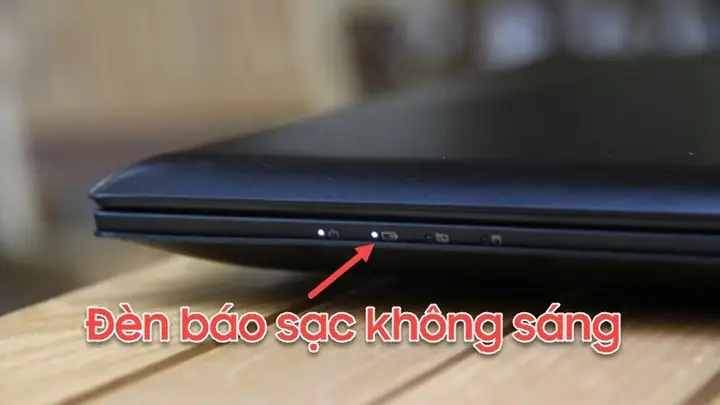
- Tham khảo tài liệu của nhà sản xuất; mỗi model ổ cứng có thể có vị trí LED khác nhau.
6. Câu hỏi thường gặp (FAQ)
Q1: Đèn LED trên ổ cứng chỉ sáng khi máy đang hoạt động, còn khi tắt máy thì không sáng, có vấn đề gì không?
A: Đây là hành vi bình thường. Đèn LED thường chỉ nhận nguồn khi ổ cứng đang hoạt động. Nếu khi máy đang chạy mà LED vẫn tắt, có thể nguồn cấp cho ổ bị gián đoạn.
Q2: Tôi dùng ổ cứng ngoài (External HDD) qua cổng USB, và LED không sáng. Tôi có nên thay cáp USB không?
A: Có. Cáp USB hỏng hoặc cổng USB không cung cấp đủ điện (đặc biệt với ổ cứng 3.5″ cần nguồn phụ) đều có thể gây hiện tượng này. Thử cáp và cổng khác trước.
Q3: Khi cập nhật BIOS, tôi lo sợ làm hỏng bo mạch. Có cần sao lưu dữ liệu không?
A: Việc cập nhật BIOS không ảnh hưởng trực tiếp tới dữ liệu trên ổ, nhưng nếu quá trình cập nhật thất bại có thể khiến máy không khởi động, gây khó khăn trong việc truy cập dữ liệu. Sao lưu dữ liệu quan trọng luôn là biện pháp phòng ngừa tốt.
Q4: Đèn LED trên SSD không sáng, nhưng Windows vẫn nhận ổ. Điều này có ảnh hưởng gì?
A: Không ảnh hưởng tới hoạt động của SSD. Một số model SSD không có LED riêng, hoặc LED được thiết kế để chỉ sáng khi có hoạt động đọc/ghi. Nếu hệ thống nhận ổ và không có lỗi, bạn không cần lo lắng.
7. Tổng kết
Đèn ổ cứng không sáng thường là dấu hiệu của vấn đề nguồn điện, cáp kết nối, hoặc lỗi phần mềm. Bằng cách kiểm tra nguồn, thay cáp, cập nhật BIOS/driver và sử dụng công cụ SMART, bạn có thể xác định nguyên nhân một cách nhanh chóng. Nếu các biện pháp trên không khắc phục, hãy cân nhắc thay ổ cứng mới hoặc nhờ kỹ thuật viên chuyên nghiệp. Đừng quên sao lưu dữ liệu quan trọng trước khi thực hiện bất kỳ thao tác nào để tránh mất mát không mong muốn.
panasonicvn.com.vn cung cấp nhiều hướng dẫn chi tiết về bảo trì phần cứng và các giải pháp công nghệ, giúp bạn duy trì máy tính luôn trong tình trạng hoạt động ổn định.