
Có thể bạn quan tâm: Đèn Neon Sign Giá Bao Nhiêu? Hướng Dẫn Chi Tiết Giá Thành Và Cách Chọn Mua
Giới thiệu
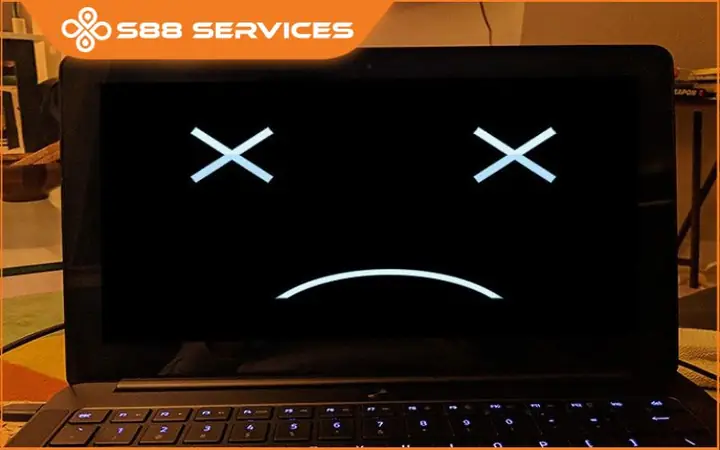
Khi đèn nguồn máy tính không sáng, hầu hết người dùng sẽ bối rối và lo lắng vì không biết máy có đang gặp sự cố nghiêm trọng hay chỉ là vấn đề tạm thời. Bài viết dưới đây sẽ giải thích nguyên nhân phổ biến khiến đèn nguồn tắt và cung cấp các bước khắc phục chi tiết, giúp bạn nhanh chóng đưa máy tính trở lại trạng thái hoạt động bình thường.
Tóm tắt nhanh quy trình xử lý
- Kiểm tra nguồn điện – Đảm bảo ổ cắm và dây nguồn hoạt động ổn định.
- Kiểm tra công tắc nguồn và nút khởi động – Xác minh công tắc chưa bị hỏng.
- Kiểm tra dây cáp và kết nối – Đảm bảo cáp nguồn không bị lỏng hoặc hỏng.
- Kiểm tra nguồn máy (PSU) – Thử thay nguồn hoặc dùng bộ kiểm tra nguồn.
- Kiểm tra bo mạch chủ và linh kiện khác – Loại trừ lỗi bo mạch, RAM, card đồ họa.
- Kiểm tra phần mềm BIOS/UEFI – Đặt lại cài đặt mặc định nếu cần.
- Liên hệ dịch vụ chuyên nghiệp – Khi mọi biện pháp trên không giải quyết được.
1. Nguyên nhân phổ biến khiến đèn nguồn máy tính không sáng
1.1. Nguồn điện không ổn định
Nếu ổ cắm hoặc bộ chuyển đổi điện áp gặp vấn đề, dòng điện không đủ mạnh sẽ khiến đèn nguồn máy tính không sáng. Điều này thường xảy ra khi sử dụng ổ cắm chung quá nhiều thiết bị hoặc khi nguồn điện trong nhà mất ổn định.
1.2. Dây nguồn hoặc công tắc bị hỏng
Dây nguồn bị gãy, cọc lỏng hoặc công tắc nguồn trên thùng máy bị hỏng cũng là một nguyên nhân thường gặp. Khi cắm lại dây hoặc thay công tắc, đèn nguồn có thể bật lại.
1.3. Nguồn máy (Power Supply Unit – PSU) lỗi
Có thể bạn quan tâm: Đèn Ngoại Thất Hiện Đại: Xu Hướng, Công Nghệ Và Cách Lựa Chọn Cho Không Gian Sống
PSU là thành phần cung cấp điện cho toàn bộ máy tính. Nếu bộ nguồn hỏng, không chỉ đèn nguồn tắt mà máy tính còn không khởi động được. Các dấu hiệu khác bao gồm tiếng ồn lạ, mùi cháy hoặc máy tự tắt đột ngột.
1.4. Bo mạch chủ (Motherboard) gặp sự cố
Một chân cắm trên bo mạch bị cháy, tụ điện phồng rỗng hoặc bo mạch bị nước ẩm có thể ngăn dòng điện tới đèn nguồn. Kiểm tra kỹ các bộ phận trên bo mạch để phát hiện dấu hiệu hỏng hóc.
1.5. Lỗi phần mềm BIOS/UEFI
Trong một số trường hợp, cài đặt BIOS/UEFI không đúng hoặc cập nhật không thành công có thể khiến máy không nhận nguồn đúng cách, dẫn đến đèn nguồn máy tính không sáng.
1.6. Các linh kiện khác gây cản trở
RAM, card đồ họa, ổ cứng hoặc các card mở rộng nếu không được cắm chặt cũng có thể gây ra hiện tượng đèn nguồn không sáng. Khi một linh kiện ngắn mạch, nguồn sẽ tự ngắt để bảo vệ.
2. Các bước kiểm tra và khắc phục
Có thể bạn quan tâm: Đèn Neon Uốn Chữ Hcm: Hướng Dẫn Chọn Mua, Lắp Đặt Và Bảo Trì Toàn Diện
2.1. Kiểm tra nguồn điện và ổ cắm
- Bước 1: Dùng đồng hồ đo điện hoặc một thiết bị điện khác (đèn LED, quạt) để kiểm tra xem ổ cắm có cung cấp điện ổn định không.
- Bước 2: Thay ổ cắm sang một vị trí khác hoặc dùng ổ cắm khác để loại trừ nguyên nhân từ nguồn điện trong nhà.
- Bước 3: Nếu có bộ lọc nhiễu hoặc UPS, hãy tạm thời bỏ qua và cắm trực tiếp vào ổ cắm tường.
2.2. Kiểm tra dây cáp và công tắc nguồn
- Bước 1: Rút toàn bộ dây cáp nguồn ra, kiểm tra xem có dấu hiệu gãy, nứt hay cháy không.
- Bước 2: Thay dây cáp mới (cùng chuẩn IEC 60320 C13/C14) và cắm lại.
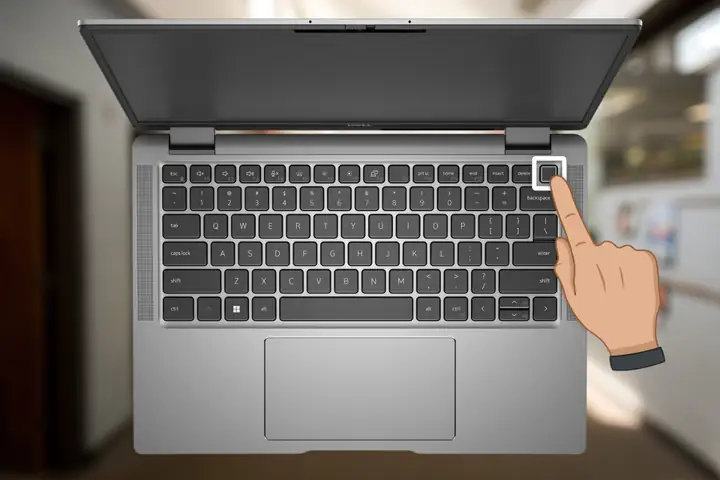
- Bước 3: Nhấn công tắc nguồn trên thùng máy, nếu cảm giác lỏng hoặc không “click” rõ ràng, có thể cần thay công tắc.
2.3. Kiểm tra nguồn máy (PSU)
- Bước 1: Nếu có một bộ nguồn dự phòng, hãy thay PSU cũ bằng nguồn mới và kiểm tra lại đèn nguồn.
- Bước 2: Sử dụng bộ kiểm tra nguồn (Power Supply Tester) để đo điện áp các rail (+12V, +5V, +3.3V). Đảm bảo các giá trị nằm trong khoảng cho phép.
- Bước 3: Nếu PSU không đáp ứng chuẩn, hãy mua nguồn mới có công suất phù hợp (ví dụ: 500W cho máy tính văn phòng, 650W cho máy chơi game).
2.4. Kiểm tra bo mạch chủ và linh kiện
- Bước 1: Mở thùng máy, kiểm tra xem có tụ điện phồng, đèn LED trên bo mạch hỏng không.
- Bước 2: Rút hết RAM, card đồ họa, ổ SSD/HDD, sau đó cắm lại từng linh kiện một, khởi động sau mỗi lần cắm để xác định linh kiện gây lỗi.
- Bước 3: Nếu phát hiện bo mạch bị cháy, nên thay bo mạch mới hoặc mang tới trung tâm bảo hành.
2.5. Đặt lại BIOS/UEFI
- Bước 1: Tắt máy, rút nguồn, mở nắp thùng và tìm jumper “CLEAR CMOS” trên bo mạch.
- Bước 2: Dùng tuốc nơ vít di chuyển jumper sang vị trí “Clear” trong khoảng 10 giây, sau đó đưa lại vị trí bình thường.
- Bước 3: Khởi động lại máy, đèn nguồn nên bật lên nếu vấn đề chỉ do cài đặt BIOS.
2.6. Thử nghiệm với bộ nguồn tối thiểu (Minimal Boot)
- Bước 1: Ngắt kết nối mọi thiết bị ngoại vi, chỉ để lại bo mạch, CPU, một thanh RAM và nguồn.
- Bước 2: Khởi động máy, nếu đèn nguồn bật, tiến hành thêm từng linh kiện một để xác định nguyên nhân.
- Bước 3: Nếu vẫn không bật, vấn đề có thể nằm ở bo mạch hoặc PSU.
2.7. Khi nào nên nhờ kỹ thuật viên?
- Khi đã thực hiện tất cả các bước trên mà đèn nguồn máy tính không sáng vẫn không khắc phục.
- Khi phát hiện mùi cháy, khói hoặc tiếng kêu lạ đến từ PSU hoặc bo mạch.
- Khi không có đủ công cụ đo điện áp an toàn để kiểm tra nguồn.
3. Các lưu ý an toàn khi tự sửa máy tính
Có thể bạn quan tâm: Đèn Neon Sign Là Gì? – Giải Đáp Toàn Diện Cho Người Mới Bắt Đầu
- Ngắt nguồn hoàn toàn trước khi mở thùng máy để tránh rủi ro điện giật.
- Sử dụng đai chống tĩnh điện để bảo vệ linh kiện nhạy cảm khỏi tĩnh điện.
- Đối với PSU, chỉ kiểm tra khi có kiến thức điện tử cơ bản; nếu không chắc, nên giao cho chuyên gia.
- Luôn đọc hướng dẫn của nhà sản xuất (Panasonic, Dell, HP…) để tránh làm mất bảo hành.
4. Câu hỏi thường gặp (FAQ)
Q1: Đèn nguồn tắt nhưng quạt vẫn quay?
A: Điều này cho thấy PSU vẫn cung cấp một phần điện áp, nhưng có thể bo mạch hoặc cầu nối nguồn bị lỗi. Hãy kiểm tra các kết nối trên bo mạch.
Q2: Máy không khởi động, nhưng đèn nguồn vẫn sáng?
A: Đây là dấu hiệu của lỗi phần mềm BIOS hoặc lỗi phần cứng như RAM, CPU. Thử đặt lại CMOS và kiểm tra RAM.
Q3: Có nên thay PSU ngay khi đèn nguồn không sáng?
A: Nếu không có dụng cụ đo điện áp, việc thay PSU là cách an toàn nhất. Tuy nhiên, nếu có bộ kiểm tra, nên xác nhận trước khi mua mới.
5. Kết luận
Khi đèn nguồn máy tính không sáng, nguyên nhân có thể xuất phát từ nguồn điện, dây cáp, công tắc, PSU, bo mạch hoặc các linh kiện khác. Bằng cách thực hiện các bước kiểm tra từ đơn giản đến phức tạp – kiểm tra ổ cắm, thay dây nguồn, đo điện áp PSU, kiểm tra bo mạch và đặt lại BIOS – bạn có thể tự mình xác định và khắc phục vấn đề mà không cần tới trung tâm bảo hành. Nếu mọi nỗ lực vẫn không mang lại kết quả, việc nhờ kỹ thuật viên chuyên nghiệp là lựa chọn an toàn nhất. Hy vọng hướng dẫn này giúp bạn nhanh chóng đưa máy tính trở lại hoạt động bình thường.
panasonicvn.com.vn cung cấp thêm nhiều bài viết hướng dẫn chi tiết về sửa chữa và bảo dưỡng máy tính, giúp bạn luôn tự tin khi gặp sự cố.