
Có thể bạn quan tâm: Đèn Mặt Trời Trồng Cây: Hướng Dẫn Lựa Chọn Và Lắp Đặt Hiệu Quả
Mở đầu
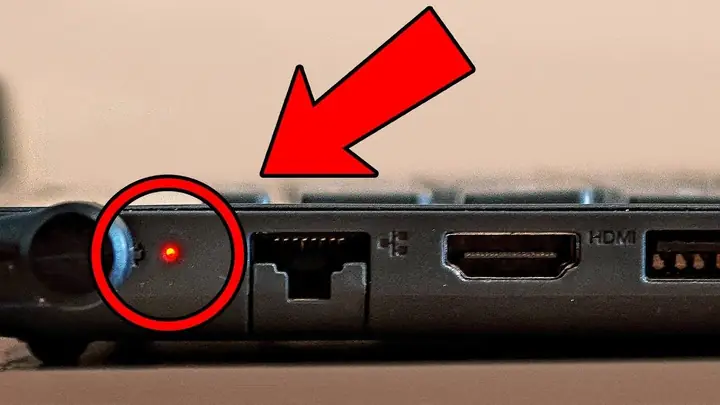
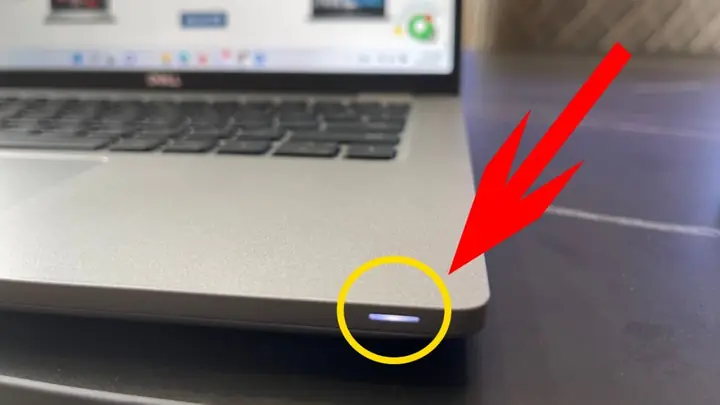
Bạn đang sử dụng laptop và gương mặt của mình dường như đang rơi vào vòng xoáy ánh sáng nhấp nháy: đèn nguồn laptop nhấp nháy liên tục. Đây là một hiện tượng làm phiền và đôi khi còn gây lo lắng, nhưng trong hầu hết các trường hợp, nguyên nhân có thể được hiểu và khắc phục một cách dễ dàng. Bài viết này sẽ đi sâu vào phân tích nguyên nhân, những dấu hiệu cảnh báo và cách thực hiện các biện pháp khắc phục ngay tại nhà.
Tóm tắt nhanh
Đèn nguồn laptop nhấp nháy liên tục thường là dấu hiệu của một trong các vấn đề phổ biến sau:
1. Vật lý: Pin hỏng hoặc cáp sạc không ổn định.
2. Nhiệt độ: Quạt làm mát bị tắc hoặc quạt không hoạt động.
3. Tổn hại phần cứng: Card màn hình, bo mạch chủ hoặc nguồn cấp điện bị lỗi.
4. Cập nhật firmware / driver: Phiên bản cũ gây xung đột với phần cứng.
5. Cấu hình hệ thống: Nhiệt độ hoặc nguồn chạy sai, tắt / bật lại toàn bộ.
Hiểu được nguyên nhân sẽ giúp bạn chọn biện pháp khắc phục phù hợp nhất, từ việc thay pin, làm sạch quạt, cập nhật driver, đến chuyển sang bộ nguồn mới.
1. Nguyên nhân phổ biến
1.1 Pin laptop hỏng
Có thể bạn quan tâm: Đèn Ngoại Thất Sân Vườn: Hướng Dẫn Chọn Mua, Lắp Đặt Và Bảo Dưỡng Cho Không Gian Ngoài Trời
Pin di động có thể bị yếu hoặc hỏng sau nhiều chu kỳ sạc. Khi pin không cung cấp đủ công suất, đèn nguồn sẽ nhấp nháy để cảnh báo.
– Triệu chứng: Laptop tự tắt khi pin dưới 15-20%.
– Khắc phục: Thử sạc trực tiếp bằng cáp nguồn, nếu vẫn nhấp nháy thì cần thay pin mới.
1.2 Cáp sạc và bộ chuyển đổi không ổn định
Cáp sạc bị gãy, hở hoặc bộ chuyển đổi (adapter) không phù hợp với công suất laptop có thể làm đèn nguồn nhấp nháy.
– Triệu chứng: Laptop chỉ hoạt động khi cắm trực tiếp, không ổn định khi di chuyển.
– Khắc phục: Kiểm tra cáp, sử dụng bộ chuyển đổi chính hãng, thay thế nếu có dấu hiệu hư hỏng.
1.3 Quạt làm mát bị tắc hoặc không hoạt động
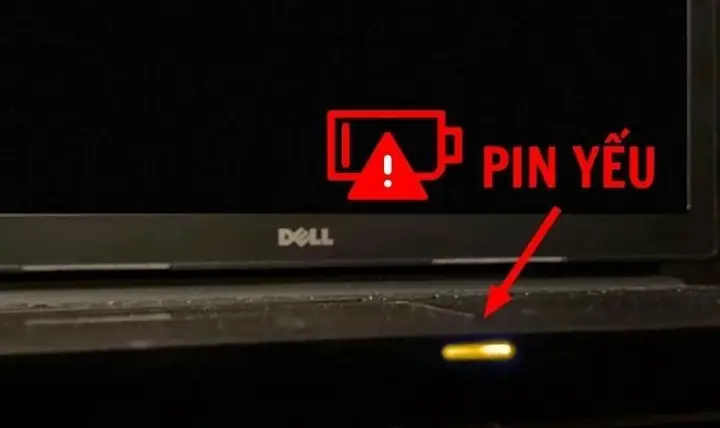
Quạt làm mát giúp bảo vệ CPU và GPU khỏi quá nhiệt. Khi quạt tắc bẩn hoặc hỏng, nhiệt độ tăng cao và hệ thống sẽ báo động bằng cách nhấp nháy đèn nguồn.
– Triệu chứng: Laptop nóng, quạt gió chậm hoặc không chạy.
– Khắc phục: Làm sạch quạt, thay thế quạt mới hoặc bảo trì chuyên nghiệp.
1.4 Lỗi phần cứng (GPU, card màn hình, bo mạch chủ)
Các linh kiện quan trọng như GPU hoặc bo mạch chủ khi bị lỗi có thể làm đèn nguồn nhấp nháy như một cảnh báo.
– Triệu chứng: Màn hình đen, không thể khởi động, tiếng động bất thường.
– Khắc phục: Đưa laptop đến trung tâm bảo hành hoặc chuyên gia sửa chữa.
Có thể bạn quan tâm: Đèn Ngoại Thất Cao Cấp: Tổng Quan, Lợi Ích Và Lựa Chọn Thông Minh Cho Không Gian Sống
1.5 Cập nhật firmware hoặc driver lỗi
Đôi khi, phiên bản firmware hoặc driver cũ gây xung đột với phần cứng, dẫn đến hiện tượng nhấp nháy đèn nguồn.
– Triệu chứng: Laptop chạy chậm, đèn nhấp nháy sau khi cập nhật.
– Khắc phục: Cập nhật BIOS, driver đồ họa và chipset mới nhất từ trang chủ nhà sản xuất.
2. Cách kiểm tra và khắc phục
2.1 Kiểm tra pin và cáp sạc
- Đánh giá pin: Sử dụng phần mềm như HWMonitor hoặc BatteryInfoView để xem mức công suất và tuổi thọ pin.
- Thử cắm nguồn: Kết nối cáp sạc và kiểm tra xem đèn nguồn có vẫn nhấp nháy không. Nếu không, có thể pin đang là nguyên nhân.
2.2 Làm sạch quạt và bề mặt laptop
- Ngắt nguồn: Thoát pin (nếu có) và bỏ cáp sạc.
- Đánh bật quạt: Đưa laptop lên một mặt phẳng, dùng chổi mềm hoặc bình hơi lạnh để lấy bụi.
- Kiểm tra nhiệt độ: Sử dụng phần mềm Monitor để chuyển sang chế độ cao và xem nhiệt độ CPU, GPU. Nếu nhiệt độ vượt quá 80°C, quạt có thể cần thay.
2.3 Kiểm tra driver và firmware
- Cập nhật BIOS: Truy cập trang web của hãng, tìm phiên bản mới nhất và làm theo hướng dẫn.
- Cập nhật driver: Đặc biệt là driver GPU, chipset và driver quản lý năng lượng.
- Thiết lập lại cài đặt năng lượng: Vào “Power Options” và đặt “Balanced” hoặc “High Performance” tùy thuộc vào nhu cầu.
2.4 Kiểm tra phần cứng chuyên sâu
Có thể bạn quan tâm: Đèn Mỹ Tho Ngọn Tỏ Ngọn Lu: Tổng Quan Và Lợi Ích Khi Sử Dụng
Nếu các biện pháp trên không khắc phục được, hãy:
– Đưa laptop tới trung tâm bảo hành Panasonic hoặc các cửa hàng sửa chữa uy tín.
– Kiểm tra card màn hình, bo mạch chủ, nguồn cấp điện bằng dụng cụ chuyên dụng.
3. Khi nào nên thay thế tổng thể
Nếu laptop đã qua 5-7 năm, pin thường yếu, quạt thường xuyên tắc, và lỗi phần cứng lặp lại, bạn có thể cân nhắc:
– Thay pin mới: Độ pin giảm đáng kể sẽ làm giảm tuổi thọ.
– Thay quạt hoặc fan: Đảm bảo làm mát hiệu quả.
– Sử dụng bộ sạc chính hãng: Tránh sử dụng phụ kiện không chính hãng làm giảm hiệu suất.
4. Các gợi ý bổ sung
- Sử dụng bộ làm mát laptop: Đặc biệt khi làm việc nặng, nhiệt độ sẽ giảm đáng kể.
- Sắp xếp không gian làm việc: Đặt laptop trên mặt phẳng, tránh đặt trên gối, chăn làm tăng nhiệt độ.
- Theo dõi nhiệt độ thường xuyên: Sử dụng phần mềm như HWMonitor, SpeedFan để cảnh báo sớm.
5. Kết luận
Đèn nguồn laptop nhấp nháy liên tục là một tín hiệu quan trọng mà bạn không nên bỏ qua. Bằng cách kiểm tra pin, cáp sạc, quạt làm mát, cập nhật firmware và driver, bạn có thể khắc phục hầu hết các nguyên nhân gây ra hiện tượng này. Nếu vấn đề vẫn tiếp diễn, hãy mang laptop tới panasonicvn.com.vn để được tư vấn và hỗ trợ từ các chuyên gia uy tín. Đừng để một chiếc đèn nhấp nháy làm gián đoạn công việc của bạn; hãy hành động ngay hôm nay để đảm bảo laptop luôn trong tình trạng tốt nhất.