
Có thể bạn quan tâm: Đèn Mpe 3 Chế Độ: Hướng Dẫn Chọn Mua Và Sử Dụng Hiệu Quả
Giới thiệu
Khi đèn màn hình laptop không sáng, người dùng thường cảm thấy bối rối và lo lắng vì không thể tiếp tục công việc hay giải trí. Vấn đề này có thể xuất phát từ nhiều nguyên nhân khác nhau, từ lỗi phần cứng đơn giản đến sự cố phần mềm phức tạp. Bài viết dưới đây sẽ cung cấp một hướng dẫn chi tiết, giúp bạn nhanh chóng xác định nguyên nhân và thực hiện các bước khắc phục hiệu quả.
Tóm tắt quy trình xử lý nhanh
- Kiểm tra nguồn điện và pin.
- Kiểm tra độ sáng và cài đặt hiển thị.
- Thử khởi động lại máy ở chế độ an toàn.
- Kiểm tra kết nối màn hình nội bộ và cáp video.
- Thử cắm màn hình ngoài để xác định lỗi phần cứng.
- Cập nhật hoặc cài lại driver card đồ họa.
- Kiểm tra phần mềm bảo mật và virus.
- Thực hiện reset BIOS/UEFI.
- Thay thế linh kiện (đèn nền, inverter, màn hình).
- Đưa máy tới trung tâm bảo hành nếu tự xử lý không thành công.
Nguyên nhân phổ biến khiến đèn màn hình laptop không sáng
1. Nguồn điện không ổn định
- Pin yếu hoặc hỏng: Khi pin không còn đủ năng lượng, laptop có thể tắt đèn nền để tiết kiệm điện.
- Adapter (sạc) không hoạt động: Cáp sạc bị gãy, đầu cắm lỏng hoặc bộ sạc hỏng sẽ ngăn không cho điện tới máy.
- Cổng sạc bám bẩn: Bụi bẩn, oxi hoá gây mất tiếp xúc điện.
2. Cài đặt độ sáng hoặc chế độ tiết kiệm năng lượng
- Phím tắt điều chỉnh độ sáng: Đôi khi người dùng vô tình giảm độ sáng xuống mức tối thiểu.
- Cài đặt Power Plan: Chế độ “Battery saver” có thể tự động giảm độ sáng màn hình.
- Cài đặt tự động tắt màn hình: Khi thời gian nghỉ quá ngắn, hệ thống sẽ tắt màn hình mà không báo trước.
3. Lỗi driver card đồ họa
- Driver cũ hoặc không tương thích: Khi driver không cập nhật, hệ thống có thể không khởi tạo đúng chế độ hiển thị.
- Xung đột driver: Cài đặt driver mới cùng lúc với driver cũ có thể gây lỗi hiển thị.
4. Vấn đề phần cứng nội bộ
- Đèn nền (Backlight) hỏng: Đèn LED hoặc CCFL không còn sáng, khiến màn hình trông như “đen”.
- Inverter (đối với màn hình CCFL): Nếu inverter không hoạt động, đèn nền sẽ không nhận điện.
- Màn hình LCD bị hỏng: Hỏng vật lý, vỡ hoặc dây cáp flex bị đứt.
- Cổng kết nối (eDP/LVDS) bị lỏng: Khi cáp flex không tiếp xúc chắc chắn, hình ảnh không truyền được tới màn hình.
5. Lỗi phần mềm hoặc virus
Có thể bạn quan tâm: Đèn Màn Hình Laptop Bị Tối: Nguyên Nhân Và Cách Khắc Phục
- Malware gây xung đột: Một số phần mềm độc hại có thể thay đổi cài đặt hiển thị hoặc tắt màn hình.
- Cập nhật Windows lỗi: Sau khi cập nhật, một số driver có thể không tương thích, dẫn tới màn hình không hiển thị.
6. Lỗi BIOS/UEFI
- Cài đặt sai cấu hình: Cài đặt “Internal Graphics Disabled” sẽ khiến card đồ họa tích hợp không hoạt động.
- Firmware lỗi: Phiên bản BIOS cũ có thể không hỗ trợ các thành phần mới của laptop.
Các bước khắc phục chi tiết
Bước 1: Kiểm tra nguồn điện và pin
- Kiểm tra adapter: Cắm sạc vào ổ điện khác, xem đèn sạc trên laptop có sáng không.
- Tháo pin (nếu có thể): Đặt laptop ở chế độ nguồn điện trực tiếp, khởi động lại. Nếu màn hình bật, vấn đề nằm ở pin.
- Kiểm tra cổng sạc: Dùng bông tăm hoặc cọ mềm làm sạch cổng, tránh để bụi bám.
Bước 2: Kiểm tra độ sáng và cài đặt tiết kiệm năng lượng
- Điều chỉnh độ sáng: Sử dụng phím tắt (thường là Fn + F5/F6) hoặc vào Settings → System → Display → Brightness.
- Tắt chế độ Battery saver: Vào Settings → Power & battery → Battery saver và tắt tính năng này.
- Kiểm tra thời gian tắt màn hình: Đặt thời gian “Turn off screen after” ở mức dài hơn 30 phút.
Bước 3: Khởi động lại máy ở chế độ an toàn
- Windows: Nhấn Shift + Restart → Troubleshoot → Advanced options → Startup Settings → Restart → chọn “Enable Safe Mode”.
- Kiểm tra màn hình: Nếu trong Safe Mode màn hình sáng, nguyên nhân có thể là driver hoặc phần mềm gây xung đột.
Bước 4: Kiểm tra kết nối màn hình nội bộ
- Tắt máy và tháo pin (nếu có thể).
- Mở nắp đáy: Tháo ốc, mở nắp để kiểm tra dây cáp flex (eDP/ LVDS) nối giữa màn hình và bo mạch chủ. Đảm bảo cáp không bị gãy, lỏng.
- Ghép lại cẩn thận: Đặt lại cáp, đóng nắp, khởi động lại.
Bước 5: Kiểm tra bằng màn hình ngoài
- Kết nối HDMI/USB‑C: Cắm laptop vào TV hoặc màn hình ngoài.
- Nếu màn hình ngoài hiển thị bình thường: Vấn đề nằm ở màn hình laptop (đèn nền, inverter hoặc LCD).
- Nếu vẫn không có hình: Nguy cơ cao là card đồ họa hoặc BIOS.
Bước 6: Cập nhật hoặc cài lại driver card đồ họa

Có thể bạn quan tâm: Đèn Multibeam Giá Bao Nhiêu – Hướng Dẫn Chi Tiết Và So Sánh Giá Cập Nhật
- Tải driver mới nhất từ trang web của nhà sản xuất (Intel, NVIDIA, AMD).
- Cài đặt: Gỡ bỏ driver cũ qua Device Manager → Uninstall device → khởi động lại và cài driver mới.
- Kiểm tra: Xem màn hình có hiển thị sau khi driver được cài đặt lại không.
Bước 7: Kiểm tra phần mềm bảo mật và virus
- Quét toàn bộ hệ thống bằng phần mềm diệt virus uy tín (Kaspersky, Bitdefender, Windows Defender).
- Xóa các phần mềm không rõ nguồn: Đặc biệt là các công cụ tối ưu hoá hệ thống, phần mềm quản lý nhiệt độ có thể can thiệp vào cài đặt hiển thị.
Bước 8: Reset BIOS/UEFI
- Vào BIOS: Nhấn phím F2/Del khi khởi động.
- Chọn “Load Default Settings” hoặc “Reset to Default”.
- Lưu & thoát: Kiểm tra lại màn hình khi khởi động lại Windows.
Bước 9: Thay thế linh kiện (đèn nền, inverter, màn hình)
- Đèn nền LED: Nếu màn hình vẫn đen nhưng có tiếng “ping” khi khởi động, có thể đèn nền đã cháy. Thay thế đèn LED hoặc bộ nguồn phụ (Backlight driver).
- Inverter (đối với màn hình CCFL): Đèn nền vẫn không sáng sau khi thay LED → inverter có thể hỏng.
- Màn hình LCD: Nếu xuất hiện vệt màu, vỡ hoặc không phản hồi, cần thay màn hình mới.
- Lưu ý: Khi thay linh kiện, nên mua phụ tùng chính hãng hoặc từ nhà cung cấp uy tín.
Bước 10: Đưa máy tới trung tâm bảo hành
Nếu sau khi thực hiện các bước trên mà đèn màn hình laptop vẫn không sáng, khả năng cao là lỗi phần cứng sâu hơn (bo mạch chủ, GPU tích hợp). Khi đó, người dùng nên mang máy tới trung tâm bảo hành được ủy quyền để kiểm tra chi tiết và nhận hỗ trợ sửa chữa.
Lưu ý: Trong quá trình tự sửa chữa, luôn tắt nguồn, rút pin (nếu có thể) và tránh tiếp xúc với các linh kiện điện tử nhạy cảm để tránh gây hư hại thêm.
Những câu hỏi thường gặp (FAQ)
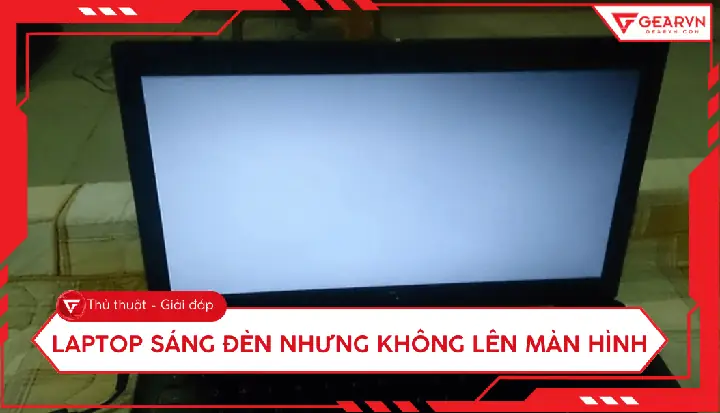
Q1: Laptop vẫn hoạt động nhưng màn hình hoàn toàn đen, có tiếng bật lên không?
A: Điều này thường chỉ ra rằng đèn nền hoặc inverter gặp vấn đề. Thử kết nối màn hình ngoài; nếu hình ảnh xuất hiện, linh kiện nội bộ là nguyên nhân.
Có thể bạn quan tâm: Đèn Mpe Của Nước Nào: Tổng Quan Về Nguồn Gốc Và Công Nghệ
Q2: Khi cắm màn hình ngoài, hình ảnh vẫn không xuất hiện. Tôi nên làm gì?
A: Kiểm tra lại driver card đồ họa và cài đặt BIOS. Nếu vẫn không có tín hiệu, có khả năng GPU tích hợp hoặc bo mạch chủ bị lỗi.
Q3: Thay pin mới nhưng màn hình vẫn không sáng, liệu pin là nguyên nhân?
A: Không hẳn. Pin chỉ cung cấp điện cho máy khi không có nguồn điện. Nếu máy chạy ổn với adapter nhưng màn hình vẫn đen, nguyên nhân thường nằm ở đèn nền hoặc cáp flex.
Q4: Tôi có thể tự thay đổi đèn nền màn hình không?
A: Đối với một số mẫu laptop, việc thay đèn nền là khả thi nhưng yêu cầu kỹ năng hàn và dụng cụ chuyên dụng. Nếu không tự tin, nên đưa máy tới trung tâm sửa chữa.
Q5: Làm sao để tránh tình trạng màn hình không sáng trong tương lai?
A: Đảm bảo điện áp ổn định, định kỳ vệ sinh cổng sạc, cập nhật driver và BIOS thường xuyên, đồng thời tránh để laptop trong môi trường ẩm ướt hoặc quá nóng.
Kết luận
Đèn màn hình laptop không sáng là một vấn đề đa nguyên nhân, có thể xuất phát từ nguồn điện, cài đặt phần mềm, driver, hoặc các linh kiện phần cứng như đèn nền, inverter và màn hình LCD. Bằng cách thực hiện tuần tự các bước kiểm tra – từ việc kiểm tra nguồn điện, độ sáng, khởi động an toàn, đến việc cập nhật driver và kiểm tra phần cứng – người dùng thường có thể xác định và khắc phục sự cố một cách nhanh chóng. Khi các biện pháp tự khắc phục không đem lại kết quả, việc thay thế linh kiện hoặc mang máy tới trung tâm bảo hành là lựa chọn an toàn nhất. Hy vọng hướng dẫn này sẽ giúp bạn giải quyết vấn đề đèn màn hình laptop không sáng một cách hiệu quả, tiết kiệm thời gian và chi phí.
panasonicvn.com.vn cung cấp thêm nhiều bài viết hướng dẫn công nghệ và các mẹo bảo trì thiết bị điện tử. Hãy tham khảo để nắm bắt những kiến thức mới nhất.