
Có thể bạn quan tâm: Đèn Lồng Đom Đóm Karaoke – Hướng Dẫn Chọn Mua Và Sử Dụng Hiệu Quả
Giới thiệu nhanh
Khi đèn màn hình iPhone không sáng, người dùng thường cảm thấy bối rối và lo lắng vì thiết bị không phản hồi. Bài viết này sẽ giải đáp ngay nguyên nhân phổ biến và đưa ra các bước khắc phục chi tiết, giúp bạn nhanh chóng khôi phục lại chức năng hiển thị của iPhone mà không cần mang tới trung tâm sửa chữa.
Tóm tắt nhanh quy trình xử lý
- Kiểm tra cài đặt độ sáng và chế độ ban đêm
- Khởi động lại (hard reset) thiết bị
- Kiểm tra cáp sạc, cổng Lightning và nguồn điện
- Vệ sinh màn hình và cổng sạc
- Thử chế độ Recovery / DFU
- Kiểm tra phần mềm (cập nhật iOS, khôi phục cài đặt gốc)
- Đánh giá phần cứng (đèn nền, linh kiện display)
- Liên hệ dịch vụ bảo hành nếu cần
1. Nguyên nhân phổ biến khiến đèn màn hình iPhone không sáng
1.1. Lỗi phần mềm
- Cập nhật iOS chưa hoàn tất: Khi quá trình cập nhật bị gián đoạn, hệ thống có thể không khởi động đúng cách, dẫn đến màn hình đen.
- Lỗi ứng dụng gây xung đột: Một số ứng dụng chạy nền có thể gây treo màn hình.
1.2. Cài đặt độ sáng và chế độ hiển thị
- Độ sáng tối đa bị giảm: Người dùng vô tình kéo thanh độ sáng xuống mức thấp nhất.
- Chế độ Night Shift hoặc True Tone: Khi bật sai thời gian, màn hình có thể trông tối hơn bình thường.
1.3. Vấn đề nguồn điện và cáp sạc
- Cáp Lightning hỏng hoặc cổng sạc bám bụi khiến iPhone không nhận đủ nguồn để bật màn hình.
- Pin yếu: Pin đã xuống mức quá thấp (<5%) có thể không đủ năng lượng để hiển thị.
1.4. Hỏng phần cứng màn hình
- Đèn nền (backlight) hỏng: Khi LED backlight không hoạt động, màn hình sẽ tối hoàn toàn dù nội dung vẫn đang chạy.
- Mạch logic hoặc linh kiện display bị hỏng: Đặc biệt ở các mẫu iPhone mới, khi va chạm mạnh hoặc nước vào.
1.5. Nhiệt độ môi trường
Có thể bạn quan tâm: Đèn Main Sáng Nhưng Bật Không Lên: Nguyên Nhân Và Cách Khắc Phục Nhanh Chóng
- Nhiệt độ quá thấp (<0°C) hoặc quá cao (>35°C) có thể làm màn hình tạm thời tắt để bảo vệ linh kiện.
2. Kiểm tra nhanh các cài đặt cơ bản
2.1. Kiểm tra độ sáng
- Cách thực hiện: Kéo thanh điều khiển lên (hoặc xuống) từ góc trên bên phải màn hình, sau đó di chuyển thanh độ sáng lên mức mong muốn.
- Lưu ý: Đảm bảo không bật Chế độ giảm ánh sáng (Accessibility > Display & Text Size > Reduce White Point).
2.2. Tắt chế độ Night Shift và True Tone
- Vào Cài đặt > Màn hình & Độ sáng và tắt Night Shift cũng như True Tone để loại trừ ảnh hưởng màu sắc không mong muốn.
3. Thực hiện khởi động lại (hard reset)
- iPhone 8 trở lên: Nhấn nhanh nút tăng âm lượng, sau đó nút giảm âm lượng, và giữ nút bên phải cho tới khi logo Apple xuất hiện.
- iPhone 7/7 Plus: Giữ nút giảm âm lượng và nút nguồn đồng thời tới khi màn hình bật.
- iPhone 6s trở về trước: Giữ nút Home và nút nguồn đồng thời cho tới khi logo hiện ra.
Nếu sau khi khởi động lại màn hình vẫn không sáng, tiến hành các bước tiếp theo.
4. Kiểm tra nguồn điện và cáp sạc
4.1. Thử cáp và bộ sạc khác
- Sử dụng cáp Lightning và bộ sạc chính hãng của Apple hoặc chứng nhận MFi để loại trừ nguyên nhân do phụ tùng không tương thích.
4.2. Kiểm tra cổng Lightning
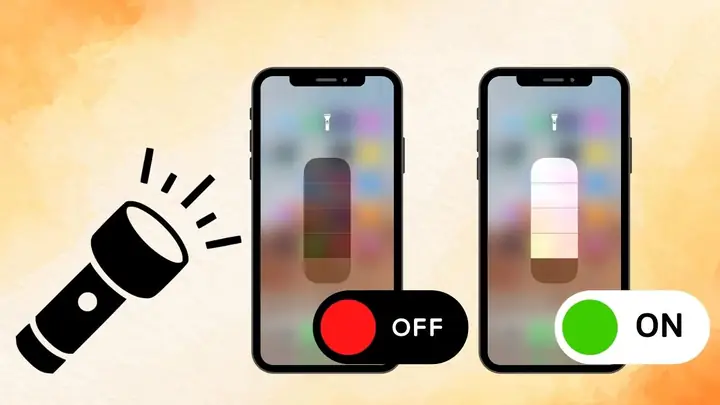
- Dùng đèn pin chiếu vào cổng để xem có bụi, sợi tóc hay vật liệu lạ nào không.
- Dùng cây chổi mềm (bàn chải đánh răng cũ) hoặc khăn mềm để làm sạch nhẹ nhàng.
4.3. Sạc trong thời gian dài
- Đặt iPhone vào nguồn điện và để điện thoại sạc ít nhất 30 phút. Khi pin đạt mức đủ, thử bật lại.
5. Vệ sinh màn hình và cổng sạc
Có thể bạn quan tâm: Đèn Magnetron Lò Vi Sóng: Cấu Tạo, Nguyên Lý Hoạt Động Và Cách Bảo Dưỡng Hiệu Quả
- Dùng vải microfiber ẩm nhẹ để lau sạch màn hình, tránh dùng dung môi mạnh có thể làm hỏng lớp oleophobic.
- Đảm bảo cổng sạc không có chất lỏng hoặc ẩm ướt; nếu có, để khô tự nhiên trong môi trường thông thoáng.
6. Chế độ Recovery / DFU (đối với lỗi phần mềm nghiêm trọng)
6.1. Đưa iPhone vào chế độ Recovery
- Kết nối iPhone với máy tính qua cáp Lightning.
- Thực hiện hard reset như mục 3, nhưng không thả nút nguồn cho tới khi xuất hiện logo iTunes (hoặc Finder trên macOS Catalina trở lên).
- Mở iTunes/Finder và chọn Restore hoặc Update.
6.2. Đưa iPhone vào chế độ DFU (Deep Firmware Update)
- Thực hiện các bước tương tự nhưng giữ nút nguồn và nút giảm âm lượng trong thời gian dài hơn (khoảng 10 giây) trước khi thả.
- Khi màn hình vẫn đen nhưng iTunes/Finder nhận được thiết bị, bạn có thể khôi phục firmware hoàn toàn.
Cảnh báo: Khôi phục DFU sẽ xóa toàn bộ dữ liệu. Hãy sao lưu trước nếu có thể.
7. Kiểm tra phần cứng: Đèn nền và linh kiện display
7.1. Phản hồi âm thanh
- Khi nhấn nút Power (hoặc nút Home trên các mẫu cũ), iPhone có phát âm thanh (chuông, thông báo) không?
- Có âm thanh nhưng màn hình vẫn đen → đèn nền có thể hỏng.
- Không có âm thanh → có thể lỗi bo mạch chính hoặc pin quá yếu.
7.2. Kiểm tra bằng máy chiếu (Screen Mirroring)
- Kết nối iPhone với TV hoặc Mac qua AirPlay. Nếu nội dung hiển thị trên thiết bị khác, chứng tỏ bộ xử lý và phần mềm vẫn hoạt động bình thường, chỉ màn hình gặp vấn đề.
7.3. Thử chế độ AssistiveTouch (đối với iPhone bị màn hình đen nhưng phản hồi)
- Kích hoạt AssistiveTouch qua Cài đặt > Trợ năng > Touch > AssistiveTouch (có thể bật bằng Siri: “Bật AssistiveTouch”). Nếu biểu tượng xuất hiện, thiết bị vẫn phản hồi, chỉ cần thay màn hình hoặc đèn nền.
8. Khi nào nên mang tới trung tâm bảo hành?
Có thể bạn quan tâm: Đèn Magic Led Cho Cá Rồng: Hướng Dẫn Toàn Diện Và Lợi Ích Khi Sử Dụng
- Màn hình vẫn đen sau mọi biện pháp trên (các bước 1‑7).
- Có dấu hiệu ẩm ướt, nước vào hoặc vụn, vỡ trên màn hình.
- iPhone còn trong thời gian bảo hành (AppleCare hoặc bảo hành chính hãng).
- Có tiếng kêu lạ khi bật máy (có thể là lỗi mạch nguồn).
panasonicvn.com.vn cung cấp các thiết bị hỗ trợ kiểm tra phần cứng và phụ kiện chính hãng, giúp bạn chọn lựa giải pháp sửa chữa nhanh chóng và an toàn.
9. Các câu hỏi thường gặp (FAQ)
Q1: iPhone có thể khởi động lại mà không có màn hình không?
A: Có. Nếu thiết bị rung, âm thanh phát hoặc kết nối được với máy tính, iPhone vẫn đang hoạt động nhưng đèn nền hoặc cáp display có thể gặp sự cố.
Q2: Tôi có thể tự thay màn hình iPhone không?
A: Việc thay màn hình yêu cầu dụng cụ chuyên dụng và kỹ năng hàn linh kiện. Nếu không có kinh nghiệm, đề nghị đến trung tâm sửa chữa uy tín để tránh làm hỏng các bộ phận khác.
Q3: Khi nào nên cập nhật iOS?
A: Nên cập nhật ngay khi có phiên bản mới để khắc phục lỗi phần mềm, cải thiện hiệu năng và bảo mật. Trước khi cập nhật, hãy sao lưu dữ liệu quan trọng.
Q4: Đèn nền iPhone có thể tự sửa được không?
A: Đèn nền là bộ phận bên trong màn hình, thường không thể tách rời. Khi hỏng, thay toàn bộ màn hình là giải pháp duy nhất.
10. Lời khuyên bảo quản để tránh lỗi màn hình
- Tránh va đập mạnh và rơi: Sử dụng ốp lưng bảo vệ và cường lực.
- Không để iPhone trong môi trường ẩm ướt hoặc nhiệt độ cực đoan.
- Sạc đúng cách: Không để pin sạc quá lâu (đặc biệt là khi sử dụng sạc không chuẩn).
- Cập nhật phần mềm thường xuyên để giảm thiểu lỗi phần mềm.
Kết luận
Nếu đèn màn hình iPhone không sáng, hãy tiến hành kiểm tra cài đặt độ sáng, khởi động lại, kiểm tra nguồn điện và cáp sạc, sau đó thử chế độ Recovery/DFU. Khi các bước trên không giải quyết được, khả năng cao là phần cứng (đèn nền hoặc mạch display) gặp vấn đề và cần được bảo hành hoặc sửa chữa chuyên nghiệp. Thực hiện đúng quy trình sẽ giúp bạn tiết kiệm thời gian và chi phí, đồng thời duy trì hiệu suất tối ưu cho thiết bị.